


Készíts Minecraft képernyőképet Windows/Mac/iPhone/Android/PS/Xbox/Switch rendszeren

Talán meg szeretnéd osztani a barátaiddal a Minecraftban építendő nagyszerű dolgok lényegét. Vagy talán csak meg szeretnél jegyezni néhány gyönyörű jelenetet. Bármi is legyen a cél, a képernyőképek megkímélnek a kellemetlenségektől.
Szerencsére könnyű megtanulni képernyőképeket készíteni a Minecraftban, de a folyamat eszközönként eltérő. Akár újonc vagy a képernyőképek készítésében, akár csak egy új eszközön szeretnéd megtanulni, hogyan készíts képernyőképeket a Minecraftban, itt találsz utasításokat. hogyan kell képernyőképet készíteni Minecraftban minden nagyobb eszközön.
OLDAL TARTALMA:
- 1. rész: Hogyan készítsünk képernyőképet Minecraftban Windows/Mac rendszeren
- 2. rész: Hogyan készítsünk képernyőképet a Minecraftról iPhone/Androidon
- 3. rész: Hogyan készítsünk képernyőképet a Minecraftról PS/Xbox/Switch konzolon
- 4. rész: Gyakran ismételt kérdések a Minecraft képernyőképének készítéséről
1. rész: Hogyan készítsünk képernyőképet Minecraftban Windows/Mac rendszeren
1. módszer: Készítsen képernyőképet a Minecraft Java Editionben
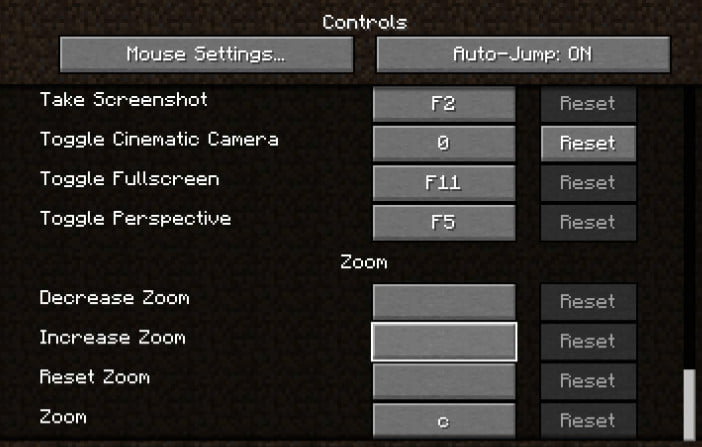
A Minecraft Java Edition beépített módot kínál képernyőképek készítésére Windows és Mac rendszeren egyaránt. A Minecraftban az F2 billentyű megnyomásával készíthet képernyőképet. A képernyőképet a rendszer a számítógépén ".minecraftscreenshots" fájlba menti.
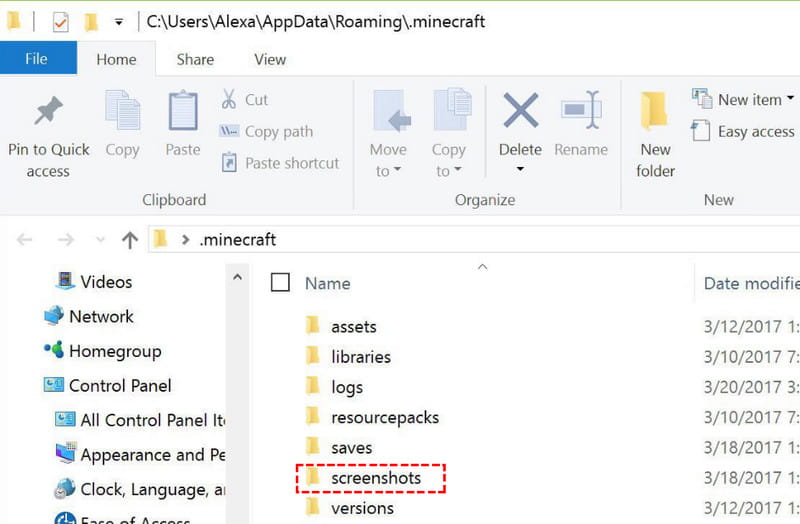
A képernyőképek megkereséséhez nyisd meg a Minecraft játék mappáját, és navigálj a .minecraft > képernyőképek menüpontra. A következő elérési utakat is használhatod:
- Windows: %appdata%.minecraftképernyőképek
- Mac: ~/Library/Application Support/minecraft/screenshots
2. módszer: Készítsen képernyőképet a Minecraftban Windows rendszeren
Windows 10/11 felhasználók esetén a Minecraft játékmenetének rögzítéséhez bármilyen Windows beépített képernyőrögzítő eszközt használhat.
1. Használja a Windows + Alt + PrtScn billentyűkombinációt
Nyomja meg a gombot Windows + más + PrtScn hogy képernyőképet készíts a Minecraft játékodról. A képernyőkép PNG fájlként lesz elmentve a Videók > rögzíti mappát.
2. Használja az Xbox Game Bart
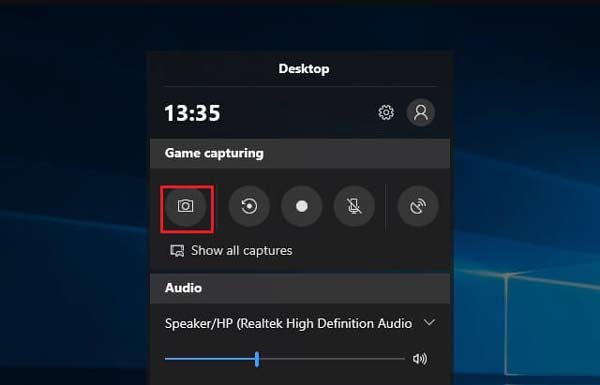
Sajtó Windows + G gombokat egyidejűleg a játék megnyitásához beállítások ablak. Ezután kattintson a gombra szoba gomb alatt Játék rögzítése Minecraftban képernyőképet készíthetsz. A képernyőképet itt találod: Videók > rögzíti mappát a számítógépén.
3. Használja a Snipping eszközt
Sajtó Windows + műszak + S a Képernyőkép eszköz megnyitásához. Ezután válaszd ki a Minecraft játékmenet képernyőjének azt a részét, amelyet rögzíteni szeretnél. A képernyőkép a vágólapra kerül. A képernyőkép után a jobb alsó sarokban egy üzenet jelenik meg.
3. módszer: Készítsen képernyőképet a Minecraftban Mac rendszeren
A Mac-felhasználók beépített billentyűparancsokkal is készíthetnek képernyőképeket a Minecraft játékmenetéről.
| Capture Area | Művelet | Mentési útvonal |
| Rögzítse a teljes képernyőt | Sajtó Shift + Command + 3 egy időben | A képernyőkép alapértelmezés szerint az asztalra lesz mentve. |
| Egy adott terület rögzítése | Sajtó Shift + Command + 4, majd a célkereszt húzásával jelölje ki a rögzíteni kívánt területet | A képernyőkép alapértelmezés szerint az asztalra is mentésre kerül. |
4. módszer: A Minecraft képernyőképének rugalmasabb rögzítése az Apeaksoft képernyőrögzítővel
Tegyük fel, hogy egy olyan képernyőkép-készítő alkalmazást szeretne használni, amely fejlettebb lehetőségeket kínál. Apeaksoft Screen Recorder a legjobb megoldás Minecraft képernyőképek készítésére Mac vagy Windows rendszeren.

Letöltötte több mint 1,000,000 Felhasználók
- Készítsen kiváló minőségű Minecraft pillanatképeket.
- Mentsd el a Minecraft képernyőképeit PNG, JPG stb. formátumban.
- Szerkeszd a Minecraft képernyőképét valós időben, nyilakat, szövegeket, feliratokat, elmosódást és egyebeket adva hozzá.
- Rögzítse a Minecraft játékmeneteket hanggal is.
Biztonságos letöltés
Biztonságos letöltés

Lépés 1. Indítsa el ezt a képernyőn rögzítő eszközt a számítógépén, majd válassza a ikont Screen Capture funkció a fő felületen.

Lépés 2. Amikor az egérkurzor célkeresztté változik, helyezze a célkeresztet a rögzíteni kívánt terület bal felső sarkába. Ezután kattintson az egérrel, és húzzon egy négyzetet a képernyőképet készíteni kívánt területre.
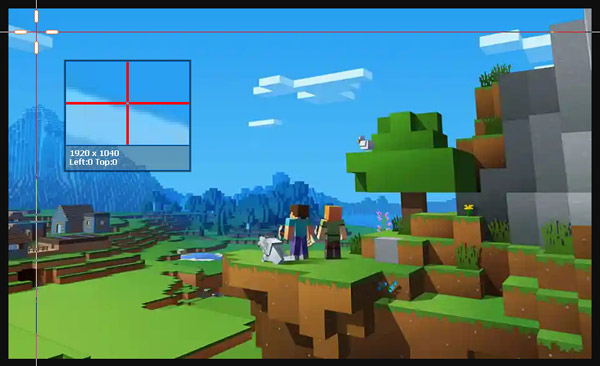
Lépés 3. Amikor elengeded az egérgombot, a program képernyőképet készít a kijelölt területről. Itt számos szerkesztőeszközt találsz a képernyőkép szerkesztéséhez. Rajzolhatsz szegélyt, vonalakat vagy alakzatokat, feliratokat adhatsz hozzá és egyebeket.
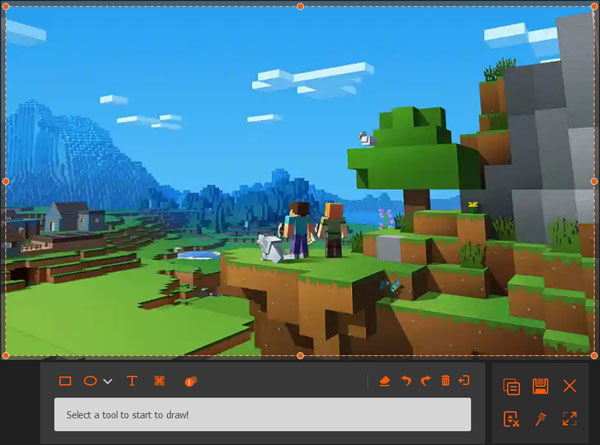
Lépés 4. Végül kattintson a korong gombot, majd válassza ki az elérési utat a létrehozott kép mentéséhez.
2. rész: Hogyan készítsünk képernyőképet a Minecraftról iPhone/Androidon
Ha okostelefonodon játszol Minecraftot, a beépített funkciókkal Minecraft képernyőképet is készíthetsz.
Minecraft képernyőképe iPhone-on
- Kezdőlap gomb nélküli iPhone esetén nyomja meg a Oldal gombot, és kötet Up gombot egyszerre, majd gyorsan engedje el mindkét gombot.
- Kezdőlap gombbal rendelkező iPhone esetén nyomja meg a Oldalsó (vagy felső) gomb és a Kezdőlap gombot egyszerre, majd gyorsan engedje el mindkét gombot.
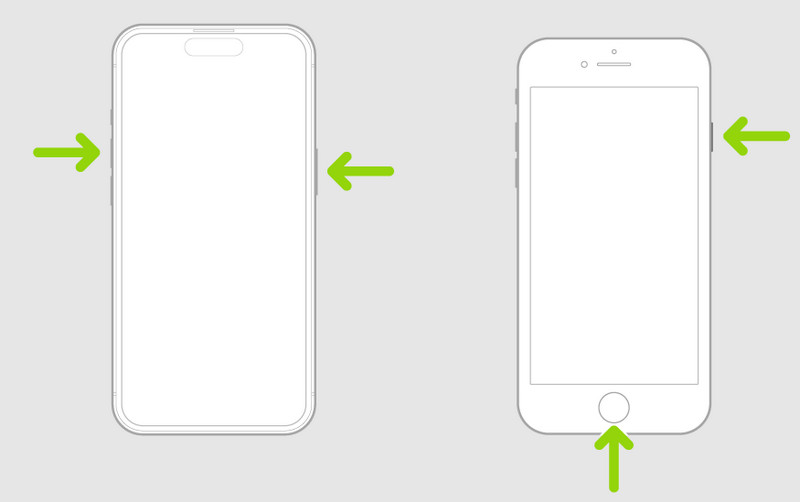
A képernyőkép a Fotók > Képernyőképek mappába lesz mentve.
Minecraft képernyőképe Androidon
Ha Android telefont használsz, a bekapcsológomb és a hangerő csökkentő gombok egyidejű megnyomásával készíthetsz egy képernyőképet a Minecraftról.
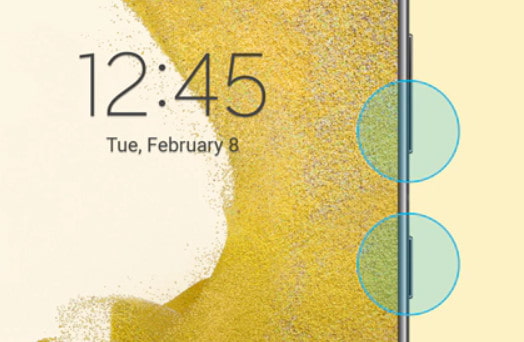
A képernyőkép a készüléktől függően a Galéria vagy a Fotók alkalmazásba lesz mentve.
3. rész: Hogyan készítsünk képernyőképet a Minecraftról PS/Xbox/Switch konzolon
Készítsen képernyőképet a Minecraftban PS4/PS5 konzolon
PS5-ön megnyomhatod a Teremt gombot a Dual Sense vezérlővel nyissa meg a Létrehozás menüt. Ezután válassza a Képernyőkép készítése hogy rögzítsd a Minecraft játékmenetedet.
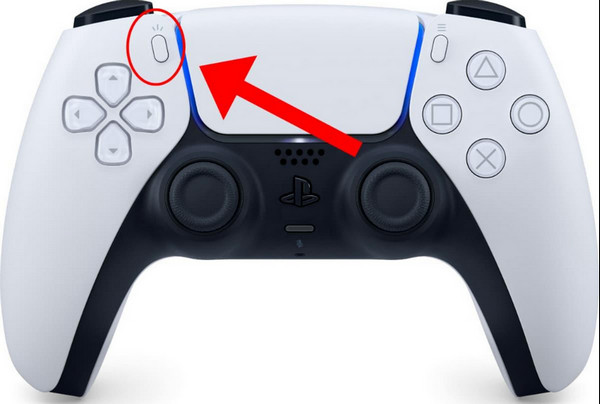
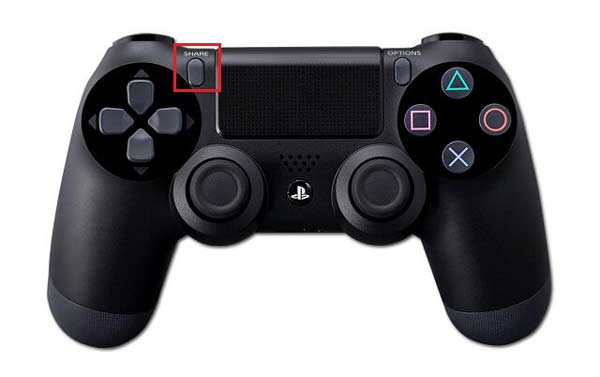
PS4-en lenyomva tarthatod a OSSZA MEG gombot a kontrolleren képernyőkép készítéséhez. Vagy koppinthat a OSSZA MEG gombra egy új menü megnyitásához, ahol képernyőképet készíthet, videót rögzíthet, és megoszthatja a képernyőfelvételeit.
Képernyőkép készítése Minecraftról Xboxon
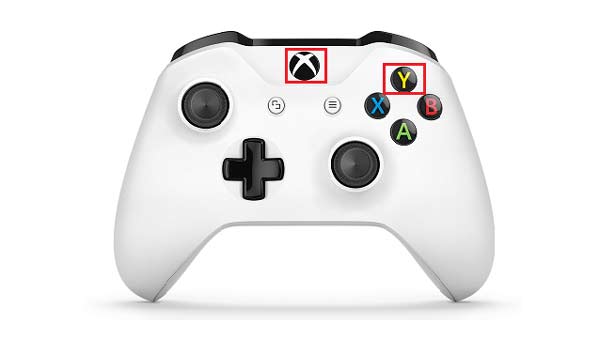
Duplán kell koppintanod az Xbox gombra a kontrollereden. Ezután nyomd meg a Y képernyőkép készítéséhez a Minecraft vagy a X videoklip rögzítéséhez.
Készítsen képernyőképet a Minecraftban Nintendo Switchen
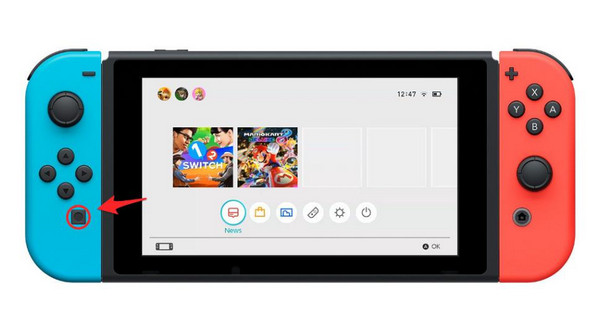
Nyomja meg a Elfog gombot a Joy-Con or Pro Controller hogy képernyőképet készíts a Minecraft játékmenetedről. A képernyőképet a rendszer elmenti a következő helyre: Album a Nintendo Switch konzolon.
4. rész: Gyakran ismételt kérdések a Minecraft képernyőképének készítéséről
Van mód képernyőképet készíteni a Minecraftban PS3-on vagy Xbox 360-on?
Sajnos nincs beépített képernyőkép-készítő funkció PS3-hoz és Xbox 360.
Készíthetek képernyőképet a Minecraftban PS3-on?
Sajnos nincs beépített képernyőkép-készítő eszköz. Használhatsz egy harmadik féltől származó alkalmazást, például a Apeaksoft Screen Recorder, amivel képernyőképet készíthetsz a Minecraftról PlayStation 3-on.
Hogyan lehet megtalálni a Minecraft képernyőképeit a számítógépen?
Windows rendszeren a képernyőképek a .minecraftscreenshots fájlban, az AppDataRoaming mappában tárolódnak. Ez a mappa a %appdata%.minecraftscreenshots parancs beírásával érhető el a Fájlkezelő címsorába.
A Bedrock Edition Windows 11-es verziójában az alapértelmezett képernyőkép-mentési mappa a C:Users\VideosCaptures.
A macOS rendszeren a képernyőképeket a ~ / Library / Application Support / minecraft / screenshotok tárolják.
Összegzés
Általánosságban elmondható, hogy ez az oktatóanyag azt tárgyalja, hogyan képernyőképeket készíteni a Minecraftban szinte az összes népszerű eszközön. Most már képernyőkép-készítő profi vagy, és bármilyen eszközön rögzíthetsz Minecraft képeket. A Minecraftban töltött szép idők megörökítéséhez akár rekord Minecraft Windows PC-n, Mac-en, iPhone-on vagy Androidon.
 Apeaksoft Screen Recorder
 Rögzítsen bármilyen videót és hangot a telefon és a számítógép képernyőjén.
Biztonságos letöltés
Biztonságos letöltés
Kapcsolódó cikkek




