


Mi az a képrögzítés Macen és hogyan kell használni

Szeretnél képeket átvinni digitális fényképezőgépekről, szkennerekről, iPhone-ról vagy iPadről a Mac-edre? Valójában a Mac-en vannak elég jó előre telepített alkalmazások, amelyek közül az Image Capture alkalmazás meggyőző példa. Mi az? Képrögzítés Mac-en? Hogyan találom az Image Capture alkalmazást Macen? Hogyan használható iPhone-fotók Macre átvitelére? Olvasd el ezt a bejegyzést, és minden kérdésedre megtalálod a választ.
OLDAL TARTALMA:
1. rész Mi az a képrögzítés Macen?
Az Image Capture egy beépített macOS alkalmazás, amely a csatlakoztatott külső eszközökön, például fényképezőgépeken, szkennereken, memóriakártyákon és iOS-eszközökön lévő képek átvitelére és rendezésére szolgál. Ezzel a praktikus eszközzel vezérelheti a szkennert, és konfigurálhatja a beolvasott dokumentum felbontását, színeit, méretét és fájlformátumát. Az importálási funkción kívül képeket küldhet más alkalmazásokba is.
A Fotók alkalmazással ellentétben az Image Capture nagyobb kontrollt biztosít az importált fájlok mentési helye felett, és nem adja hozzá őket automatikusan a Fotók könyvtárhoz.
Képrögzítő vs. Fotóalkalmazás
| Jellemzők | A kép rögzítése | fotók App |
| Cél | Fotók és videók importálása csatlakoztatott eszközökről | Fényképek kezelése, rendszerezése, szerkesztése és szinkronizálása |
| Támogatott eszközök | iPhone, iPad, digitális fényképezőgépek és szkennerek | Főként Apple eszközök, mint például iPhone, iPad és Mac |
| Fotó helye | A kiválasztott mappába menti a fényképeket | Fotók mentése a Fotótárba |
| Fényképkezelés | Nincsenek albumok, szerkesztési vagy rendszerezési funkciók | Albumok, szerkesztőeszközök, keresés és iCloud szinkronizálás |
| Fotók törlése | Támogatja a „Törlés importálás után” opciót | Törölhet fotókat az eszközökről |
| Legmegfelelőbb | Fotók gyors átvitele iPhone-ról/kameráról Mac-re | Fotókönyvtár kezelése és szinkronizálása Apple-eszközök között |
2. rész: Hol található a képrögzítés Macen
Nem találja az Image Capture alkalmazást a Mac gépén? Ez a szakasz három alapvető módszert mutat be az Image Capture megtalálására és megnyitására Mac gépen.
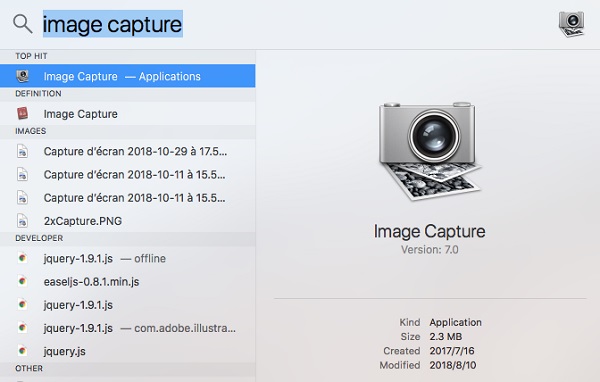
1. út. Nyissa meg a Képrögzítést Spotlight használatával
Lépés 1. Nyomja meg a Command + Space billentyűkombinációt a Spotlight keresés megnyitásához. Ezután írja be A kép rögzítése a keresősávban.
Lépés 2. Válassza ki a A kép rögzítése alkalmazást a keresési eredmények közül, és nyomja meg a gombot belép.
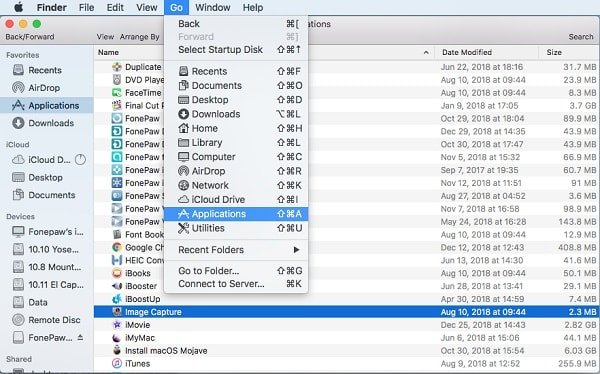
2. mód. Nyissa meg a Image Capture alkalmazást a Finderen keresztül
Lépés 1. Nyisd meg a Findert, és válaszd ki Alkalmazási területek az oldalsávból. Vagy rákattinthat a Go opciót a Finder menüben, és válassza a lehetőséget Alkalmazási területek a legördülő menüből.
Lépés 2. Keresse meg a A kép rögzítése az Alkalmazások mappában. Kattintson rá duplán a megnyitáshoz.
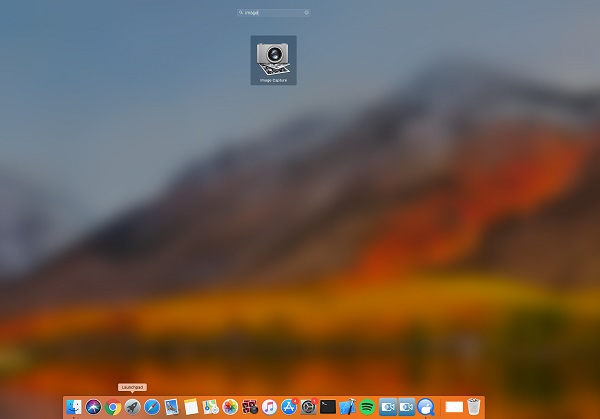
3. út: Nyissa meg a Képrögzítést a Launchpad segítségével
Lépés 1. Nyisd ki Launchpad a dokkban.
Lépés 2. Keresése A kép rögzítése a Launchpadben a felső keresősáv használatával.
Lépés 3. Keresse meg az Image Capture elemet, majd kattintson rá a megnyitáshoz.
3. rész: Az Image Capture használata Mac rendszeren
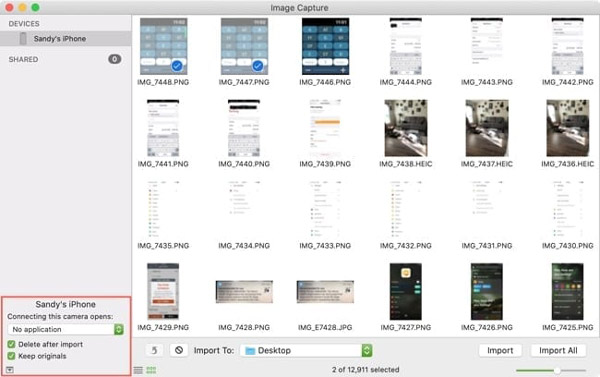
Hogyan lehet Macen az Image Capture alkalmazást használni fényképek importálására? Ez a rész részletes útmutatót tartalmaz. Teszteltük az Image Capture alkalmazást macOS Sequoia rendszeren egy iPhone 17 Pro készülékkel, és sikeresen importáltunk több mint 500 fotót USB-C kapcsolaton keresztül.
Lépés 1. Ha iPhone-ról vagy iPadről szeretne képeket importálni az Image Capture segítségével, először csatlakoztassa a forráseszközt a Mac számítógépéhez USB-n keresztül.
Lépés 2. Oldd fel iPhone-od feloldását, és bízz ebben a Mac-ben. Futtatás A kép rögzítése a Mac-en.
Lépés 3. Az iPhone-on vagy iPaden lévő fotói automatikusan a következő alatt jelennek meg: Eszközök.
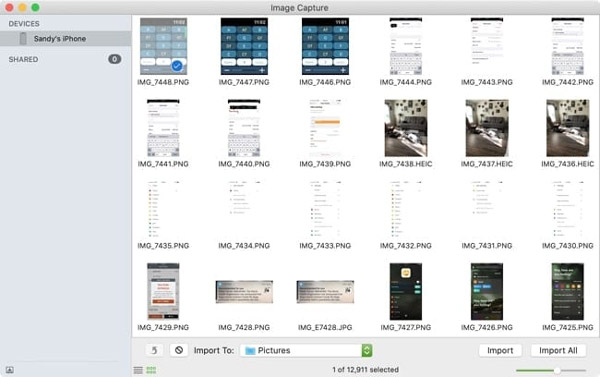
Lépés 4. iPhone vagy iPad készülékedről importálhatod a fotókat, ha rákattintasz a Importálás ide lehetőség a hely kiválasztására, amely lehetővé teszi, hogy a fényképeket a Mac gép bármelyik mappájába mentse.
Lépés 5. Kattintson az import lehetőség a folytatáshoz. Ha az összes fényképet át szeretné vinni Mac számítógépére, kattintson a gombra Összes importálása lehetőség iPhone-fotók átvitele Mac-re.
Miután importáltad a fotóidat Mac gépre, szabadon kezelheted őket. Ezenkívül van néhány rejtett funkció is, amit nem szabad kihagynod. Csak kattints a Mutat elrejt gombra az alkalmazás bal alsó sarkában, majd látni fogja, hogy két eszközcsatlakoztatási lehetőség közül választhat: az egyik a Törlés az importálás után, a másik pedig Őrizze meg az eredeti dokumentumokat.
4. rész: Alternatíva a Mac képrögzítéséhez az adatok átviteléhez
Mivel az Image Capture csak a csatlakoztatott eszközökről támogatja a fényképek átvitelét, szükség lehet egy hatékonyabb alternatívára a különböző típusú iPhone/iPad/iPod adatok Macen történő kezeléséhez és átviteléhez. Apeaksoft iPhone Transfer nagyszerű alternatíva fényképek, videók, zenék, névjegyek, üzenetek és egyebek átvitelére iOS-eszközök és Mac között. Emellett jól teljesít a fényképek kezelésében is. Létrehozhat, átnevezhet, törölhet, megtekinthet és ellenőrizhet információkat vagy képeket, valamint HEIC képeket konvertálhat PNG vagy JPEG formátumba.

Letöltötte több mint 1,000,000 Felhasználók
- Nagyszerű alternatívája az Image Capture-nek a fényképek importálásához.
- Fotókat egyetlen kattintással továbbíthat iPhone / iPad / iPod készülékről Mac-re.
- Importálj fotókat Macről iOS-eszközökre is.
- Kezeld és rendszerezd a fotóidat, például hozz létre új albumokat az eszközödön.
- Tekintse meg a képet gond nélkül.
Biztonságos letöltés
Biztonságos letöltés

5. rész: Gyakran ismételt kérdések a Mac képrögzítésről
Nem találom az Image Capture alkalmazást a Mac gépemen, hogyan lehetne kijavítani?
Ha a fent említett módszerek nem működnek, előfordulhat, hogy az Image Capture alkalmazást véletlenül törölték vagy törölték a Mac-ről. Ez alkalomból megpróbálhatja újratelepíteni a macOS operációs rendszert.
Hogyan lehet letölteni az Image Capture alkalmazást?
Az Image Capture egy Apple natív alkalmazás Mac gépekre, nincs rá szükség, és nem is lehet letölteni.
Miért nem működik az Image Capture Mac gépen?
Előfordulhat, hogy az Image Capture nem működik Macen csatlakozási problémák, elavult macOS, jogosultsági beállítások vagy nem támogatott eszköz miatt. A problémát az eszköz újracsatlakoztatásával, egy másik USB-kábel használatával, vagy a Mac és az eszköz újraindításával javíthatja.
Miért nem jelenik meg az iPhone-om az Image Capture-ben?
Győződjön meg róla, hogy az iPhone-ja fel van oldva, és hogy megbízhatónak minősítette a Mac gépét. Először is ellenőrizze, hogy a Finder felismeri-e az iPhone-t. Ha nem, próbálja meg újracsatlakoztatni az iPhone-ját, vagy cserélje ki az USB-kábelt.
Miért törlődnek a fotóim importálás után?
Bekapcsolhatja a Törlés importálás után opciót a bal alsó sarokban.
Összegzés
Remélem, megtalálod az Image Capture-t a Mac gépeden, és tudod, Az Image Capture használata Mac gépenFotók iPhone-ról vagy iPadről Macre való áthelyezéséhez használja az Image Capture és a Apeaksoft iPhone Transfer nagyszerű alkalmazások, amiket kipróbálhatsz.
 Apeaksoft iPhone Transfer
 Az iOS-adatok átvitele iOS-eszközök, számítógép és iTunes között.
Biztonságos letöltés
Biztonságos letöltés
Kapcsolódó cikkek




