

Mi a CCleaner Duplicate Finder és hogyan kell használni?

Manapság naponta több tucat digitális fájlt dolgozunk fel, a fényképektől a videókig, a dokumentumoktól a PowerPoint-okig. Szinte mindenkinek vannak másolatai a számítógépén. Ezek sok helyet foglalnak, és megnehezítik a fontos fájlok megtalálását. Ez a cikk áttekintést nyújt. CCleaner Duplicate File Finder, az egyik legjobb szoftverprogram duplikált fájlok keresésére. Megtudhatja a szükséges információkat az eszközről, és meghozhatja a legjobb döntést a vásárlás előtt.
OLDAL TARTALMA:
1. rész: Mi a CCleaner Duplicate Finder?
Ahogy a neve is mutatja, a CCleaner Duplicate File Remover egy átfogó eszköz, amely eltávolítja a felesleges fájlokat a számítógépről és a külső merevlemezekről. Könnyen megtalálja és törölheti a duplikált fájlokat.
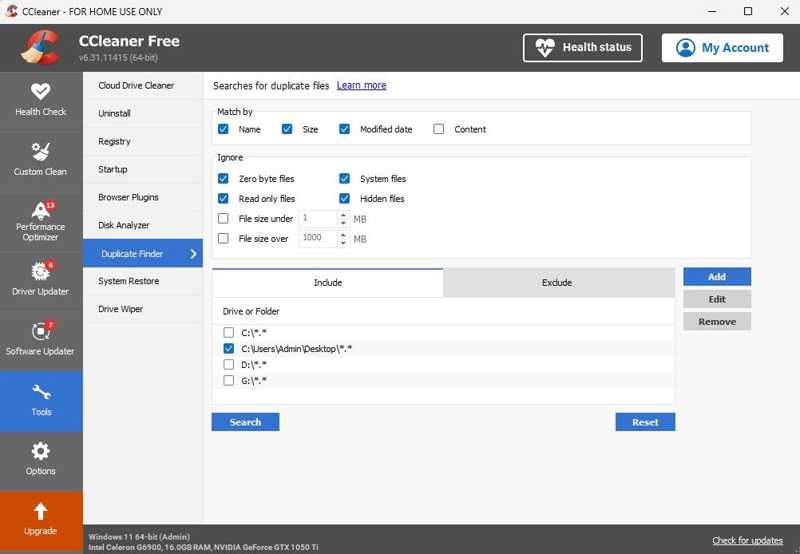
A CCleaner duplikált fájlkereső főbb jellemzői
- Duplikált fájlok keresése Windows és Mac rendszeren.
- Fájlok szűrése és figyelmen kívül hagyása fájltípus és méret alapján.
- Fájlnév, méret és módosítási dátum szerinti egyeztetés.
- Adott meghajtó vagy mappa vizsgálata vagy vizsgálatának visszavonása.
- Több ismétlődő fájl törlése egyszerre.
- Az eredményeket szövegfájlba mentheti későbbi törlés céljából.
- Támogasson képeket, dalokat, videókat és egyebeket.
- Paraméterek segítségével növelheti a duplikált szkennelés pontosságát.
A CCleaner duplikált fájl eltávolítójának áttekintése
- PC-optimalizálási funkciókkal rendelkezik.
- A CCleaner Duplicate File Remover előnézeti lehetőséget kínál.
- Képes valós időben figyelni a szemetet.
- Lehetővé teszi a felesleges fájlok és duplikátumok tisztítását a teljesítmény javítása érdekében.
- Ingyenes verzió is elérhető.
- A felhasználók egy vagy több feltétel alapján kereshetnek ismétlődő fájlokat.
- A duplikátumok mellett ideiglenes fájlokat is kereshet, sütiket követhet nyomon és egyebeket.
- Hiányzik belőle az élő ügyfélszolgálat.
- Az ingyenes verzióban hirdetések vannak.
- A kezdőknek némi útmutatásra van szükségük.
- Nem talál különböző fájlnevekkel rendelkező ismétlődő fájlokat.
- A professzionális másolat-keresőkkel összehasonlítva korlátozott funkciókkal rendelkezik.
A CCleaner duplikált fájlkereső eszköz ára
A CCleaner Duplicate File Finder Tool két verzióban érhető el: egy ingyenes standard verzióban és egy fizetős profi verzióban. A profi verzió ára évi 44.95 dollár PC-nként. A Plus verzió ára évi 64.95 dollár, maximum 3 eszközre. Ne feledd, hogy az ingyenes verzió csak az alapfunkciókat tartalmazza korlátozott lehetőségekkel.
Biztonságos eltávolítani a duplikált fájlokat a CCleanerrel?
Kutatásunk szerint a CCleaner által észlelt duplikált fájlok biztonságosan törölhetők. Egyes duplikátumok azonban olyan rendszerfájlok, amelyek szükségesek bizonyos alkalmazások vagy az operációs rendszer megfelelő működéséhez. Ezért a törlés előtt meg kell számolni az eredményeket.
2. rész: A CCleaner Duplicate Finder használata
Bár az ingyenes verzió csak korlátozott funkciókat kínál és hirdetéseket is tartalmaz, a kezdőknek érdemes kipróbálniuk a CCleaner Duplicate File Remover programot, mielőtt előfizetnének a teljes kiadásra. Töltse le az eszközt, és futtassa.
Lépés 1. Menj a Eszközök fület az oldalsávon, és válassza a Duplikált kereső.
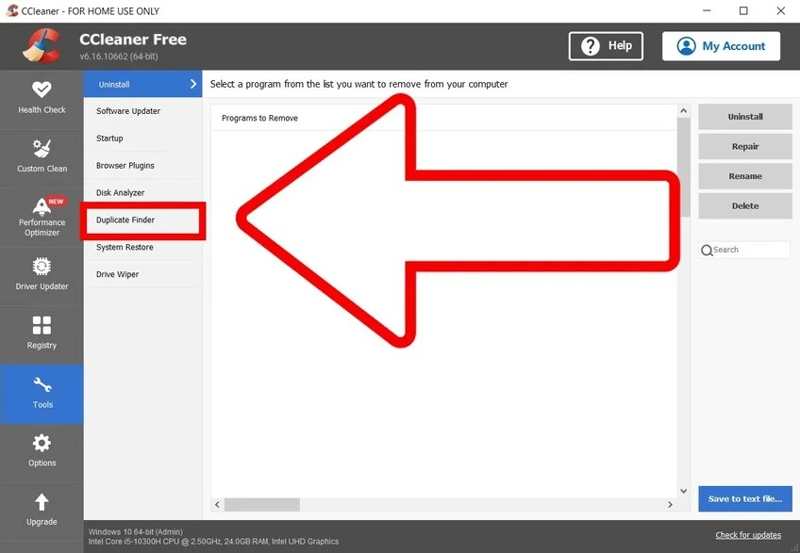
Lépés 2. A hatékony vizsgálat érdekében állítsa be a paramétereket:
Mérkőzés helye: döntsd el, hogy duplikált fájlokat keresel a következő szerint: Név, Méret, Módosított dátumés Tartalom.
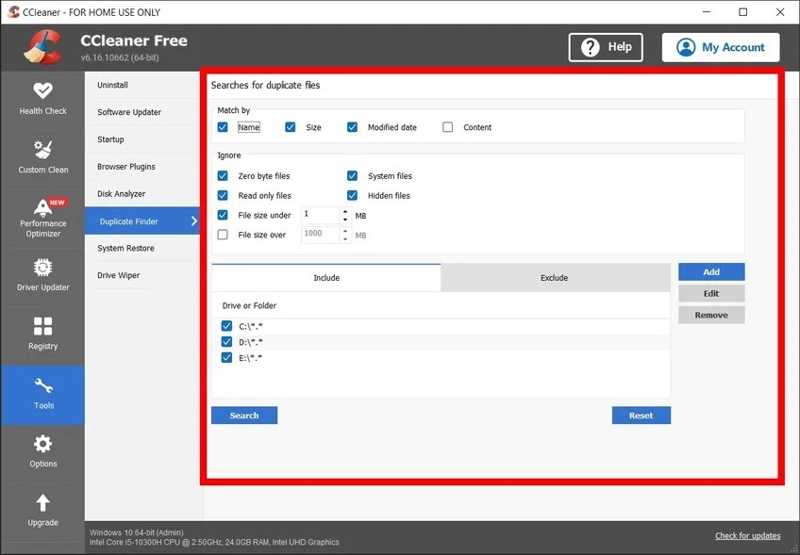
Figyelmen kívül hagyni: lehetővé teszi a különféle paraméterekkel rendelkező fájlok figyelmen kívül hagyását, például Rendszerfájlok, Csak olvasható fájlok, És így tovább.
Keresse meg a Tartalmaz or kizár fülre az alján, és ügyeljen arra, hogy ne az indítómeghajtót olvassa be.
Lépés 3. Kattintson az Keresés gombra a duplikált fájlok keresésének megkezdéséhez.
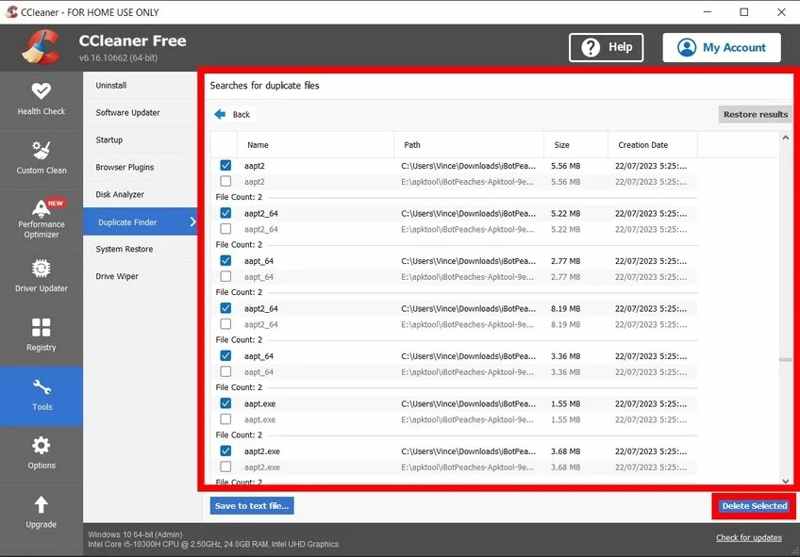
Lépés 4. Ezután jelölje ki a törölni kívánt ismétlődő fájlokat, majd kattintson a Kiválasztottak törlése gombot a jobb alsó sarokban.
Lépés 5. Várja meg, amíg a folyamat befejeződik, majd zárja be a CCleaner Duplicate Finder eszközt.
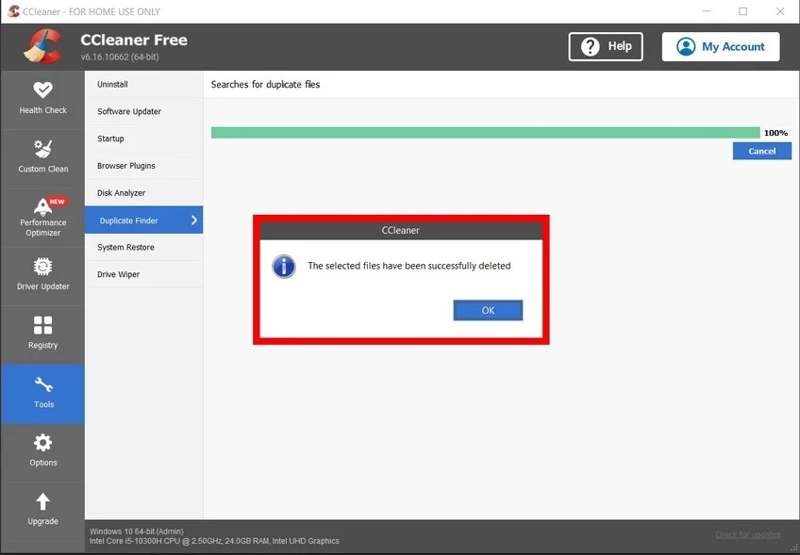
Jegyzet: Ha később törölni szeretné a duplikált fájlokat, kattintson a Mentés szövegfájlba gombra az eredmény mentéséhez. Ha véletlenül törölte a másolatokat, kattintson a Eredmények visszaállítása gombot.
További olvasnivalók
3. rész: Nagyszerű CCleaner Duplicate Finder alternatíva
A CCleaner Duplicate File Finder Tool nem tökéletes módja a duplikált fájlok megtalálásának. Fájlnév és egyéb paraméterek alapján keresi a fájlokat, miközben hiányzik belőle a fejlett technológia, például a mesterséges intelligencia. Ha nem felel meg az igényeidnek, Apeaksoft Mac Cleaner egy nagyszerű alternatíva. Képes hatékonyan beolvasni a hasonló fényképeket és a duplikált fájlokat.
Jó alternatíva a CCleaner Duplicate File Finder helyett
- Keressen ismétlődő fájlokat technikai ismeretek nélkül.
- Keressen hasonló fotókat a mesterséges intelligencia technológia segítségével.
- A duplikált fájlok megtekintése törlés előtt.
- Törölje az összes vagy több ismétlődő fájlt egyszerre.
- Kínáljon bónusz funkciókat, például a teljesítmény figyelését.
Biztonságos letöltés

Hogyan lehet megkeresni és törölni a duplikált fájlokat és fényképeket
Lépés 1. Telepítse a Mac Cleaner alkalmazást
Töltse le a CCleaner Duplicate File Finder legjobb alternatíváját, és kövesse a képernyőn megjelenő utasításokat a telepítéséhez Mac számítógépére. Ha duplikátumokat kell keresnie és törölnie, nyissa meg a szoftvert a következőből: Alkalmazási területek mappát. Kattints a tisztító gombra a kezdőlapon.
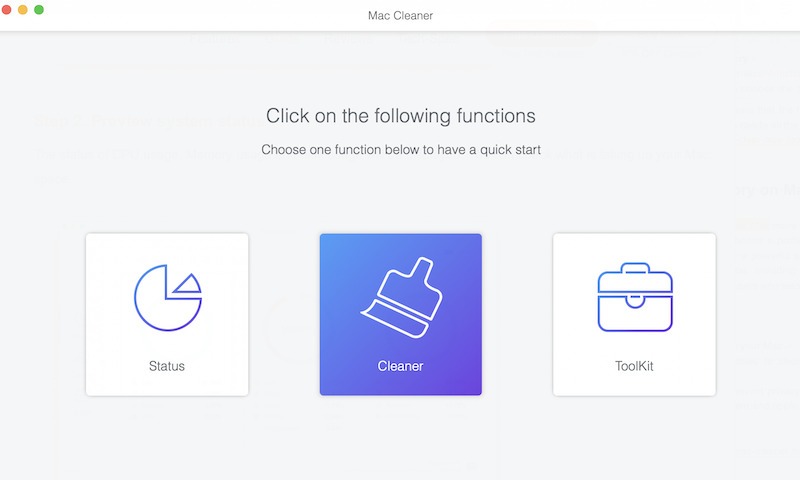
Lépés 2. Hasonló fotók keresése
Ha sok fotód van, beleértve a hasonló elemeket is, válaszd a Hasonló fotó eszköz. Kattintson a Keresés gombra a hasonló és ismétlődő fényképek kereséséhez a mesterséges intelligencia technológia segítségével. Ha elkészült, kattintson a Kilátás gombra az eredmény megtekintéséhez. Ezután jelölje ki a nem kívánt fényképeket a Mac gépén, majd kattintson a Tiszta gombot. Ha a rendszer kéri, erősítse meg a fénykép törlését.
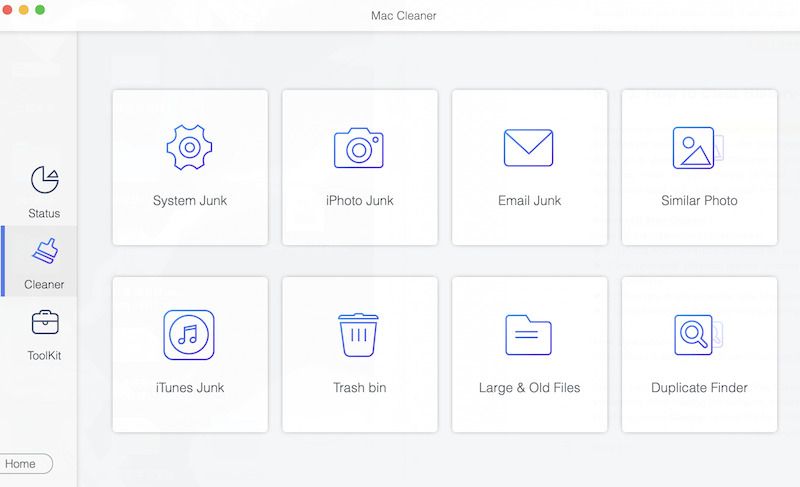
Lépés 3. Ismétlődések keresése
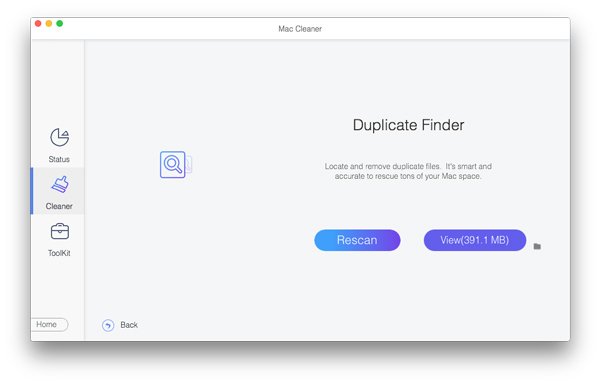
Ha ismétlődő fájlokat szeretne keresni és törölni, válassza a Duplikált kereső eszközt a Tisztító ablakban. Kattintson a Keresés gombra a merevlemezeken lévő duplikált fájlok keresésének megkezdéséhez. Ez időbe telik, ha sok fájl van a Mac gépén. Ezután kattintson a Kilátás gombra a másolatok előnézetéhez. Végül jelölje ki a felesleges fájlokat, és kattintson a Tiszta gombra a jobb alsó sarokban. Ezután erősítse meg a Mac gépén lévő ismétlődő fájlok törlését.
Összegzés
Az áttekintésünket követően meg kell értened, hogy mi CCleaner Duplicate Finder ...mit tud, milyen előnyei és hátrányai vannak. Ami még fontosabb, megtanulhatod, hogyan használd duplikátumok keresésére és tárhely felszabadítására a számítógépeden. Természetesen nem integrálható olyan fejlett funkciókkal, mint a mesterséges intelligencia. Ezért egy alternatív eszközt javasoltunk, Apeaksoft Mac CleanerKönnyebb használni, és a mesterséges intelligencia technológiának köszönhetően könnyebben megtalálhatók vele a duplikált fényképek és fájlok.
Kapcsolódó cikkek
Mielőtt eladnád a készüléked, jobb, ha mindent törölsz az iPhone-odról a bevált módszereinket és a konkrét útmutatónkat követve.
Ha túl sok névjegy van az iOS-eszközén, akkor jobb, ha követi az útmutatónkat, hogy gyorsan törölje a névjegyeket az iPhone-ján.
Tanuld meg, hogyan ellenőrizheted az iPhone akkumulátorának állapotát és törölheted a használati előzményeket a gyors és áttekinthető útmutatónk segítségével a jobb eszközteljesítmény érdekében.
A törölt Naptár alkalmazás iPhone-on való visszaállításához újratelepítheti az App Store-ból, ellenőrizheti az Alkalmazáskönyvtárban, vagy visszaállíthatja a Kezdőlap elrendezését.



