


Apple-fiók ideiglenes vagy végleges törlése

Tagadhatatlan, hogy az Apple ID fiók kulcsfontosságú az Apple ökoszisztémában. Ha készen állsz elhagyni az Apple ökoszisztémát, ne hagyj magad után olyan digitális lábnyomokat, amelyek veszélyeztethetik az adatvédelmedet vagy a biztonságodat. Az Apple lehetővé teszi a felhasználók számára, hogy ideiglenesen vagy véglegesen... Apple-fiók törlése jelszóval vagy anélkül, amikor egy másik operációs rendszerre váltanak. Ez a cikk bevált módszereket és konkrét útmutatókat oszt meg a különböző helyzetekre.
OLDAL TARTALMA:
1. rész: Mi történik az Apple-fiók törlése után?
Mielőtt törlöd az Apple-fiókodat az eszközödről, jobb, ha megtudod, mi történik ilyenkor. Az Apple-fiókod egy mindent egy helyen tartalmazó bejelentkezés minden Apple-szolgáltatáshoz. Nézzük meg a következményeket:
- 1.Az Apple törölni fogja az Apple ID-hez kapcsolódó összes információt.
- 2.Az összes Apple-szolgáltatás elérhetetlen, például az Apple Pay, az iTunes, az iMessage, az App Store, a Find My, a FaceTime és egyebek.
- 3.Az App Store-ból vásárolt vagy letöltött összes tartalom elérhetetlenné válik.
- 4.Az Apple-szolgáltatásokban tárolt adatok törlődnek.
- 5.Nem fogsz Apple értesítéseket kapni.
- 6.Az iCloudba szinkronizált jegyzetek, fényképek, névjegyek, üzenetek és egyéb adatok törlődnek.
- 7.Az Apple ID-hez társított e-mail címmel nem hozhat létre új Apple-fiókot.
- 8.A számládon lévő pénzt nem kaphatod vissza.
- 9.Az iCloud és az iTunes biztonsági mentéseit nem lehet visszaállítani.
2. rész: Felkészülés az Apple-fiók törlésére
Az adatvesztés elkerülése érdekében érdemes biztonsági másolatot készíteni az adatairól a számítógépére. Ezenkívül törölnie kell Apple-fiókját az Apple ID-hez kapcsolódó összes eszközről. Ezenkívül le kell mondania a fiókjához kapcsolódó összes előfizetést is.
Hogyan készítsünk biztonsági másolatot iPhone/iPad készülékről számítógépre
Lépés 1. Csatlakoztassa iPhone-ját a számítógéphez USB-kábellel.
Lépés 2. Nyissa meg az iTunes-t Windows rendszeren és macOS Mojave vagy korábbi rendszeren. Nyissa meg a Findert macOS Catalin vagy újabb rendszeren.
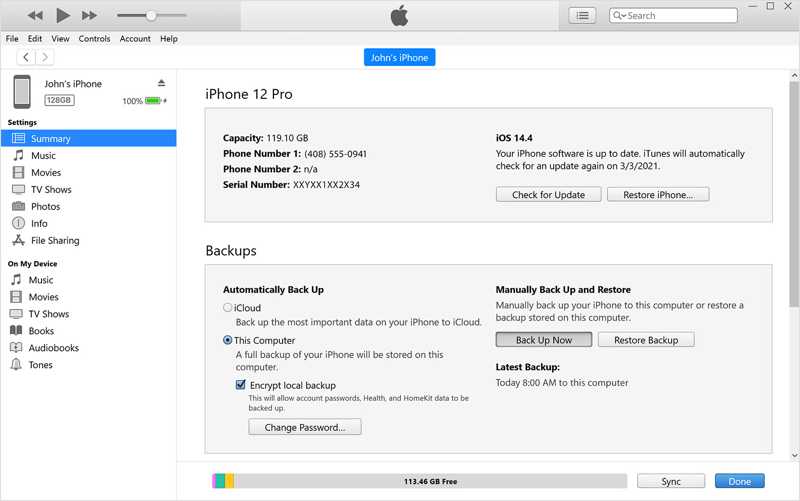
Lépés 3. Kattintson az Telefon gombot az iTunesban, miután a készülék észlelésre került, és lépjen a Összegzésként Tab.
A Finderben kattintson az iPhone nevére, és lépjen a következőre: Általános.
Lépés 4. Kattintson az Biztonsági mentés most gombot a A mentések szakasz.
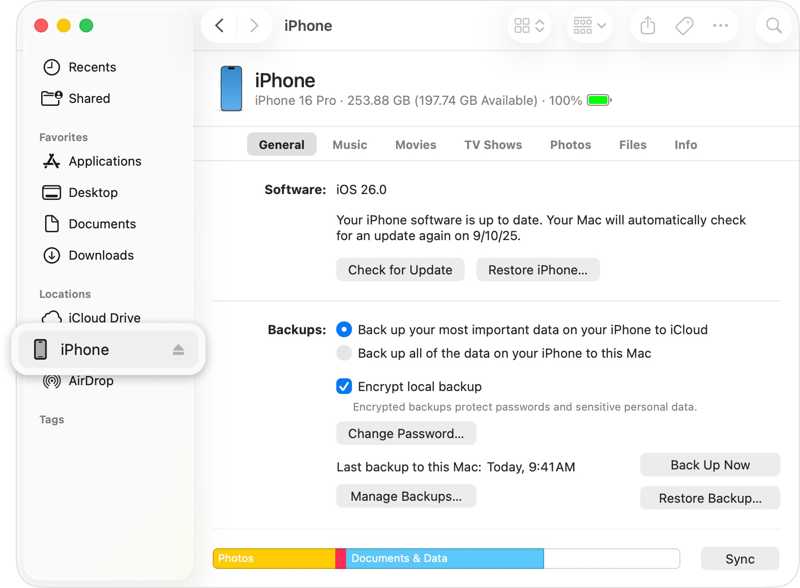
Tipp: Ha meg szeretné védeni a biztonsági mentését, jelölje be a jelölőnégyzetet A helyi biztonsági mentés titkosítása, és adjon meg egy jelszó az iTunes biztonsági mentéshez.
Lépés 5. Ha kész, válassza le iPhone vagy iPad készülékét, és törölje az Apple-fiókját.
Hogyan készítsünk biztonsági másolatot Mac gépünkről a Time Machine segítségével
Lépés 1. Csatlakoztasson egy külső merevlemezt a Mac számítógépéhez.
Lépés 2. Kattintson az Alma menüben és válasszon Rendszerbeállítások.
Lépés 3. Tovább Általános és kattintson időgép.
Lépés 4. Kattints Biztonsági mentési lemez hozzáadása és nyomja meg a hozzáad gombot.
Lépés 5. Válassza ki a merevlemezt, és kattintson a Lemez beállítása.
Lépés 6. A biztonsági mentési adathordozó beállításához kövesse a képernyőn megjelenő utasításokat.
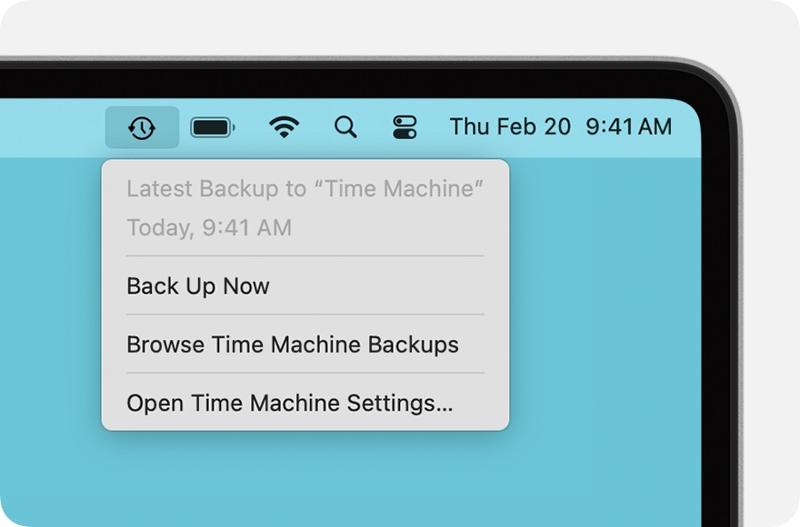
Lépés 7. Most kattintson a időgép menü a kijelző jobb felső sarkában.
Lépés 8. A pop-art design, négy időzóna kijelzése egyszerre és méretének arányai azok az érvek, amelyek a NeXtime Time Zones-t kiváló választássá teszik. Válassza a Biztonsági mentés most készítsen biztonsági másolatot a Mac számítógépéről, mielőtt törli az Apple-fiókját a számítógépéről.
Apple-fiók törlése iPhone/iPad készülékről
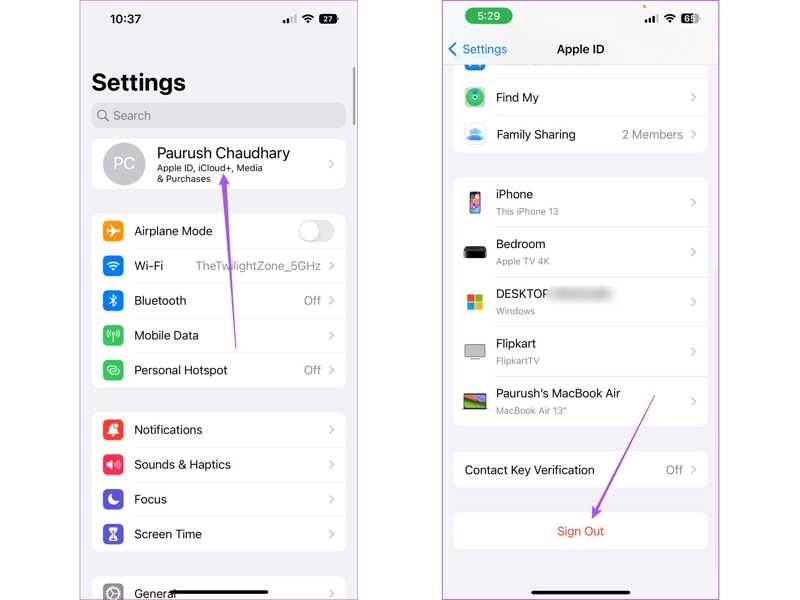
Lépés 1. Nyissa meg a beállítások app a kezdőképernyőről.
Lépés 2. Koppintson a profiljára.
Lépés 3. Görgessen lefelé, és érintse meg a gombot Kijelentkezés gombot.
Lépés 4. Írja be az Apple ID jelszavát, és érintse meg Kikapcsolása a Find My letiltásához.
Lépés 5. Válassza ki azokat az adatokat, amelyekről másolatot szeretne tartani, és koppintson a Kijelentkezés ismét az Apple-fiók törléséhez az iPhone-ról.
Apple-fiók törlése Mac számítógépről
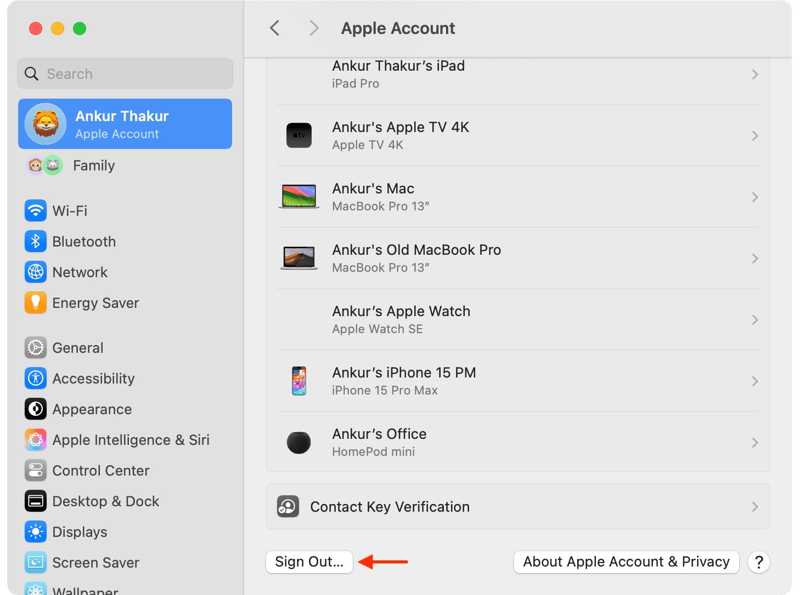
Lépés 1. Kattintson az Alma menüben.
Lépés 2. A pop-art design, négy időzóna kijelzése egyszerre és méretének arányai azok az érvek, amelyek a NeXtime Time Zones-t kiváló választássá teszik. Válassza a Rendszerbeállítások or System Preferences.
Lépés 3. Kattints Apple fiók or Apple ID.
Lépés 4. Görgessen le és kattintson a Kijelentkezés gombot.
Lépés 5. Kövesse a képernyőn megjelenő utasításokat az Apple-fiók számítógépről való törléséhez.
Apple-fiók törlése Apple Watch-ról
Amíg törlöd az Apple-fiókodat az iPhone-odról, az automatikusan eltávolításra kerül a párosított Apple Watch-ról is. Így párosíthatod az órádat az iPhone-oddal, majd kijelentkezhetsz a fiókodból.
További olvasnivalók
3. rész: Apple-fiók törlése online
Ha véglegesen törölni szeretné Apple-fiókját, be kell nyújtania kérelmét az Apple Adatvédelmi és Adatvédelmi portálján. Miután az Apple megkapta a kérelmét, a fiók törlése legfeljebb 7 napot vesz igénybe. Ez idő alatt visszavonhatja a kérelmét.
Lépés 1. Látogasson el a https://privacy.apple.com/ oldalra egy webböngészőben.
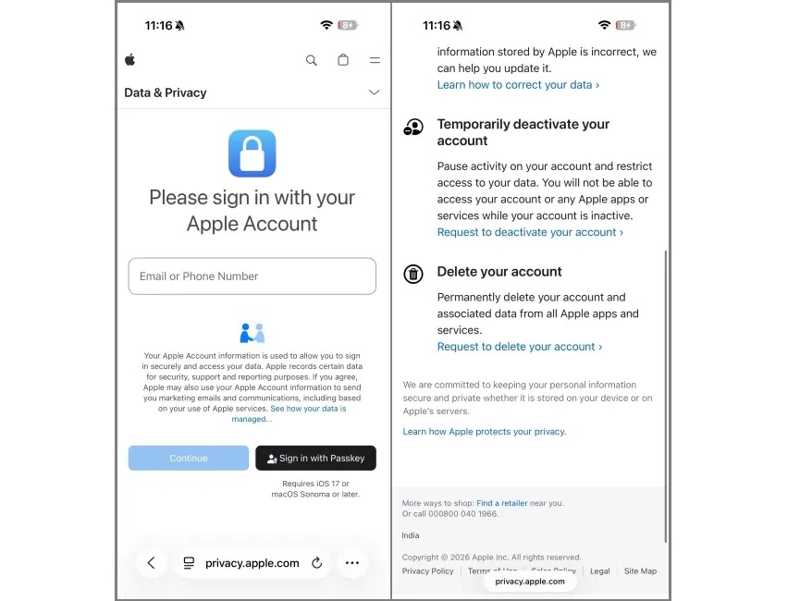
Lépés 2. Add meg az Apple-fiókodhoz tartozó e-mail címet vagy telefonszámot, és kattints folytatódik.
Lépés 3. Írd be az Apple ID jelszavadat, és jelentkezz be a fiókodba.
Lépés 4. Nyomja meg a linket Fiók törlésének kérése alatt a Törölje a fiókját szakasz.
Tipp: Ha ideiglenesen törölni szeretné fiókját, kattintson a gombra Fiókja deaktiválásának kérése alatt a Ideiglenesen deaktiválja fiókját szakasz.
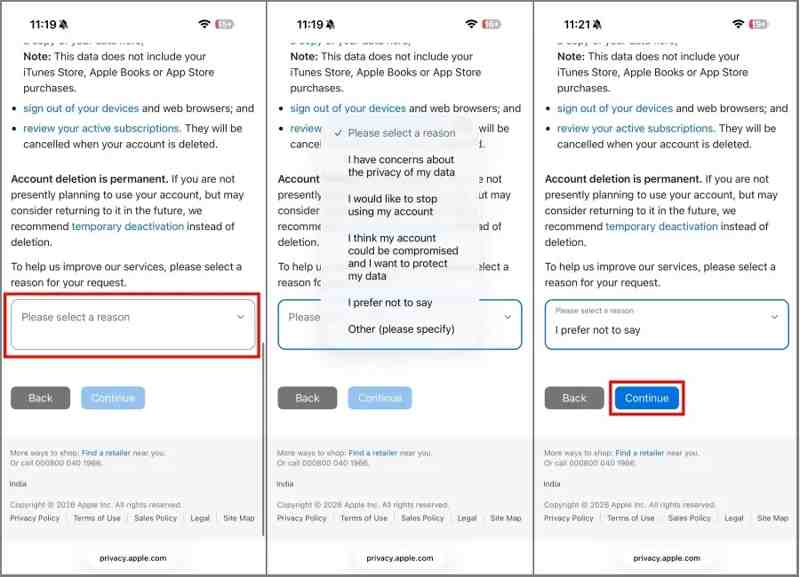
Lépés 5. Válassza ki a törlés okát a legördülő menüből, majd kattintson a gombra folytatódik.
Lépés 6. Olvasd el a figyelmeztető üzenetet, és koppints a folytatódik gombot.
Lépés 7. Ezután olvassa el a feltételeket, és jelölje be a négyzetet.
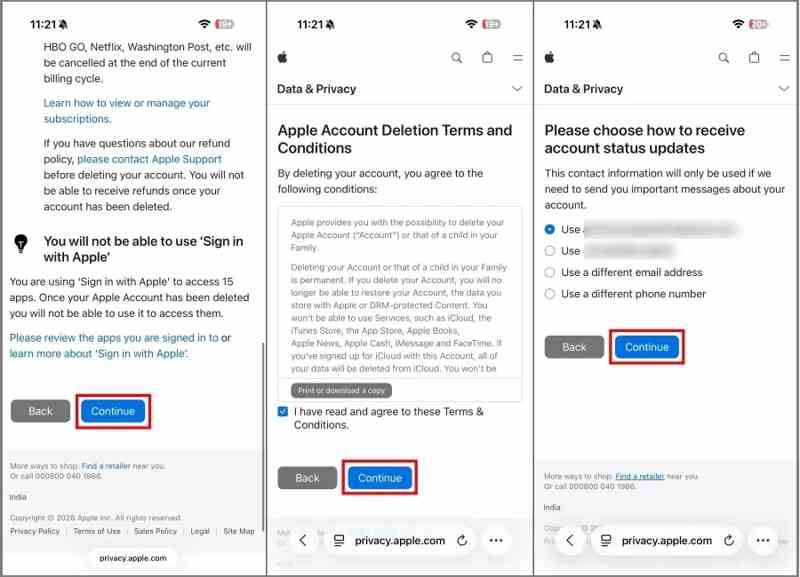
Lépés 8. Hit a folytatódik gombot.
Lépés 9. Válasszon egy módot a fiók állapotfrissítéseinek fogadására, majd kattintson a Folytatás gombra.
Lépés 10. Mentsd el vagy írd le a hozzáférési kódot, és kattints a folytatódik.
Lépés 11. Írd be a hozzáférési kódot, és koppints folytatódik.
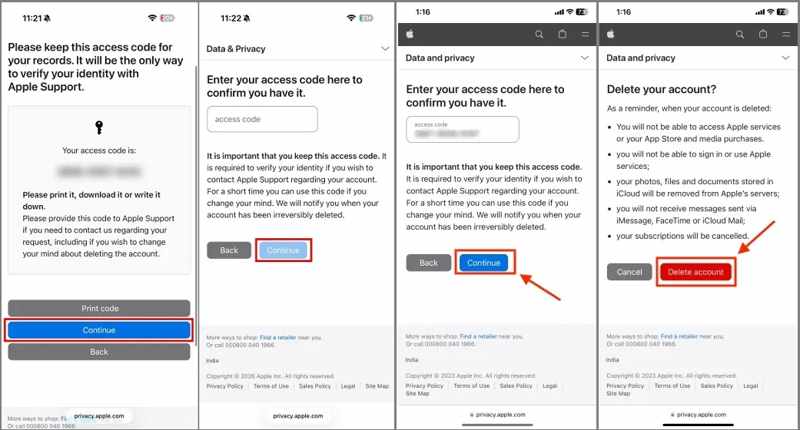
Lépés 12. Ezután nyomja meg a Fiók törlése gombra a művelet megerősítéséhez.
Lépés 13. 7 nappal később az Apple törli az Apple-fiókodat online.
Jegyzet: Ez idő alatt újraaktiválhatja fiókját a hozzáférési kóddal.
4. rész: Apple-fiók törlése iPhone-ról jelszó nélkül
Ha elfelejtette a fiókjához tartozó hitelesítő adatokat, Apeaksoft iFoneKit iOS feloldó Segíthet törölni Apple-fiókját iPhone-járól jelszó nélkül. Korlátozások nélkül képes eltávolítani az összes fiókot az iOS-eszközéről. Ráadásul az intuitív kialakítás jó választássá teszi a kezdők számára.

Letöltötte több mint 1,000,000 Felhasználók
- Apple ID eltávolítása iOS-eszközről három lépésben.
- Nem fogják kérni az Apple ID jelszavadat.
- Zárolt és letiltott Apple-fiókokhoz érhető el.
- Az iOS és iPadOS verziók széles skáláját támogatja.
Biztonságos letöltés
Biztonságos letöltés

Hogyan törölhetsz Apple-fiókot iPhone-odról jelszó nélkül?
Lépés 1. Telepítse az iOS Unlocker alkalmazást
Indítsa el az Apple fiók eltávolító szoftvert, miután telepítette a számítógépére. Van egy másik verzió is Mac-re. Válassza a Távolítsa el az Apple ID-t módot a folytatáshoz.

Lépés 2. Csatlakozás iPhone-hoz
Csatlakoztasd iPhone-odat a számítógépedhez Lightning kábellel. Ha a rendszer kéri, koppints a Bízzon a képernyőn, hogy megbízzon ebben a számítógépben. A szoftver felismeri az eszközét, és azonnal betölti az eszköz adatait.

Lépés 3. Apple ID törlése iPhone-ról
Kattintson az Kapcsolat gombra az Apple-fiók automatikus törlésének megkezdéséhez iPhone-járól, ha a Lokátor le van tiltva.
Ha a Lokátor engedélyezve van, állítsa vissza az eszköz összes beállítását. Ezután kattintson a OK gombot a szoftverben, és nyomja meg a Megerősítés újra a folyamat elindításához. Ezután küldje el a fiók törlését az Apple webhelyén.

Összegzés
Ez az útmutató elmagyarázza, hogyan kell Apple-fiók törlése különböző helyzetekben. Először is meg kell tudnod, mi történik a fiók törlése után. Ezután kövesd az útmutatónkat az eszközöd biztonsági mentéséhez és a fiókodból való kijelentkezéshez. Ami még fontosabb, küldd el a kérésedet az Apple Adat- és adatvédelmi portálján. Ha elfelejtetted a fiókod jelszavát, Apeaksoft iFoneKit iOS feloldó lehetővé teszi fiókja gyors eltávolítását iPhone vagy iPad készülékéről.
 Apeaksoft iFoneKit
 Az összes iOS-jelszó feloldása iPhone, iPad és iPod készüléken.
Biztonságos letöltés
Biztonságos letöltés
Kapcsolódó cikkek




