

SD-kártya formázása Windows, Mac és Android rendszeren, valamint helyreállítási tippek

Mit jelent az SD-kártya formázása?
Visszafordítható?
Szeretnék adatokat átvinni az SD-kártyámról a számítógépre, de véletlenül a formázás gombra kattintottam. Hogyan lehet visszavonni az SD-kártya formázását?
SD-kártya formázása egyetlen kattintással megszabadulhatsz az SD-kártyán lévő összes adattól, ami egy gyakori módja a hibák kijavításának vagy a tárhely felszabadításának. Ha azonban véletlenül rákoppintasz, az összes fájlod véglegesen elveszik, ami kockázatos lehet, ha nem készítettél időben biztonsági másolatot az adatokról.
Ne aggódj! Ebben az útmutatóban megtudhatod, mit jelent az SD-kártya formázása, hogyan kell formázni Androidon, Windowson és Macen, és mit kell tenned, ha adatokat kell visszaállítanod egy formázott SD-kártyáról.
OLDAL TARTALMA:
1. rész: Mit jelent az SD-kártya formázása?
Mire jó az SD kártya formázása?
Az SD-kártya formázása a kártya egyszerű tisztítási folyamata. Nemcsak az összes aktuális adatot, fájlt és információt távolítja el a kártyáról, hanem egy új fájlrendszert is létrehoz. A fájlok törlésével ellentétben az SD-kártya formázása a teljes kártyát törli, nem csak a fájlrendszert semmisíti meg.
Az SD-kártya formázása törli az adatokat?
Ahogy korábban említettük, ez az SD-kártyán található összes fájlt törli, például a fényképeket, videókat, dokumentumokat, zenéket és egyebeket. A művelet törli a fájlrendszert, és megjelöli a tárhelyet az új adatok számára elérhetőként, így a korábban tárolt fájlok elérhetetlenné válnak. De ez azt jelenti, hogy ezek a fájlok örökre elvesznek? A válasz az Ön döntésétől függ. Sok esetben a formázott adatok nem törlődnek azonnal. Ha vissza szeretné állítani a törölt fájlokat egy formázott SD-kártyáról, szakember... SD adatmentő szoftver, például az Apeaksoft Data Recovery, segíthet, ha a formázott adatokat nem írták felül.
Tipp:
Lehet SD kártyát formázni adatvesztés nélkül?
A legtöbb esetben nem lehet formázni fájlok elvesztése nélkül. Ha meg szeretnéd tartani az adataidat, akkor formázás előtt érdemes biztonsági másolatot készíteni az SD-kártyáról egy számítógépre vagy felhőalapú tárhelyre.
Mi az SD-kártya formázásának az előnye?
Ha az SD-kártya formázása az összes adatot törli, miért kellene ezt tennünk? Az előnyök a következők:
- Először is, ez egy alapvető hibaelhárítási módszer. Ha az okostelefon, a digitális fényképezőgép vagy a számítógép nem ismeri fel az SD-kártyát, a formázás visszaállíthatja a fájlrendszert a normál állapotba.
- Nem fogja megtisztítani a meglévő fájlokat, hanem a vírusokat, rosszindulatú programokat, trójaiakat stb. is eltávolítja. Ha gyanítja, hogy az SD-kártyája vírussal fertőzött, az SD-kártya formázása egyszerűen megszabadulhat tőle.
- Az SD-kártya formázásának további előnye, hogy a fájlrendszert újra lehet építeni az SD-kártya sérülése után.
Tehát, ha SD-kártyát kell formáznia, csak olvasson tovább!
2. rész: Hogyan formázzuk az SD-kártyát Android telefonon
Lépés 1. Helyezze be az SD-kártyát az Androidos telefonjába (Az SD-kártya nem olvas?), oldd fel a telefon zárolását, és nyisd ki a beállítások alkalmazást az alkalmazástálcáról.
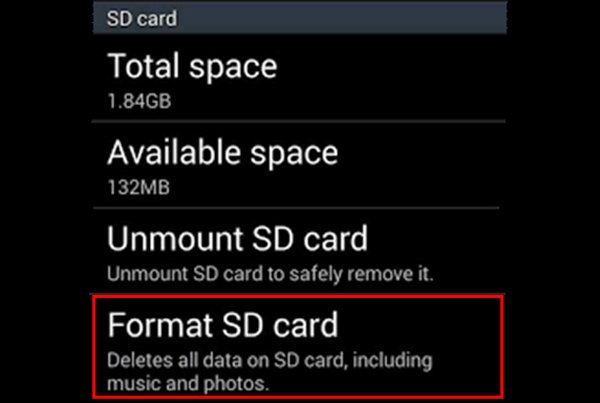
Lépés 2. Görgessen lefelé a Tárolás opciót, és koppintson rá. Keresse meg az SD-kártya részt, és koppintson a SD-kártya formázása hogy törölje az összes rajta lévő adatot.
Tipp: Nem lehet formázni az SD-kártyát, vagy az SD-kártya nem formázható okostelefonon? Megpróbálhatod számítógépen is.
3. rész: SD-kártya formázása Windows PC-n
Lépés 1. Helyezze be az SD-kártyát a Windowsos számítógépbe, nyissa meg Sajátgép/Ez a számítógép az asztalról, és az SD-kártyát a Hordozható készülékek területen.
Lépés 2. Kattintson rá jobb gombbal, és válassza ki Formátum: a lebegő menüsávon az SD-kártya formázása ablak megnyitásához.
Lépés 3. Három fájlrendszer létezik:
Az NTFS a Windows operációs rendszer alapértelmezett formátuma.
A FAT32 egy széles körben kompatibilis formátum.
Az exFAT kompatibilis a Windows és a Mac rendszerrel.
Ha nem először formázza az SD-kártyát, jelölje be a melletti négyzetet. Gyors formátum.
Lépés 4. Végül kattintson a Rajt gomb a folyamat elindításához.

4. rész: SD-kártya formázása Mac rendszeren
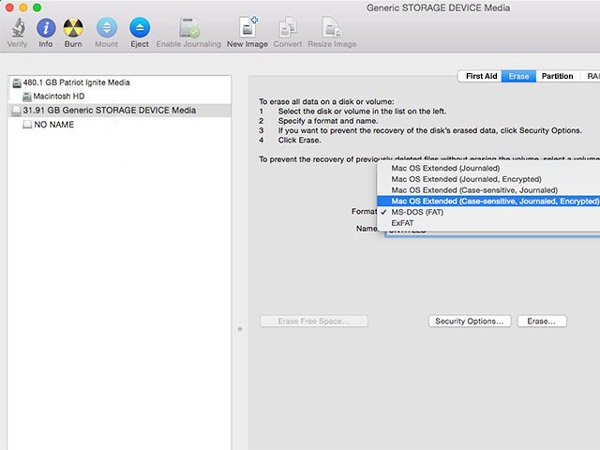
Lépés 1. Helyezze be az SD-kártyát a Mac számítógép nyílásába. Nyissa ki a disk Utility alkalmazást, és keresse meg az SD-kártyáját a Külső a bal oldali oszlopban.
Lépés 2. Keresd meg a felső szalagot, és kattints rá Törli az SD-kártya formázása ablak megnyitásához.
Lépés 3. Hajtsa ki a legördülő menüt Formátum: és válassza ki a megfelelő formátumot, adjon nevet az SD-kártyának, majd kattintson a Törli gombot.
Bónusz tippek - Hogyan állítsunk vissza adatokat formázott SD-kártyáról
Vannak, akik véletlenül formázzák az SD-kártyát. Ennek eredményeként az összes adat törlődik az SD-kártyáról. Lehetséges az SD-kártya formázásának visszaállítása? A válasz egyszerű, igen. Csak egy professzionális SD-kártya adat-helyreállító eszközre van szükséged, például Apeaksoft Data Recovery.
Adatok helyreállítása formázott SD-kártyáról
- Egy kattintással visszaállíthatja a törölt fájlokat egy formázott SD-kártyáról.
- Szélesebb körű adattípusok támogatása, beleértve az összes kép-, dokumentum-, hang-, videó- és e-mail formátumot.
- Szerezd vissza a fájljaidat a formázott SD-kártyáról eredeti formátumukban és minőségükben.
- Tekintse meg a helyreállítható fájlokat, és válassza ki a helyreállításhoz szükséges fájlokat.
- Kompatibilis a Windows 11/10/8.1/8/7/Vista/XP (SP2 vagy újabb) és a Mac OS X 10.7 vagy újabb (beleértve a macOS 26-ot) operációs rendszerekkel.
- Az SD-kártya formátuma mellett véletlen törlés, vírustámadás, rendszerösszeomlás és egyebek esetén is alkalmazható.
Biztonságos letöltés
Biztonságos letöltés

Lépés 1. Töltse le és telepítse a Data Recovery programot a számítógépére. Helyezze be a formázott SD-kártyát a számítógépébe, és indítsa el a legjobb SD-kártya-helyreállító programot.

Lépés 2. Menj a USB / SD kártya helyreállítás fülre, és válassza ki az SD-kártyáját. A program azonnal működni fog, amint rákattint a Lemez beolvasása gombot.

Lépés 3. A szkennelés után megjelenik az eredményablak. Például lépjen a következőre: Videó fülre a bal oldalsávon, és számos mappát fogsz találni AVI, MP4, 3GP, FLV stb. néven. Lépj be mindegyik mappába, és keresd meg a helyreállítani kívánt fájlokat. A Szűrő A felső menüszalagon található funkció segíthet a fájlok gyors megtalálásában.

Lépés 4. Jelölje be a kívánt fájlok előtti négyzeteket, majd kattintson a Mindent visszaszerez gombra az SD-kártya formázásának megszüntetéséhez. Várja meg, amíg befejeződik, majd a szokásos módon elérheti és szerkesztheti a fájljait.

Összegzés
Most már tudod, hogyan kell formázza meg az SD-kártyát és hogyan lehet adatokat visszaállítani az SD-kártyáról, ha véletlenül elveszített fontos adatokat. Javasoljuk, hogy legyen egy SD-kártya biztonsági mentés előre. Ha nem, akkor az olyan szoftverek, mint az Apeaksoft Data Recovery, segíthetnek az SD-kártya formázásának megszüntetésében, ha az adatokat nem írták felül.
Kapcsolódó cikkek
Ha az SD-kártya képernyője zárolva van, ne rohanjon a formázással. Sajátítsa el a helyes módszert a feloldáshoz és a normál használat folytatásához egy percen belül.
Szeretne fotókat áthelyezni a Samsung, a stock Android vagy a Google Fotók szolgáltatásból? Ez a cikk mindegyiket bemutatja, és egy másik átfogó módszert mutat be.
Amikor SD-kártyát helyez a számítógépbe, üres SD-kártyát vagy nem támogatott fájlrendszert láthat. Hogyan lehet megoldani a problémát?
Ha sérült/sérült SD-kártya miatt nem tud hozzáférni az Android-fájlokhoz, olvassa el ezt a cikket, és kövesse ezt a részletes SD-kártya-javítási útmutatót adatvesztés nélkül.



