


Hogyan lehet AirDrop-on fényképeket vagy névjegyeket iPhone-ról iPhone-ra áthelyezni: lépésről lépésre útmutató

Főbb pontok
- Mielőtt elkezdenéd: vedd közel az iPhone-okat, engedélyezd rajtuk a Bluetooth-t és a Wi-Fi-t, és aktiváld az AirDropot.
- Ezután fájlokat vihet át a Megosztási lap segítségével, vagy úgy, hogy mindkét telefont felülről felfelé érinti.
- Ha az AirDrop nem működik, és nem tudja megjavítani, próbálja ki Apeaksoft iPhone Transfer.
Szeretnél fényképeket, névjegyeket, zenéket vagy más elemeket küldeni egy másik iPhone-ra adatvesztés nélkül? Az AirDrop az Apple beépített funkciója, amely egyszerűvé, biztonságossá és kényelmessé teszi a fájlok megosztását. Ez a cikk részletesen bemutatja, hogyan teheted ezt meg. AirDrop iPhone-ról iPhone-ra, beleértve az AirDrop engedélyezését, a vezeték nélküli adatátvitelt a Share Sheet és a NameDrop segítségével, valamint az esetlegesen felmerülő problémák megoldását.
OLDAL TARTALMA:
- 1. rész: Mit lehet AirDrop-on keresztül iPhone-ról iPhone-ra küldeni?
- 2. rész: Mielőtt elkezdené – Az AirDrop működésének beállítása
- 3. rész: Hogyan lehet AirDrop-ot iPhone-ról iPhone-ra küldeni a megosztási lapon keresztül
- 4. rész: Hogyan lehet iPhone-ról iPhone-ra AirDrop-ot érintéssel áthelyezni
- 5. rész: Az AirDrop nem működik: Hogyan javítsuk ki?
- 6. rész: GYIK az iPhone-ok közötti AirDrop-ról
1. rész: Mit lehet AirDrop-on keresztül iPhone-ról iPhone-ra küldeni?
Az AirDrop szinte minden típusú elemmel működik. A támogatott fájltípusok többek között a következők:
- képek
- Videók
- Hangfelvételek és zene
- Kapcsolatok, jegyzetek, helyszínek
- DOKUMENTUMOK
- Weboldal linkek
Ha látja a Megosztás gombra az elküldeni kívánt elemen, akkor valószínűleg AirDrop-kompatibilis.
2. rész: Mielőtt elkezdené – Az AirDrop működésének beállítása
Mielőtt elkezdenénk, itt van 3 dolog, amit meg kell tennie az AirDrop előkészítéséhez.
- 1.Vegyél két iPhone-t 10 méteren (30 lábon) belül egymástól.
- 2.Győződjön meg róla, hogy mindkét iPhone készüléken megvan a Bluetooth és Wi-Fi bekapcsolva, és az övék Személyes hotspotok letiltva.
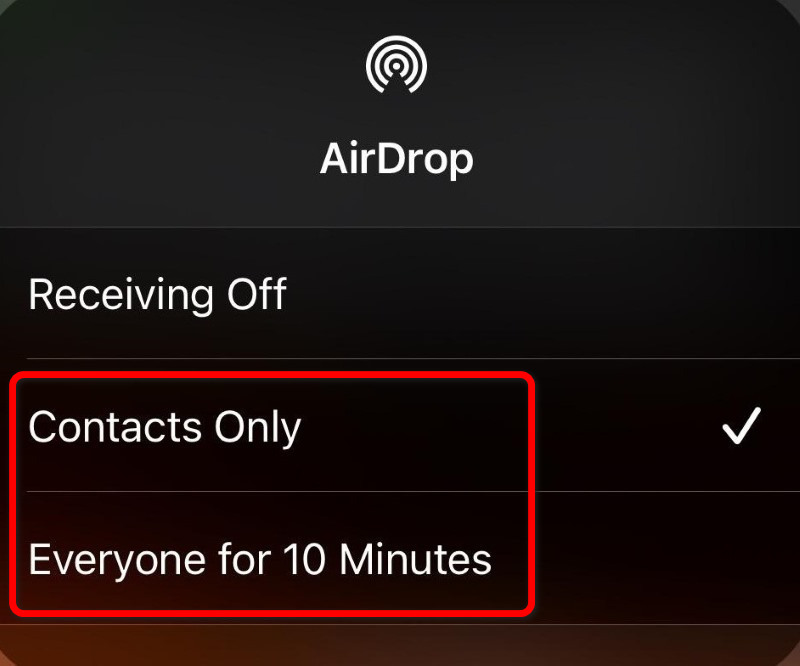
- 3.Nyisd ki Középre mindkét iPhone készüléken tartsa lenyomva a hálózati beállítások kártyáját, majd koppintson a földre szállVálasszon az alábbi lehetőségek közül:
Csak kapcsolatok. Jelöld be ezt a lehetőséget, mielőtt elküldöd a névjegyeidben szereplő személynek.
Mindenki 10 percre. Ha a vevőegység nincs a Névjegyek között, válassza ezt a lehetőséget, hogy a közeli Apple-eszközök ideiglenesen felismerhessék az iPhone-ját.
3. rész: Hogyan lehet AirDrop-ot iPhone-ról iPhone-ra küldeni a megosztási lapon keresztül
A Share Sheet a leggyakoribb módja az AirDrop iPhone-ról iPhone-ra történő megosztásának.
Lépés 1. Nyisd meg azt az alkalmazást, amelyből meg szeretnéd osztani a tartalmat. Ha például AirDrop segítségével szeretnél névjegyeket másolni iPhone-ról iPhone-ra, nyisd meg a Névjegyek alkalmazást.
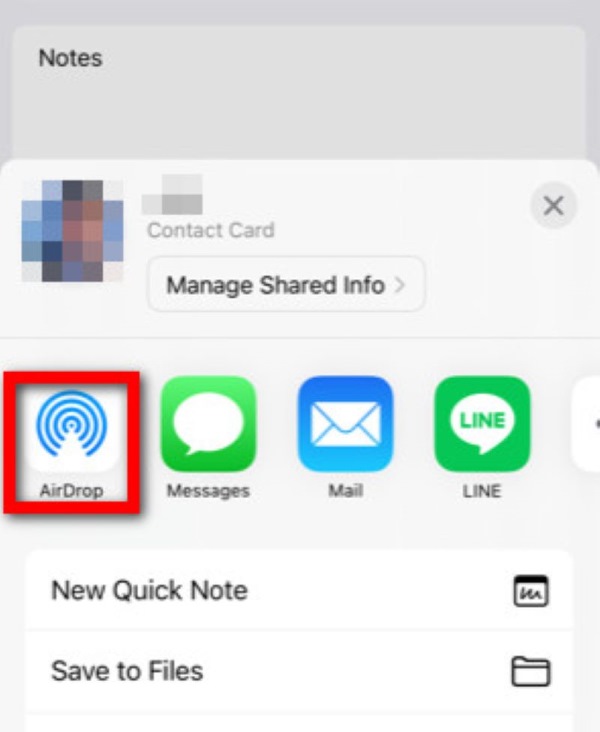
Lépés 2. Érintse meg a Megosztás gombra az iPhone megosztási lapjának megnyitásához.
Lépés 3. A Megosztási lapon koppintson a földre szállAz iPhone ezután elkezdi keresni a közeli AirDrop-ot. Amikor a célállomás iPhone-ja megjelenik a képernyőn, koppintson a nevére vagy profilképére.
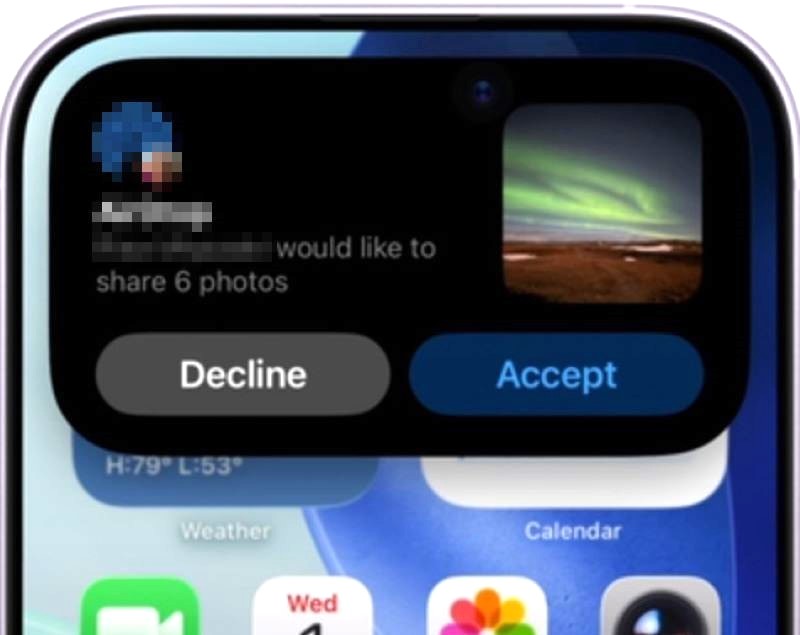
Lépés 4. Egy értesítés jelenik meg a fogadó iPhone-on. Koppintson a Elfogadom! az átvitel megkezdéséhez. Ha mindkét iPhone-on ugyanazzal az Apple-fiókkal van bejelentkezve, az átvitel automatikusan elfogadásra kerülhet.
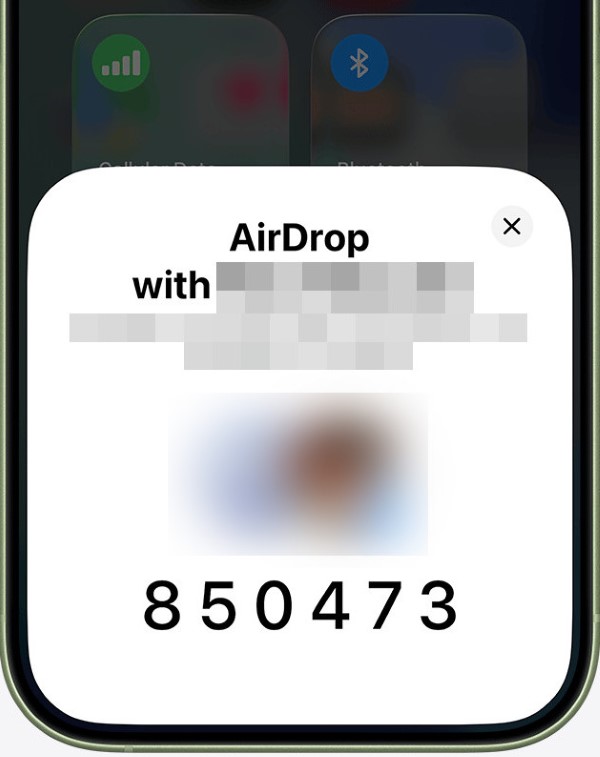
Jegyzet: Ha kiválasztottad Mindenki 10 percig előtte kérhetnek egy plusz AirDrop kód itt. Ez akkor fordul elő, ha a címzett rendszere iOS 26.2 vagy újabb, és a küldő nincs a névjegyzékében, hogy megakadályozza a véletlenszerű idegenek könnyű küldését.
A kód megszerzéséhez a címzettnek meg kell koppintania a következőt: AirDrop kód beszerzése az értesítésen egy 6-számjegyű kód és mutasd meg a feladónak. Miután a feladó beírja a kódot, megkezdődik az átvitel.
Lépés 5. Ezután már csak várnod kell. Ez eltarthat egy ideig, ha nagy az adatmennyiség. A fogadó iPhone automatikusan megnyitja az átvitt fájlt, és ezzel tudatja veled a befejezést.
4. rész: Hogyan lehet iPhone-ról iPhone-ra AirDrop-ot érintéssel áthelyezni
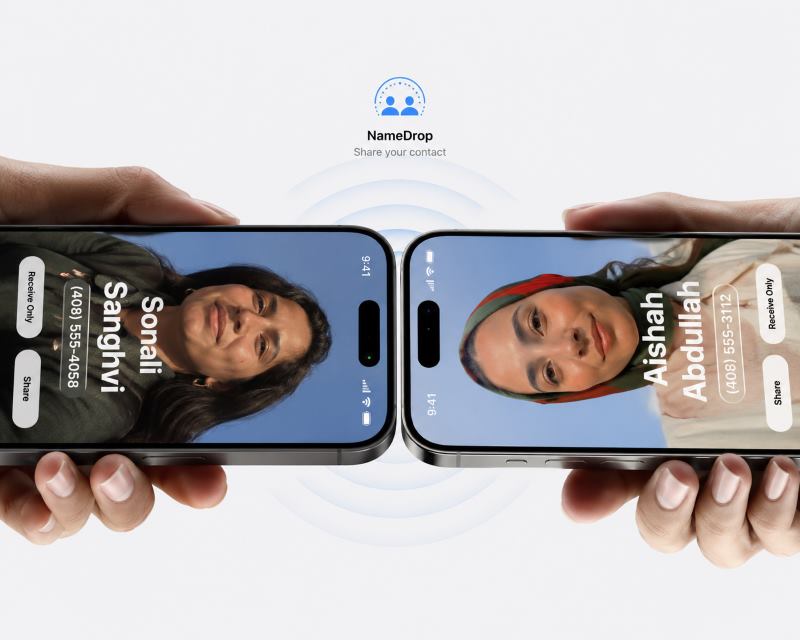
Hogyan lehet iPhone-ról iPhone-ra AirDrop-on keresztül egyszerűen két iPhone-t egymáshoz közelíteni? Ezt hívják... NameDrop, amelyhez mindkét eszközön iOS 17-es vagy újabb rendszernek kell lennie.
Lépés 1. Tovább beállítások > Általános > földre száll > Megosztás indítása hogy megbizonyosodjunk arról Eszközök összehozása be van kapcsolva.
Lépés 2. Nyisd meg a küldeni kívánt fényképet, névjegyet vagy más elemet, majd koppints a Megosztás.
Lépés 3. Ne érintse meg az AirDrop-ot most – Ehelyett tartsa a két iPhone-t tetőtől talpig, a szélei összeérnek.
Lépés 4. A fájl varázsütésre átkerül a másik iPhone-ra!
5. rész: Az AirDrop nem működik: Hogyan javítsuk ki?
Ha az iPhone-ról iPhone-ra történő AirDrop-átvitel nem működik, a következő lépéseket teheti a probléma megoldásához:
Ellenőrizze a beállításokat
1. javítás Vigye közelebb egymáshoz a két iPhone-t.
2. javítás Ellenőrizze, hogy a Bluetooth és a Wi-Fi jelenleg be vannak kapcsolva és stabilak. Próbáld meg kikapcsolni őket, várni 5 másodpercet, majd újra bekapcsolni.
3. javítás Az AirDrop nem fog működni, ha bármelyik eszköz személyes hotspotot használ. Győződjön meg róla, hogy Személyes hotspot is kedvezmény.
4. javítás Tovább Középre hogy ellenőrizze, hogy az AirDrop megfelelően van-e beállítva. Ha pedig a „Csak névjegyek” beállítás van érvényben, ellenőrizze, hogy a fogadó iPhone el van-e mentve a küldő címjegyzékébe, és be van-e jelentkezve az iCloudba.
5. javítás Ha a VPN, kapcsold ki. A harmadik féltől származó VPN-ek blokkolhatják az AirDrop jeleit.
Használjon alternatív eszközt
Egyik megoldás sem működik? Semmi gond, továbbra is gyorsan és egyszerűen átvihetsz bizonyos fájlokat iPhone-ok között a következővel: Apeaksoft iPhone TransferAmi még jobb, hogy nagy mennyiségű fájl átvitelekor még az AirDropnál is gyorsabban működik.
Lépés 1. Telepítsd a számítógépedre ezt a legegyszerűbb AirDrop alternatívát. Válaszd ki az iPhone Transfer megfelelő verzióját a számítógépedhez az operációs rendszer alapján.
Biztonságos letöltés
Biztonságos letöltés
Lépés 2. Csatlakoztasd mind a forrás-, mind a cél iPhone-t a számítógépedhez kábellel. Indítsd el az iOS átvitelt; a program automatikusan felismeri az eszközöket.
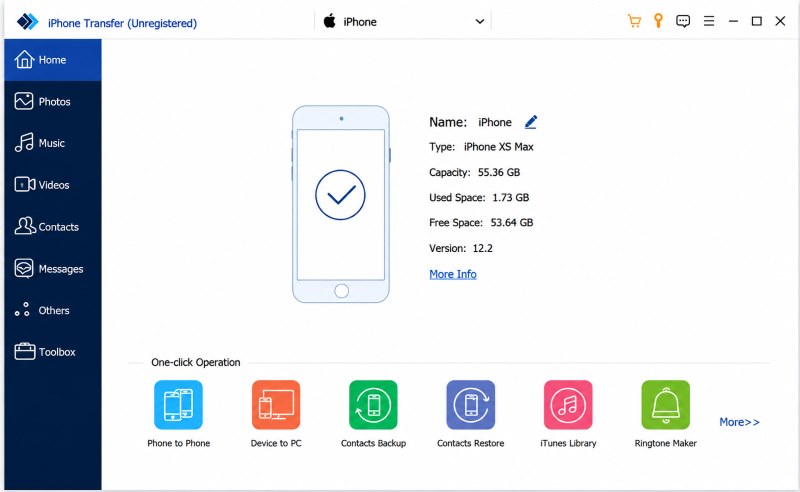
Lépés 3. Válassza ki az átvinni kívánt adattípust a fényképek, zenék, videók és egyebek közül.
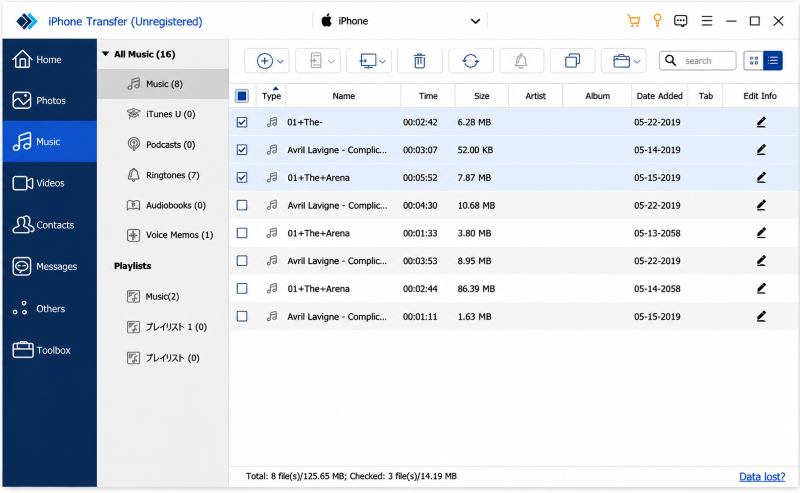
Tegyük fel, hogy zenét szeretne átvinni, kattintson a forrás iPhone nevére a bal oldalon, majd válassza a lehetőséget zene a forrás iPhone-on található összes zene részletes ablakban történő megnyitásához. Itt megtekintheti a zenét, és bejelölheti a jelölőnégyzetet az egyes áthelyezni kívánt dalok előtt.
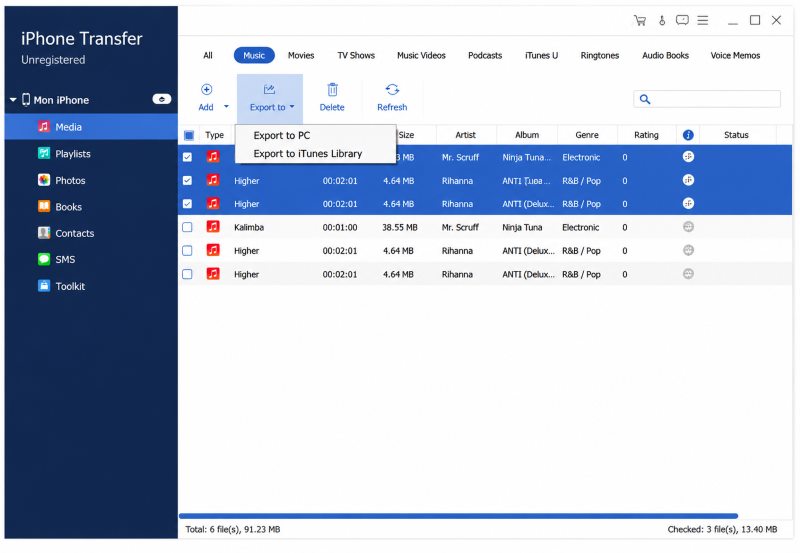
Lépés 4. A kiválasztás után lépjen a Exportálás a felső menüben, és válassza ki Exportálás ide: [célzott eszköz neve] hogy azonnal elkezdhesse a kívánt zene átvitelét iPhone-ról iPhone-ra.
6. rész: GYIK az iPhone-ok közötti AirDrop-ról
Mi az AirDrop?
Az AirDrop az Apple beépített funkciója, amellyel kényelmesen, vezeték nélkül vihet át fényképeket, videókat, dokumentumokat és egyéb fájlokat a közeli Apple eszközökre Bluetooth és Wi-Fi használatával, közvetlen peer-to-peer kapcsolat létrehozásával.
Átvihetem az összes adatot az egyik iPhone-ról a másikra az AirDrop segítségével?
Az AirDrop a legtöbb adatot képes elküldeni. Úgy tervezték, hogy olyan tartalmakat továbbítson, mint a fényképek, videók, dokumentumok és egyebek, de nem fér hozzá olyan adatokhoz, mint az alkalmazásadatbázisok, a rendszeradatok, a beállítások vagy a fiókadatok. Ha szeretné... az összes adat átvitele iPhone-ról iPhone-raA , a Gyorsindítás, az iCloud és az Apeaksoft segíthet ebben.
Az AirDrop működik iPhone és Mac/iPad között?
Igen tudsz AirDrop iPhone-ról Mac-re vagy iPad zökkenőmentesen. Mint az iPhone-ok között: Bluetooth, Wi-Fi, kis távolság és megfelelő AirDrop-beállítások szükségesek.
Hogyan tudok iPhone-ról iPhone-ra teljes minőségben AirDrop-on fotókat átmásolni?
Az AirDrop tömörítés nélkül tud fotókat küldeni. Mielőtt kiválasztaná az AirDropot a Megosztási lapon, koppintson a Opciók a tetején. Ezután görgessen az utolsó lehetőséghez, Minden fotóadat, és kapcsold be (ha még nincs bekapcsolva). Ezt követően az AirDrop-on keresztül küldött fotók garantáltan teljes minőségűek lesznek.
Összegzés
Ebben az oktatóanyagban megosztottuk hogyan lehet az AirDrop-t iPhone-ról iPhone-raAz AirDrop egy kényelmes szolgáltatás tartalomátvitelre Apple eszközök között. Csak néhány koppintásra vagy az iPhone-ok összetartására van szükséged. Ha az AirDrop nem működik, ellenőrizd a Bluetooth, a Wi-Fi és az AirDrop beállításait, vagy használd az Apeaksoft iPhone Transfert egyszerű alternatívaként. Próbáld ki az iPhone-odon!
 Apeaksoft iPhone Transfer
 Az iOS-adatok átvitele iOS-eszközök, számítógép és iTunes között.
Biztonságos letöltés
Biztonságos letöltés
Kapcsolódó cikkek




