

Adatok átvitele iPhone-ról iPhone-ra – A legjobb módszerek 2026-ban

Főbb pontok
- Új iPhone-felhasználók → Gyorsindítás
- iCloud tárhely és Wi-Fi → iCloud
- Nincs iCloud tárhely vagy Wi-Fi → iTunes / Apple eszközök / Finder / Apeaksoft iPhone Transfer
- Csak bizonyos fájlok átvitele → Apeaksoft / AirDrop
- Átvitel a beállítás után → Apeaksoft
Izgatottan várod az új iPhone-t, de frusztrált az adatok átvitele a régiről? Talán gondot okoz a régi adatok biztonsági mentése, vagy bosszant a lassú átviteli folyamat? Ne aggódj, ez a cikk segít neked 4 hatékony módszer összehasonlításával. adatátvitel iPhone-ról iPhone-ra, és szabadon választhatja ki azt, amelyik a legjobban megfelel az Ön helyzetének.
OLDAL TARTALMA:
- Gyors összehasonlítás: Melyik módszer a legjobb az Ön számára?
- 1. rész: Gyorsindítás – A legegyszerűbb és ajánlott módszer
- 2. rész: iCloud – Nincs számítógép, de Wi-Fi és tárhely szükséges hozzá
- 3. rész: Számítógép használata (Mac/PC) – iCloud nem szükséges
- 4. rész: Különleges eset - Adatátvitel az új iPhone beállítása után
- 5. rész: Átvihet mindent az AirDrop?
- 6. rész: Gyakori átviteli problémák elhárítása
Gyors összehasonlítás: Melyik módszer a legjobb az Ön számára?
Hogyan válasszuk ki az igényeinknek legmegfelelőbb módszert? Íme egy rövid útmutató azokról a helyzetekről, amelyekben az egyes módszerek megfelelőek:
| Quick Start | iCloud | Finder/iTunes/Apple eszközök | Apeaksoft iPhone Transfer | Földre száll | |
| Szükséges számítógép | × | × | √ | √ | × |
| Internet szükséges | √ | √ | × | × | × |
| Átvitel kábellel | × | × | √ | × | × |
| Teljes iPhone-migráció | √ | √ | √ | √ | × |
| Szelektív transzfer | × | × | × | √ | √ |
| Beállítás után működik | × | × | × | √ | √ |
| Régi iPhone nélkül működik | × | √ | √ ha már van biztonsági mentésed | × | × |
1. rész: Gyorsindítás – A legegyszerűbb és ajánlott módszer
A Gyorsindítás az iOS 11-es és újabb rendszerű eszközök beépített funkciója, így nem kell mobilalkalmazást telepítened az iPhone-ról iPhone-ra történő adatátvitelhez. A Gyorsindítás segítségével mindössze annyit kell tenned, hogy a két előkészített eszközt egymás közelébe helyezed, és máris kész a folyamat.
Lépés 1. Miután feloldotta az új iPhone-t, és a régi közelébe helyezte, a Gyorsindító képernyő felugrik a forrás iPhone-odon. Lehetőséget ad arra, hogy az Apple ID-ddal állítsd be az új iPhone-t. Győződj meg róla, hogy az Apple ID helyes, és koppints a folytatódik.
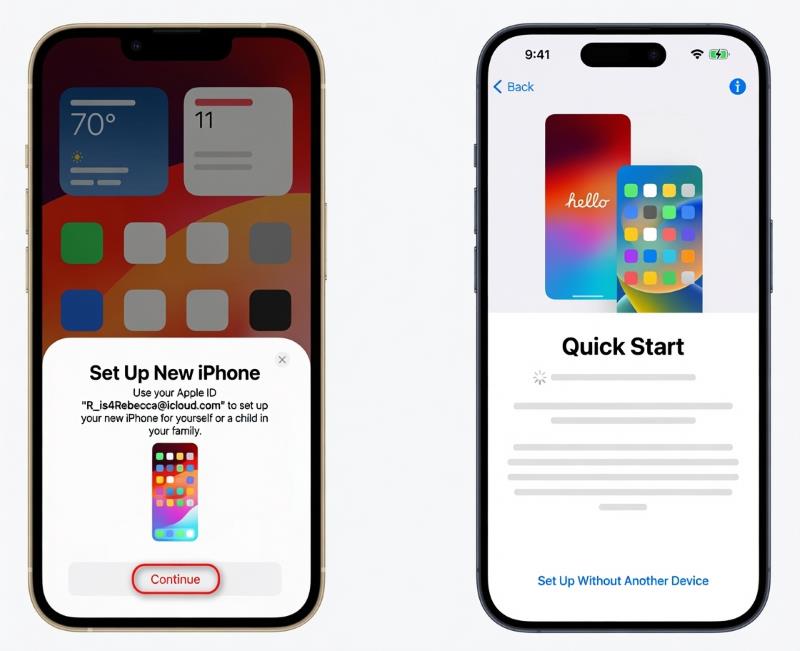
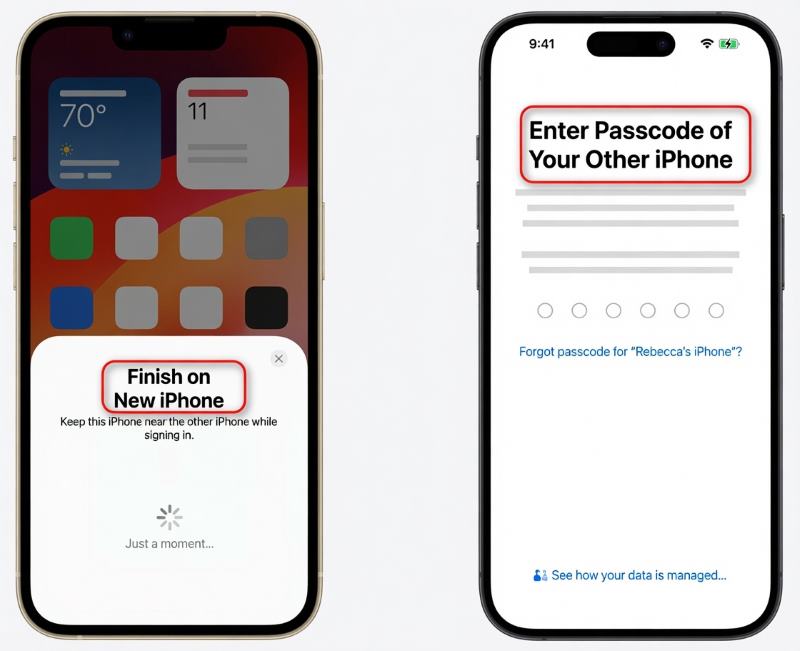
Lépés 2. Ezután kövesse a forrás iPhone-on található lépéseket egy animáció kamerával történő beolvasásához. Amikor Befejezés új iPhone készüléken felugrik, adja meg a régi jelszavát.
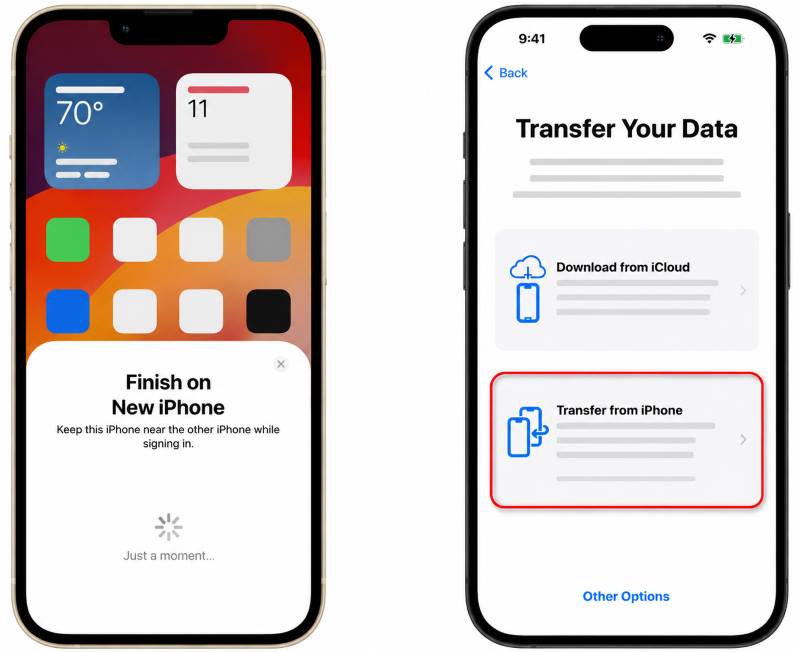
Lépés 3. Érintse Átvitel iPhone-rólEltarthat egy ideig, amíg az Apple ID beállítása befejeződik, és követnie kell a fennmaradó utasításokat.
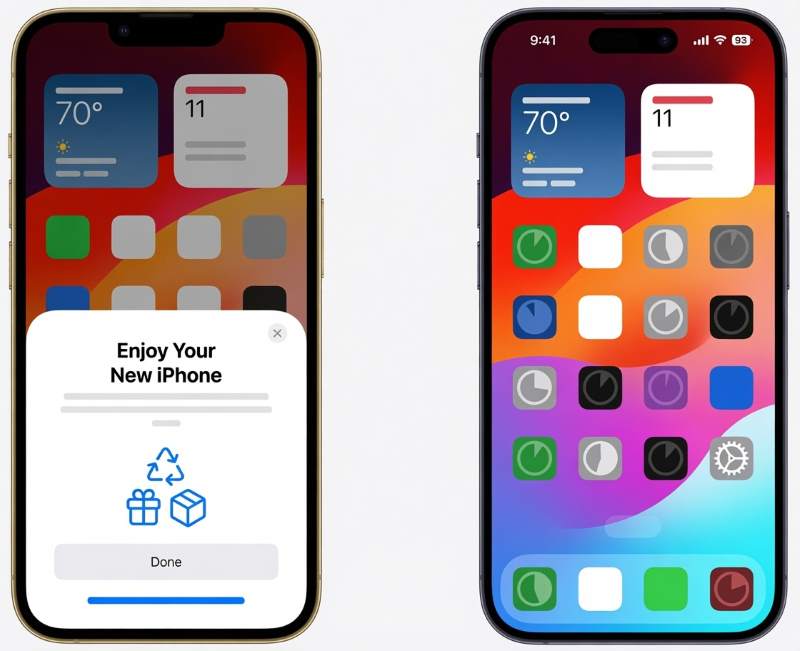
Lépés 4. Amikor elkészült, az új iPhone-od készen áll; az összes adatod letöltődik a háttérben, amikor Wi-Fi-hez csatlakozol.
A Gyorsindítás egyszerű, de csak kis és közepes adatmennyiség esetén alkalmas. Hatalmas adatmennyiség esetén a Gyorsindítás lassú és instabil lehet. Ebben az esetben próbáljon ki más módszereket, például az iCloud vagy a számítógép használatát.
2. rész: Az iCloud használata – Nincs számítógép, de Wi-Fi és tárhely szükséges
Lépés 1. Csatlakoztasd a régi iPhone-odat a Wi-Fi-hez, és dugd be. Lépj ide: beállítások > [A neved] > iCloud > iCloud biztonsági mentésKapcsolja be, majd koppintson a Biztonsági mentés most.
Jegyzet: Az ingyenes iCloud tárhely mérete mindössze 5 GB. Ha azonban új iPhone-t vásároltál, az Apple automatikusan ingyenes, korlátlan iCloud tárhelyet kínál az átvitelhez, amely 21 napon belül elérhető.
Lépés 2. Kapcsolja be az új telefont, és kövesse a kezdeti beállítási utasításokat, amíg el nem éri a Alkalmazások és adatok átvitele.
Lépés 3. Érintse Az iCloud biztonsági mentésből, és jelentkezzen be ugyanazzal az Apple-fiókkal a régi iPhone-on.
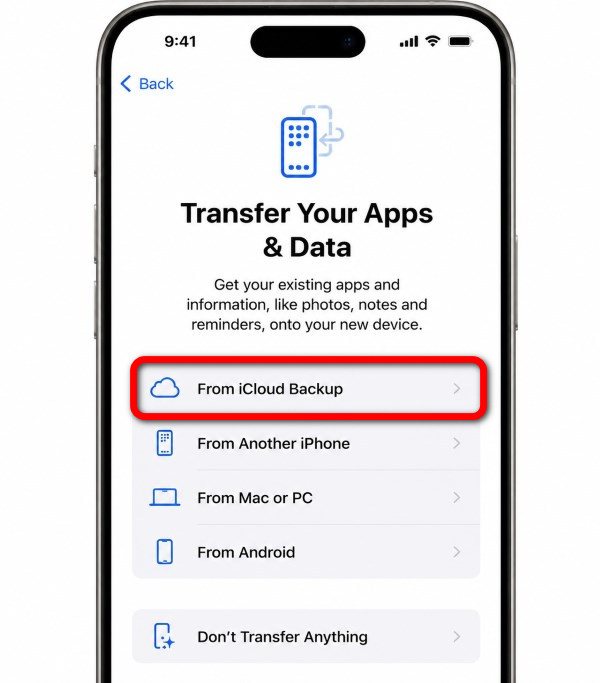
Lépés 4. Válaszd ki a biztonsági mentést. Ezután az új iPhone elkezd letöltődni a háttérben. Ne felejtsd el a Wi-Fi-t csatlakoztatni, és a telefont feltöltve tartani.
3. rész: Számítógép használata (Mac/PC) – iCloud nem szükséges
Mi van, ha nincs elég iCloud tárhely? Hogyan lehet iPhone-ról iPhone-ra adatokat átvinni iCloud nélkül? Van egy alternatíva: iPhone-ról iPhone-ra kábellel is átvihetsz adatokat számítógépről.
1. Használja a Findert, az iTunes-t vagy az Apple eszközöket (hivatalos Apple eszközök) a teljes átvitelhez
Ismerje meg, hogyan vihet át adatokat iPhone-ról iPhone-ra az iTunes (Windows rendszeren), az Apple-eszközök (Windows rendszeren) és a Kereső (Mac-en) lépésről lépésre:
Lépés 1. Csatlakoztasd a régi iPhone-odat a számítógéphez kábellel. Nyisd meg a Findert, az iTunes-t vagy az Apple-eszközöket, kattints a eszköz gombot, és válassza ki Biztonsági mentés most így biztonsági másolatot készíthet a számítógépen. Ezt a lépést kihagyhatja, ha korábban biztonsági másolatot készített a régi telefonról.
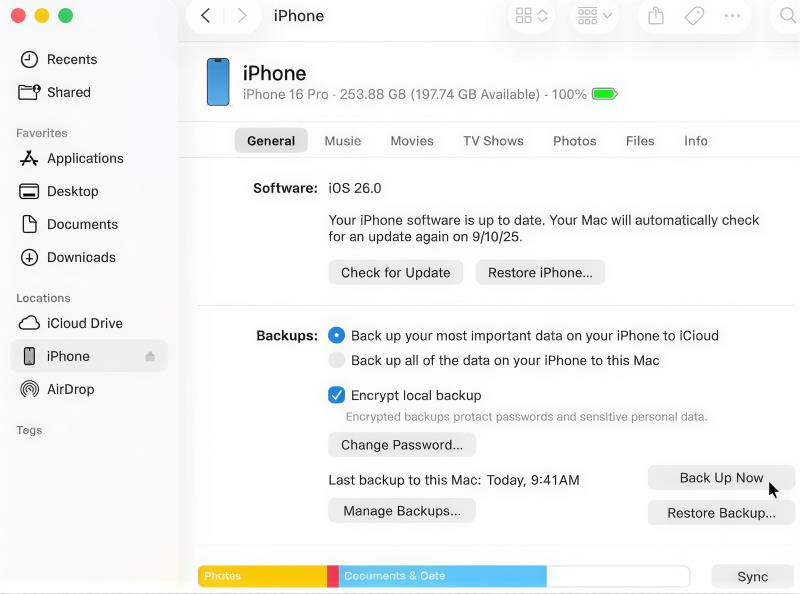
Lépés 2. Csatlakoztasd az új eszközödet a számítógéphez, és kapcsold be. Menj végig a beállításokon az Alkalmazások és adatok menüpontig. Ott válaszd ki a Visszaállítás Mac-ről vagy PC-ről.
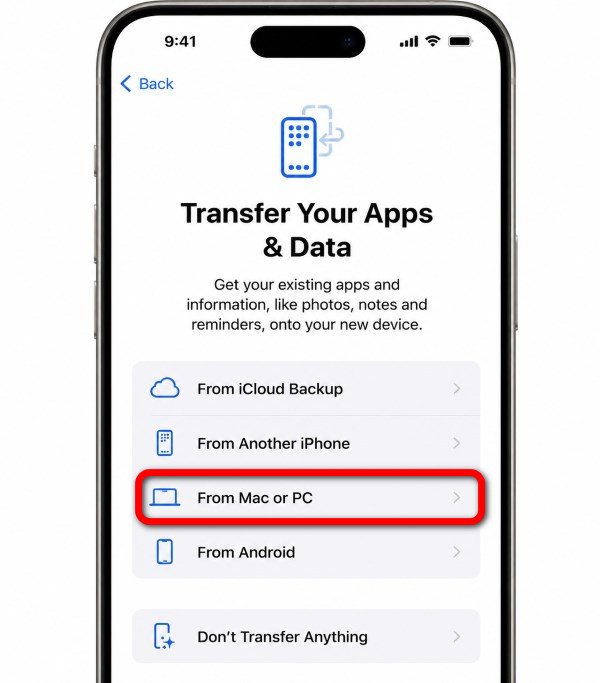
Lépés 3. Jelöld ki az eszközt a Finder/iTunes/Apple eszközök menüpontban, majd kattints a Restore Backup.
Lépés 4. Válaszd ki a biztonsági mentést, majd tartsd csatlakoztatva és töltve az iPhone-t, amíg az le nem jár.
2. Használja az Apeaksoft iPhone Transfer alkalmazást a szelektív átvitelhez
Apeaksoft iPhone Transfer egy kiváló átviteli eszköz, amely másodpercek alatt képes beolvasni az iOS-eszközöket, és néhány kattintással mindenféle adatot átvinni az új eszközre, biztonsági mentések vagy visszaállítások nélkül.
Ha nincs elég hely a számítógépén a biztonsági mentéshez, vagy ha az átvitel megkezdése előtt ki szeretné jelölni és megtekinteni szeretné az adatokat, Apeaksoft jobb alternatívája a hivatalos eszközöknek.
Lépés 1. Töltse le és telepítse Apeaksoft iPhone Transfer a számítógépen, majd indítsa el.
Biztonságos letöltés
Biztonságos letöltés
Lépés 2. Csatlakoztassa mindkét iPhone készülékét a számítógéphez USB-kábellel.
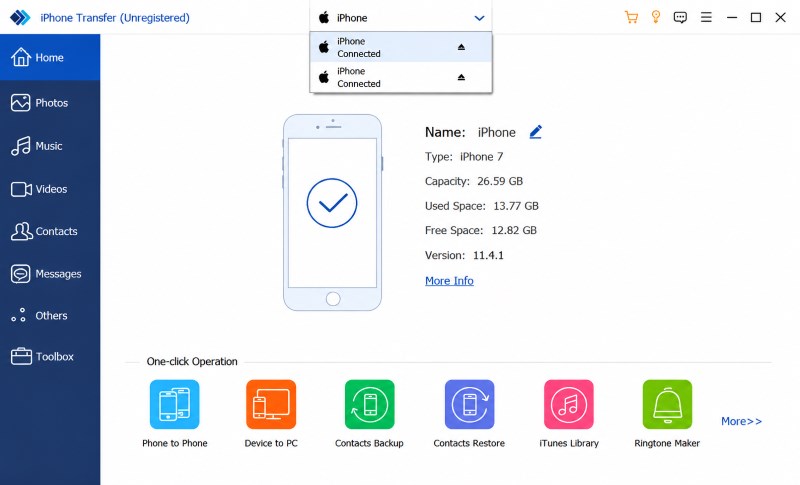
Lépés 3. Az iPhone észlelése után az alapértelmezett oldal bal oldalán egy sor eszköztár látható, és kiválaszthatja az átvinni kívánt adattípust.
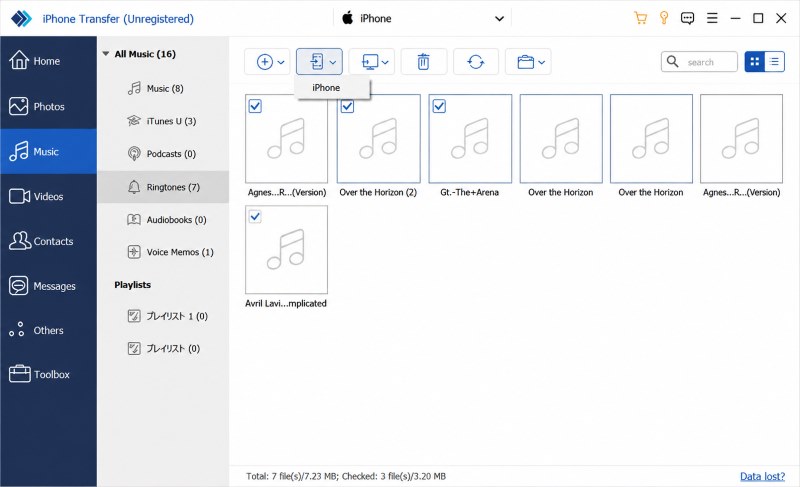
A közvetlenül nem megjelenített adattípusok itt találhatók Egyéb, Mint például a Jegyzetek, Naptár, SafariStb
Lépés 4. Ezután manuálisan kiválaszthatja az átvinni kívánt fájlokat különböző kategóriák szerint. Ha kész, kattintson a Exportálás eszközbe gombot a kiválasztott adatok átvitelének megkezdéséhez a forráseszközről a céleszközre.
A folyamat során megtekintheti az összes fotóval, zenével, videóval stb. kapcsolatos információkat, valamint szerkesztheti a kapcsolatfelvételi adatokat.
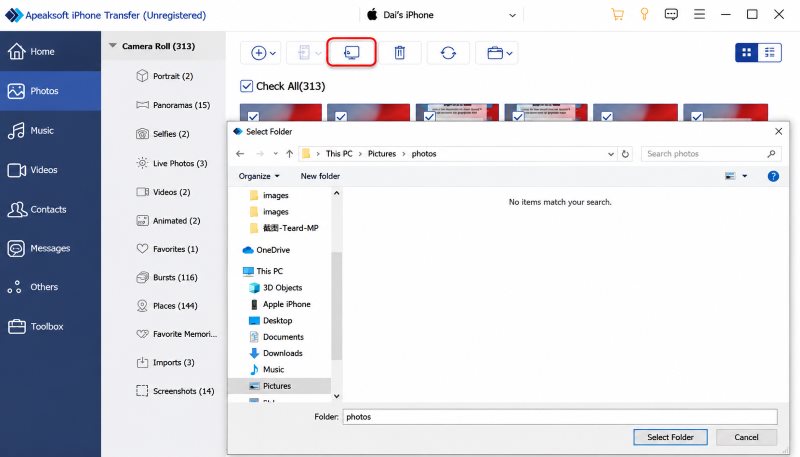
Egyébként az Apeaksoft a teljes átvitelt is támogatja. Ehhez válassza a következőt: Eszköz az eszközhöz at 3 lépésEzután egyetlen kattintással átviheti az összes adatot anélkül, hogy manuálisan ki kellene választania azokat.
4. rész: Különleges eset – Adatátvitel az új iPhone beállítása után
A bemutatott módszerek közül csak Apeaksoft támogatja az iPhone-ról iPhone-ra történő tökéletes adatátvitelt a beállítás után – semmilyen körülmények között nem írja felül az adatokat, hanem csak közvetlenül a meglévő adatok közé helyezi az átvinni kívánt adatokat.
Akkor hogyan lehet adatokat átvinni iPhone-ról iPhone-ra a beállítás után, ha az Apple hivatalos módszereit követjük? A teljes eszköz átviteléhez attól tartok, hogy törölnünk kell az összes tartalmat és beállítást a már beállított új iPhone-ról, és újra kell kezdenünk a beállítási folyamatot. De bizonyos adatok átvitelére az AirDrop is képes.
5. rész: Átvihet mindent az AirDrop?
Nem. Ha csak bizonyos fájlokat szeretne átvinni, iPhone-ról iPhone-ra átvitel az AirDrop használatával kiváló, de nem tud egy egész iPhone-t átvinni. A teljes iPhone-átvitelhez olyan dolgok áthelyezésére van szükség, mint a rendszeradatok, az alkalmazásadatbázisok, a beállítások és a fiókadatok, amelyekhez az AirDrop nem fér hozzá.
6. rész: Gyakori átviteli problémák elhárítása
1. A Gyorsindítás nem jelenik meg, vagy az eszközök nem érzékelik egymást
Valószínűleg Bluetooth- vagy Wi-Fi-problémák, túl távoli eszközök vagy elavult iOS okozta. Ellenőrizze ezeket a beállításokat, és próbálja újra.
2. Átvitel elakadt vagy lefagyott folyamatjelző sáv
Ez normális, ha nagyon nagy mennyiségű adatot viszel át. De a gyenge internetkapcsolat is okozhatja, ha Gyorsindítást vagy iCloudot használsz, ezért az átvitel megkezdése előtt győződj meg arról, hogy a Wi-Fi tökéletesen stabil.
3. Átigazolás félúton meghiúsul
Amikor ez megtörténik, próbáld meg újraindítani mindkét telefont, csatlakoztatni őket a konnektorhoz, vagy vezetékes kapcsolatra váltani, hogy lásd, folytatódik-e az átvitel. Ha azonban nem sikerül, akkor meg kell ismételned a folyamatot az elejétől. Ezért győződj meg arról, hogy az eszközök akkumulátora kibírja a teljes folyamatot, a kapcsolat stabil, és hogy az iCloud/számítógép tárhelye elegendő a biztonsági mentéshez, hogy elkerüld a baleseteket.
4. Mentett jelszavak hiányoznak az iCloud átvitel után
Lehet, hogy az iCloud kulcstartó ki van kapcsolva. Látogasson el a következőre: beállítások > [A neved] > iCloud > Jelszavak és kulcstartó, és győződjön meg arról, hogy a szinkronizálás engedélyezve van. Használjon titkosított számítógépes biztonsági mentést is, ha helyi biztonsági mentésből kell visszaállítania a jelszavakat.
Összegzés
Megtaláltad már a a legjobb módja az iPhone-ról iPhone-ra való átvitelnek Neked való? A Gyorsindítás a legjobb választás kis és közepes méretű iPhone-ok közötti teljes átvitelhez. Az iCloud akkor működik jól, ha a régi iPhone-od nem érhető el. A Finder, az Apple-eszközök vagy az iTunes ideális a helyi biztonsági mentésekhez, míg az Apeaksoft iPhone Transfer nagyszerű a kiválasztott fájlok felülírás nélküli átviteléhez. És még ha először váltasz iPhone-ra a mobilodat, akkor is könnyedén megteheted... adatok átvitele Androidról iPhone-raVálaszd ki a számodra legmegfelelőbb módot, és élvezd az új iPhone-odat.
Kapcsolódó cikkek




