

Hogyan lehet iPhone-ról MacBookra fotókat és fájlokat AirDrop segítségével áthelyezni?

Az Apple AirDrop egy gyors funkció, amellyel megoszthatjuk tartalmainkat egy Apple eszközön a közelben lévő más Apple eszközökkel. Bluetooth és Wi-Fi hálózatokat használ peer-to-peer vezeték nélküli vagy vezetékes kapcsolat létrehozásához fényképek, dokumentumok és akár alkalmazásokhoz való linkek átviteléhez. Közvetlenül az iOS és a macOS megosztási rendszerébe van beépítve. Ez azt jelenti, hogy a felhasználók... AirDrop iPhone-ról Mac-re extra szoftver vagy hardver nélkül. Lépésekben bemutatjuk a munkafolyamatot.
OLDAL TARTALMA:
1. rész: Hogyan lehet AirDrop-ot iPhone-ról Mac-re küldeni
Néhány felhasználó panaszkodott, hogy az AirDrop egyre nehezebben használható. Valójában az Apple egy újabb biztonsági szintet adott ehhez a vezeték nélküli kapcsolathoz az iOS 26.2-es vagy újabb, illetve az iPadOS 26.2-es vagy újabb verzióján. Megosztjuk az AirDrop iPhone-ról Macre való használatának részletes folyamatát.
Hogyan lehet vezeték nélkül AirDropon keresztül iPhone-ról Mac-re csatlakozni?
követelmények
- A Mac macOS Yosemite vagy újabb rendszert futtat.
- Egy iPhone iOS 7 vagy újabb rendszert futtat.
- Mindkét eszközön engedélyezve van a Wi-Fi és a Bluetooth.
- Helyezzen két eszközt körülbelül 30 láb (kb. 9 méter) távolságra egymástól.
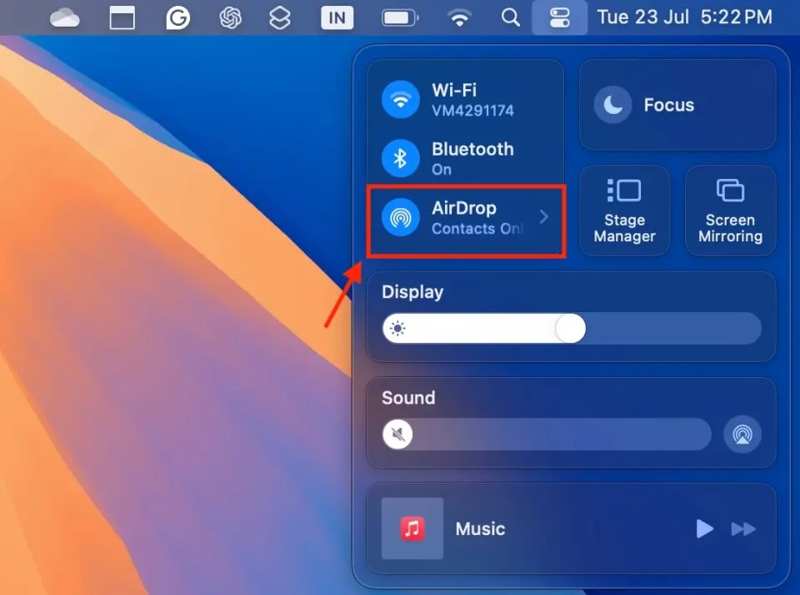
Lépés 1. Kapcsolja be az AirDropot Mac gépen
Nyisd ki Középre.
engedélyezése Bluetooth és a Wi-Fi.
Ezután kattintson az AirDrop elemre, és válassza a Mindenki 10 percig.
Vagy nyissa ki a Kereső alkalmazást a Dock sávon, válassza a földre száll az oldalsávon kattintson a Engedje meg, hogy felfedezzék menüt az alján, és válassza a Mindenki 10 percig.
Tipp: Ha az iPhone szerepel a névjegyzékében, válassza a Elérhetőségek csak.
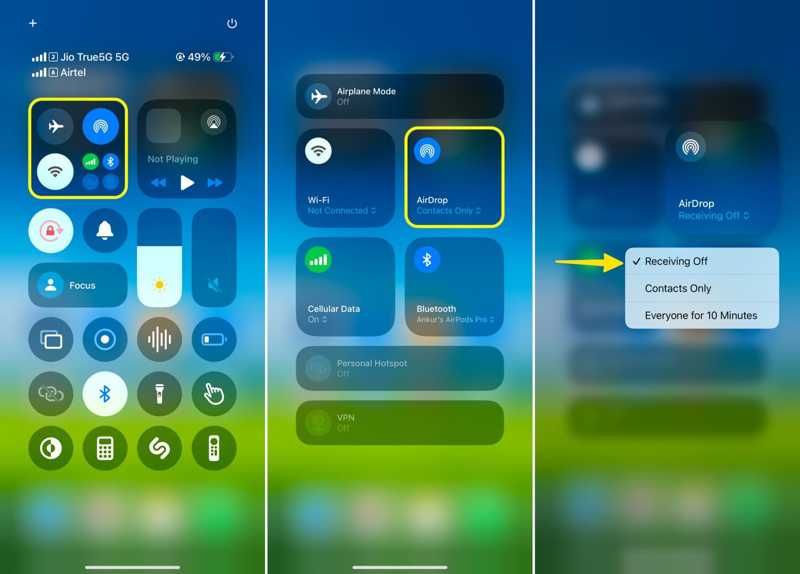
Lépés 2. Kapcsolja be az AirDrop alkalmazást iPhone-on
belép Középre az iPhone-on.
engedélyezése Bluetooth és a Wi-Fi.
Koppintson mélyen a kapcsolat panelre, és válassza a lehetőséget földre száll.
A pop-art design, négy időzóna kijelzése egyszerre és méretének arányai azok az érvek, amelyek a NeXtime Time Zones-t kiváló választássá teszik. Válassza a Mindenki 10 percigHa a Mac szerepel a névjegyzékében, válassza a Elérhetőségek csak.
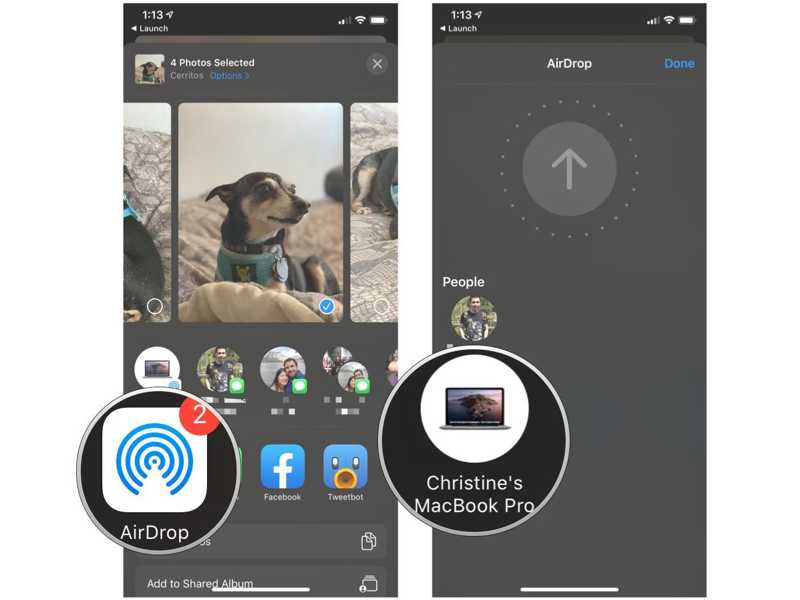
Lépés 3. AirDrop fotók iPhone-ról Mac-re
Nyissa meg a képek app az iPhone-on.
Menj a Albumok Tab.
Érintse meg a választ gombra, és érintse meg az egyes megosztani kívánt fényképeket.
Érintse meg a Megosztás gombot, nyomja meg földre száll, és koppintson a Mac számítógépre.
Fordulj a Macedhez, és a fotóknak meg kell jelenniük a Finder ablakban.
Hogyan használjuk a vezetékes AirDrop-ot iPhone-ról Mac-re
követelmények
- A Mac macOS Yosemite vagy újabb rendszert futtat.
- Egy iPhone iOS 7 vagy újabb rendszert futtat.
- Mindkét eszközön engedélyezve van a Wi-Fi és a Bluetooth.
- USB-C vagy USB-C - Lightning kábel.
Lépés 1. Az AirDrop beállítása
Csatlakoztasd iPhone-odat a Macedhez USB-C–Lightning kábellel.
Ha kéri, érintse meg a gombot Bízzon az iPhone-odon, és add meg a jelszavadat.
Bekapcsol Bluetooth és a Wi-Fi in Középre iPhone-odon és Mac-eden is.
engedélyezése földre száll És válasszon Elérhetőségek csak or Mindenki 10 percig.
Tipp: Ha frissítettél az iOS 26.2-es vagy újabb verziójára, csak olyan Mac gépre másolhatsz iPhone-t AirDrop segítségével, amely szerepel a névjegyzékedben. Ellenkező esetben AirDrop kódot kell generálnod a fájlátvitelhez.
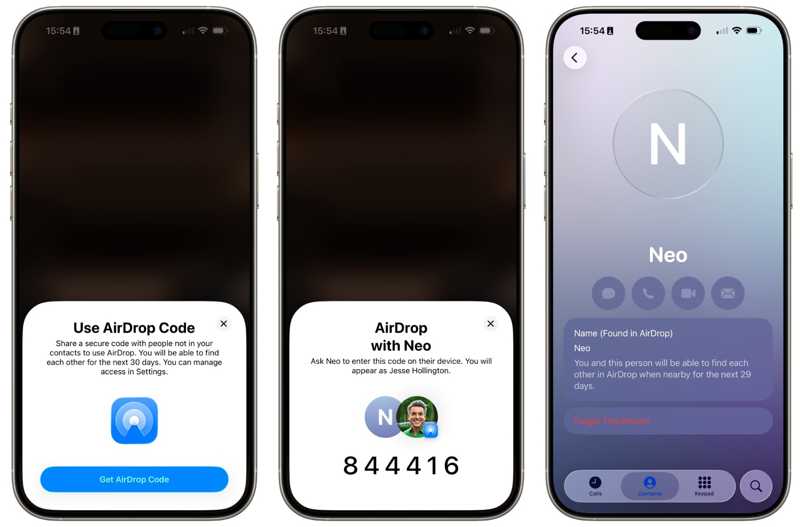
Lépés 2. AirDrop iPhone-ról Mac-re
Nyissa meg a képek or Fájlok app az iPhone-on.
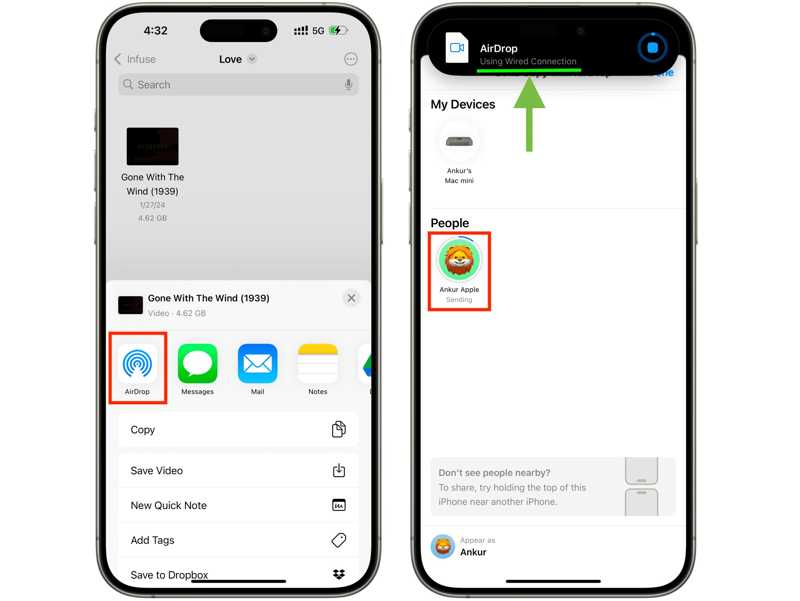
Jelölje ki a kívánt fájlt, érintse meg a Megosztás gombot, majd a földre száll.
Válaszd ki a Macedet, hogy elkezdhesd az AirDrop használatát iPhone-ról Macre.
Látnia kell egy értesítést, amely szerint Vezetékes kapcsolat használata a képernyőn.
További olvasnivalók
2. rész: Mi a teendő, ha nem lehet iPhone-ról Mac-re átvitelt végezni az AirDropon?
Néhány felhasználó panaszkodott, hogy az AirDrop nem működik iPhone-ról Mac-re. Ezt a problémát általában a nem megfelelő beállítások okozzák. Kipróbálhat néhány módszert a probléma önálló megoldására.
1. megoldás: Engedélyezze újra a Bluetooth-t és a Wi-Fi-t
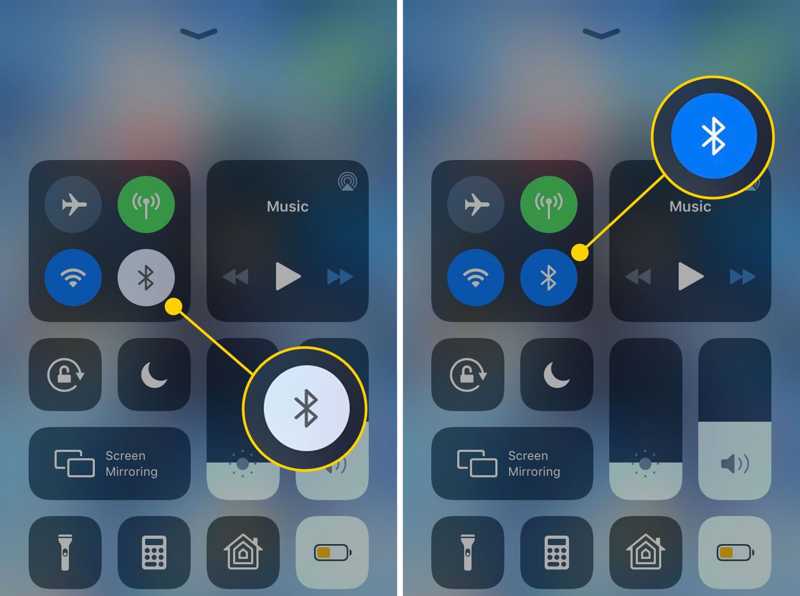
Menj a Középre iPhone-ján érintse meg a lehetőséget bluetooth a letiltáshoz. Koppintson a Wi-Fi és tiltsa le. Indítsa újra az iPhone-ját, és kapcsolja be Bluetooth és a Wi-Fi in Középre.
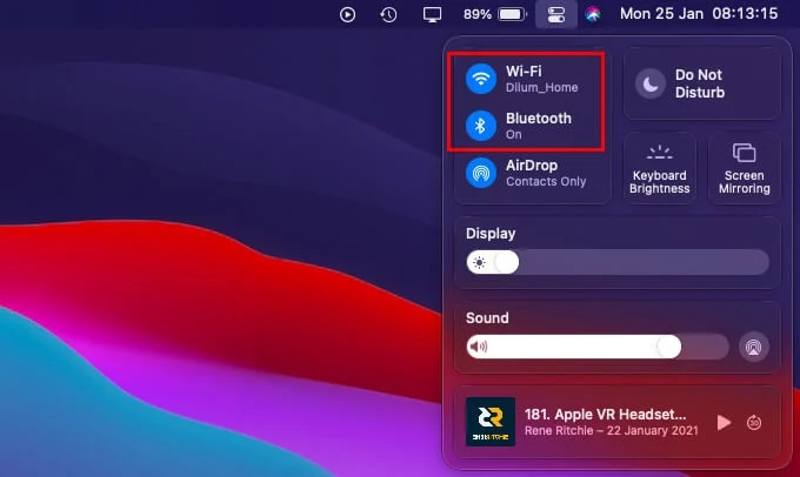
Forduljon a Mac számítógépéhez, tiltsa le Bluetooth és a Wi-Fi in KözépreIndítsa újra a Mac számítógépét, és engedélyezze a Bluetooth és a Wi-Fi.
2. javítás: Személyes hotspot letiltása iPhone-on
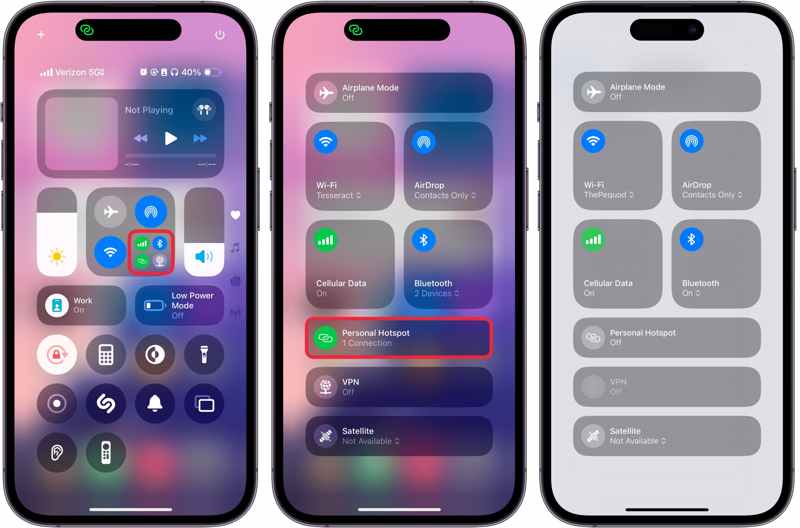
Lépés 1. Menj a Középre az iPhone-on.
Lépés 2. Nyomja meg hosszan a csatlakozási panelt.
Lépés 3. Érintse Személyes hotspot kikapcsolni.
Lépés 4. Ellenőrizd, hogy lehetséges-e AirDrop-on keresztül iPhone-ról Mac-re átvitelt végezni.
3. javítás: Tiltsa le a Ne zavarjon funkciót Mac rendszeren
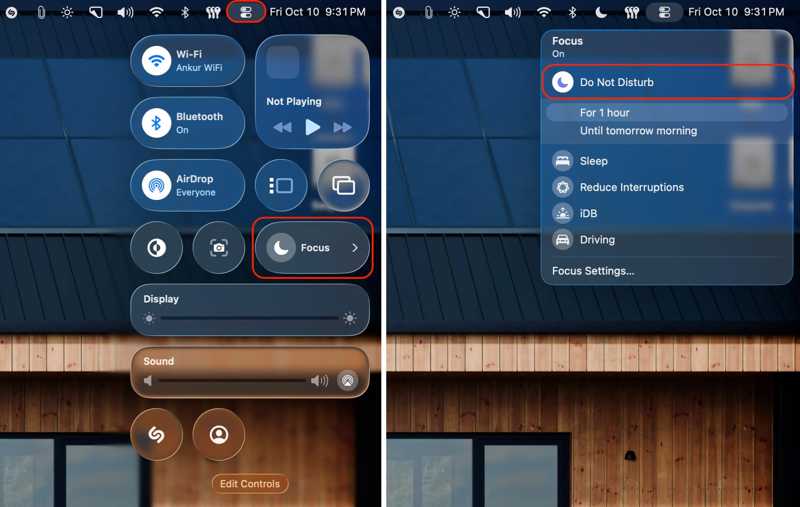
Lépés 1. Kattintson az Középre gombot a felső menüsoron.
Lépés 2. A pop-art design, négy időzóna kijelzése egyszerre és méretének arányai azok az érvek, amelyek a NeXtime Time Zones-t kiváló választássá teszik. Válassza a Összpontosít.
Lépés 3. Kattints Ne zavarj.
4. javítás: Indítsa újra az iPhone-t és a Mac-et
Indítsa újra az iPhone készüléket:
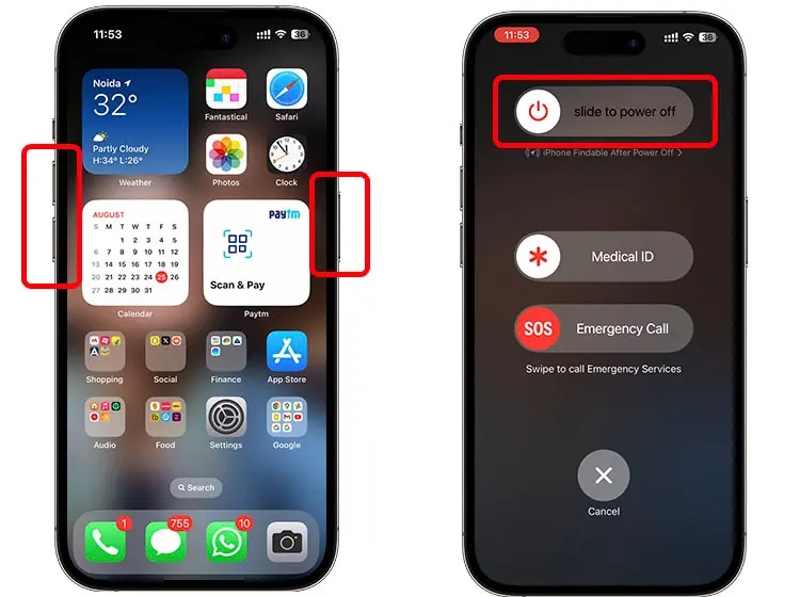
Nyomja meg és tartsa lenyomva bármelyiket kötet gomb + Oldal gombot.
Mozgassa a csúszkát a készülék kikapcsolásához.
Tartsa lenyomva az Oldalsó gombot, amíg meg nem jelenik az Apple logó.
Indítsd újra a Mac-et:
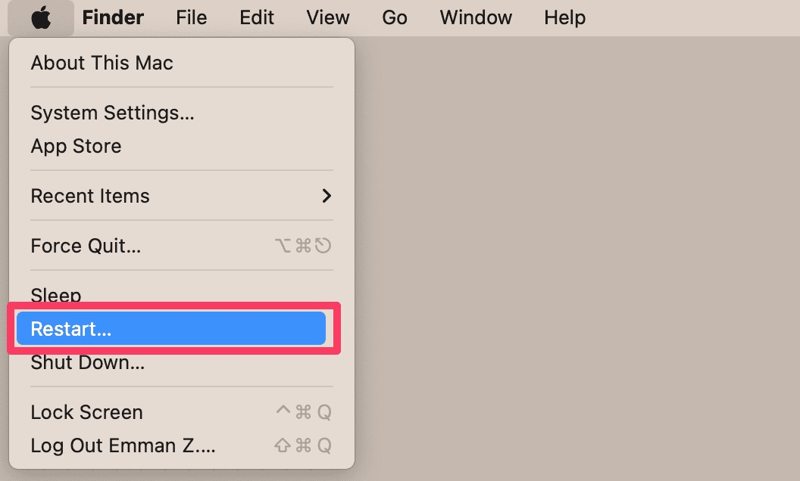
Menj a Alma menüben.
A pop-art design, négy időzóna kijelzése egyszerre és méretének arányai azok az érvek, amelyek a NeXtime Time Zones-t kiváló választássá teszik. Válassza a Újraindítás.
Amikor a Mac újraindul, ellenőrizze, hogy az AirDrop iPhone-ról Mac-re működik-e most.
3. rész: Az AirDrop legjobb alternatívája iPhone-ról Mac-re
Ha nem tudsz AirDrop-on keresztül iPhone-ról Mac-re csatlakozni, akkor egy alternatív megoldás keresése jó lehetőség. Apeaksoft iPhone Transferpéldául lehetővé teszi bármilyen fájl átvitelét iPhone-ról Mac-re fizikai kapcsolattal.
Jó alternatíva az AirDrophoz iPhone-ról Mac-re
- Fájlok gyors átvitele iPhone-ról Mac-re.
- Szinte minden fájltípust támogat iPhone-on.
- Több fájl egyidejű áthelyezése.
- Kompatibilis az iOS és a macOS legújabb kiadásaival.
Biztonságos letöltés
Biztonságos letöltés

Hogyan küldhetek fájlokat iPhone-ról Mac-re AirDrop nélkül
Lépés 1. Csatlakoztassa az iPhone-t Mac-hez
Indítsd el az AirDrop alternatíváját a számítógépedre telepítés után. Csatlakoztasd iPhone-odat a Mac-edhez egy Lightning kábellel. PC-re is létezik egy másik verzió.
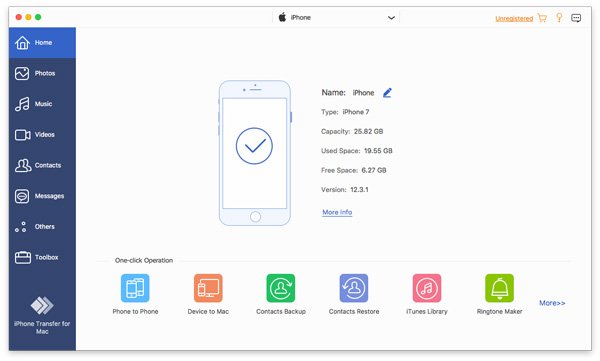
Lépés 2. Adatok előnézete
Válassza ki a kívánt adattípust, például képek, az oldalsávon az iOS-eszközön található összes fénykép betöltéséhez.

Lépés 3. Adatok átvitele iPhone-ról Mac-re
Jelölje ki az összes áthelyezni kívánt fényképet, kattintson a Számítógép gombra a felső menüsorban, és válassza a Exportálás Mac-be.

Összegzés
Ez az útmutató elmagyarázta Hogyan küldhetek AirDrop-ot iPhone-ról Mac minire? és más modellek. Követheti a lépéseinket, hogy fényképeket, dokumentumokat és fájlokat vigyen át iPhone-járól Mac számítógépre vagy laptopra. Ezenkívül felsoroltuk a bevált megoldásokat, ha az AirDrop nem működik. Apeaksoft iPhone Transfer jó alternatívája az AirDropnak az iOS és a Mac közötti gyors adatátvitelhez.
Kapcsolódó cikkek
Még mindig szinkronizálja iPhone-jegyzeteit más iOS-eszközökkel az iCloud használatával? Gyere el és tanulj meg még több könnyen átvehető és praktikus módszert!
Az üzenetek átvitele Androidról iPhone-ra bonyolult az Apple szigorú korlátozásai miatt. De ne aggódjon – ez a cikk 100%-os megoldást kínál.
Az emlékeztetők nem szinkronizálódnak az iPhone és a Mac között? Olvassa el ezt a cikket, és megtudja, hogyan javíthatja ki ezt a problémát más iPhone-felhasználók tapasztalatai alapján.
Olvassa el ezt az útmutatót, hogy megtudja, hogyan vihet át fájlokat Androidról iPhone-ra vagy fordítva stabil Wi-Fi hálózat vagy USB-kábel segítségével.



