


Android Chrome könyvjelzők exportálása: lépésről lépésre útmutató

Főbb pontok
- Nincs közvetlenül „Könyvjelzők exportálása” opció az Android mobil Chrome-ban, így nem exportálhatod közvetlenül az Android Chrome könyvjelzőit.
- Szinkronizálhatja Chrome-könyvjelzőit Google-fiókjával, és exportálhatja azokat a Chrome-ból az asztali verzióból.
- Ha nincs kéznél számítógép, használhat könyvjelzőkezelő alkalmazásokat is a Chrome könyvjelzők hatékonyabb exportálásához, rendszerezéséhez és biztonsági mentéséhez Android-eszközén.
Amikor új Android telefonra vált, vagy másik böngészőt használ, érdemes lehet megőrizni a mentett Chrome könyvjelzőket, ahelyett, hogy manuálisan, egyenként hozzáadná őket.
Mivel azonban a Chrome Androidra nem rendelkezik beépített „Könyvjelzők exportálása” opcióval, mint az asztali verzió, a felhasználóknak néha exportálniuk kell a könyvjelzőket, hogy más eszközökön szinkronizálhassák őket, vagy másokkal megosszák őket. Ezért írtuk ezt az útmutatót, hogy megmutassuk. Hogyan exportálhat Chrome könyvjelzőket Androidról különböző módszerek használatával, beleértve a Google Sync-et és a könyvjelzőkezelő alkalmazásokat.
OLDAL TARTALMA:
1. rész: Chrome könyvjelzők exportálása Androidról a Google Sync segítségével
Ahogy a legelején említettük, a Chrome Androidon nem rendelkezik „Könyvjelző exportálása” opcióval, ellentétben az asztali Chrome-mal. Ezért a Chrome könyvjelzők Androidról történő exportálásának legegyszerűbb módja, ha szinkronizálja őket Google-fiókjával, és HTML-fájlként exportálja azokat az asztalra. Kövesse az alábbi gyakorlati útmutatónkat, hogy megtudja, hogyan szinkronizálhatja a Chrome könyvjelzőit egy Google-fiókkal, és hogyan exportálhatja az Android Chrome könyvjelzőit rajta keresztül.
Lépés 1. Indít Google Chrome Az Android-eszközön
Lépés 2. Menj a fő felület jobb alsó sarkába, és koppints a menü gombra (általában három pont). Koppintson a beállítások.
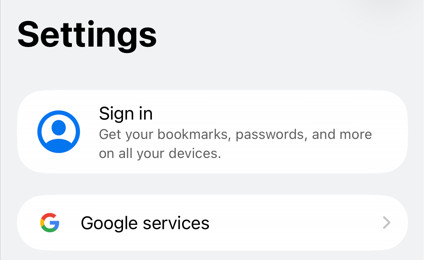
Lépés 3. Ha még nem jelentkezett be Google Fiókjával, válassza a lehetőséget Bejelentkezés először, majd adja meg fiókcímét és jelszavát a bejelentkezéshez.
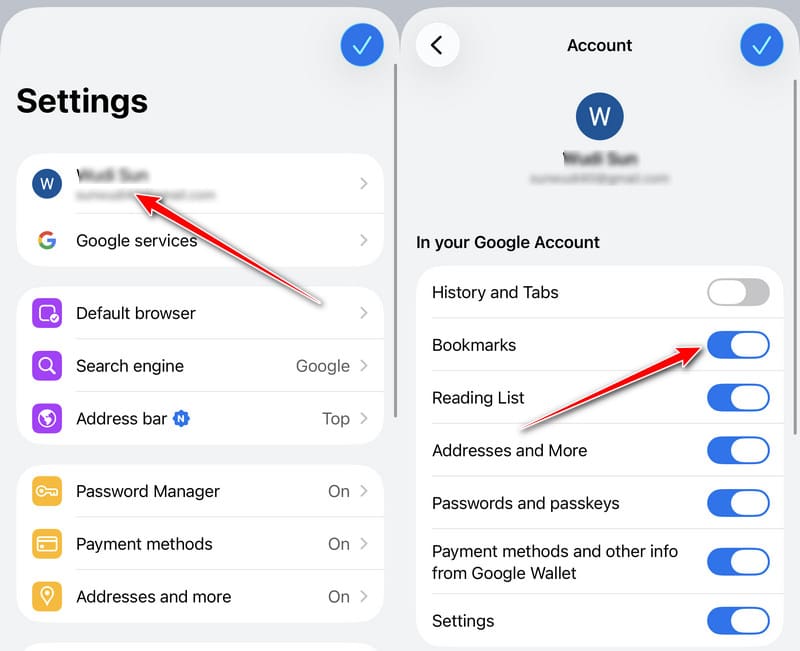
Ha be vagy jelentkezve, csak kattints a fiókodra, majd kapcsold be a Könyvjelzők lehetőséget.
Lépés 4. Menjen a számítógépéhez, és nyissa meg a króm böngésző. Jelentkezzen be ugyanabba a Google-fiókba, amelyet Android-eszközén is használt.
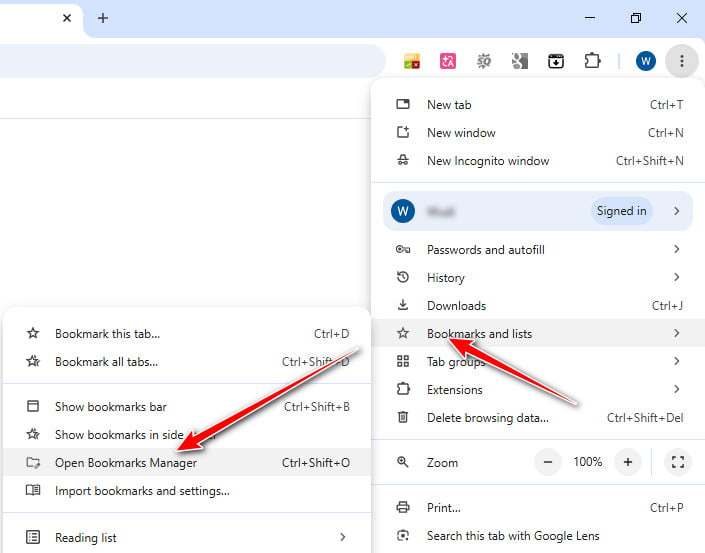
Lépés 5. Az oldal jobb felső sarkában keresse meg a hárompontos menüsort. Kattintson rá, és csatlakoztassa az egeret Könyvjelzők és listák. Ezután válassza Könyvjelzőkezelő megnyitása. Ezután a következő oldalon látni fogja az összes Chrome-könyvjelzőt Android-telefonján. Csekket vehetsz.
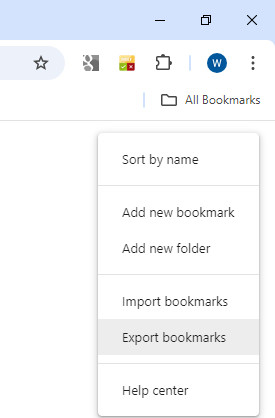
Lépés 6. Ha nincs gond a könyvjelzőkkel, exportálhatja őket. Menjen a jobb felső sarokban, és kattintson a gombra menü sáv (három pont).
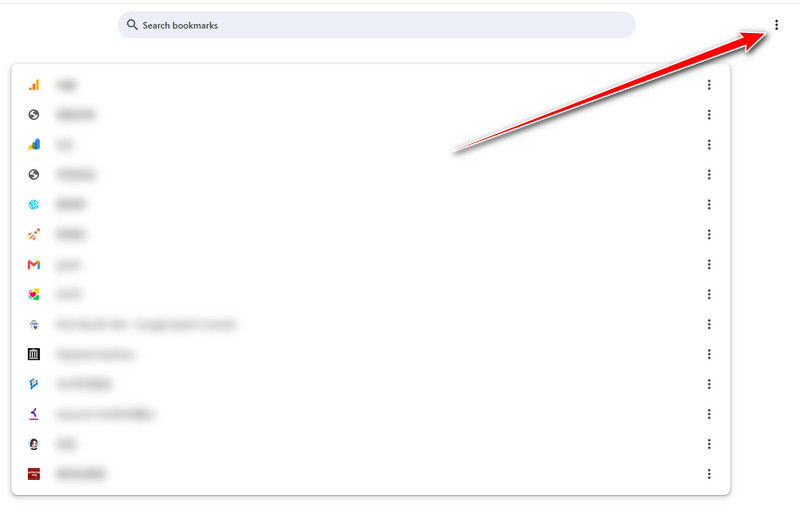
Érintse meg Könyvjelzők exportálása a következő listában. Válassza ki a könyvjelzők mentési útvonalát. Ezután exportálhatja az Android Chrome könyvjelzőit HTML-formátumba, amelyet a számítógépén lévő összes böngésző könnyen felismer.
2. rész: Könyvjelzők exportálása szinkronizálás nélkül Android Chrome-ból - 4 hasznos eszköz
| Szerszám | Exportálási formátum | Legmegfelelőbb |
| Könyvjelző mappa | HTML | Könyvjelzők helyi exportálása |
| Raindrop.io | HTML, CSV, TXT | Könyvjelzők szinkronizálása eszközök között |
| Könyvjelző kezelő | Alkalmazásspecifikus biztonsági mentési formátum | Helyi biztonsági mentés és visszaállítás |
| Diigo | HTML, CSV | Felhőalapú könyvjelzőkezelés |
1. Könyvjelző mappa
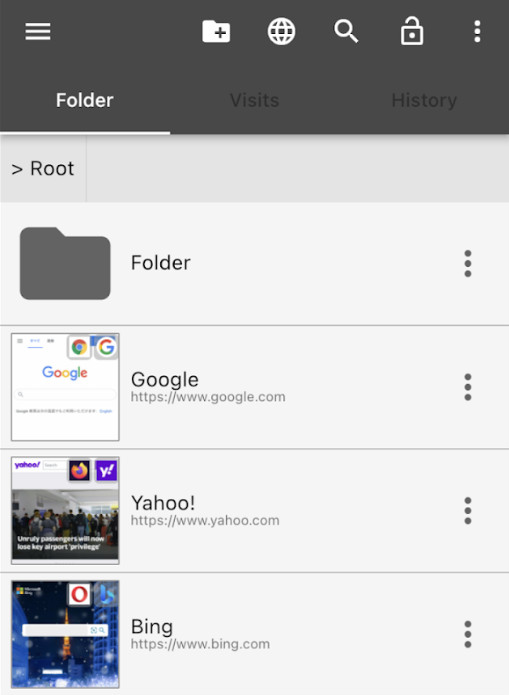
A könyvjelzők számára dedikált eszközként Könyvjelző mappa nemcsak az Android Chrome könyvjelzőinek exportálását teszi lehetővé, hanem a könyvjelzők rendezését és az alkalmazás megjelenésének tetszés szerinti testreszabását is.
Lépés 1. Nyissa meg a Google-t Play Áruház letölteni és telepíteni Könyvjelző mappa.
Lépés 2. A Chrome-ban adja meg azt a webhelyet, amelyet könyvjelzőként szeretne hozzáadni. Közvetlenül részvény a weboldalt a Könyvjelző mappa az imént letöltött alkalmazást. Manuálisan kezelheti és rendezheti őket egy adott mappában.
Lépés 3. Ezután lépjen a menüsorba a választáshoz Import / ExportItt ellenőrizheti a Auto mentés hogy adjon másolatot a könyvjelzőiről. Az Android Chrome könyvjelzőinek HTML-formátumba exportálásához egyszerűen koppintson rá HTML fájl exportálása alatt a Export opciót.
2. Esőcsepp.io
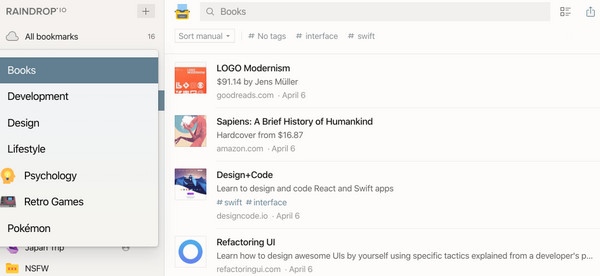
Raindrop.io egy többfunkciós könyvjelzőkezelő. Letöltheted az alkalmazást mobiltelefonodra vagy számítógépedre. Vagy egyszerűen böngészőbővítményként is használhatod. A Chrome könyvjelzők Androidról PC-re történő exportálásának lépései a következők:
Lépés 1. Nyisd ki Raindrop.io Android-eszközén jelentkezzen be fiókjába, és mentse a Chrome-könyvjelzőket az alkalmazásba.
Lépés 2. Ezután nyisd ki Raindrop.io a számítógépén. Jelentkezzen be ugyanazzal a fiókkal.
Lépés 3. Keresse meg az összes keresett Chrome-könyvjelzőt, és jelölje be őket a bal felső sarokban. Kattintson Export a jobb felső sarokban, és kiválaszthatja az exportálandó könyvjelzők formátumát, például HTML, CSV és szöveg.
3. Könyvjelzőkezelő
Sokoldalú eszközként a könyvjelzők kezelésére, Könyvjelző kezelő lehetővé teszi nemcsak a könyvjelzők hatékony rendszerezését és kategorizálását, hanem a könnyű exportálásukat és SD-kártyára való biztonsági mentésüket is későbbi felhasználás céljából.
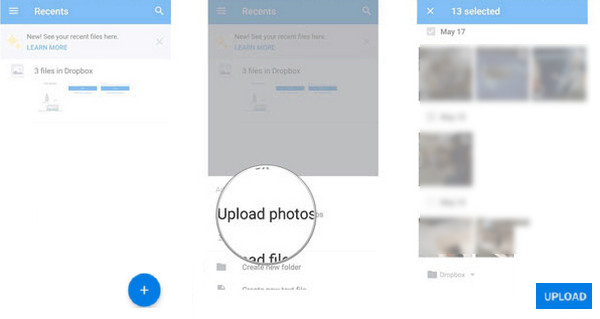
Lépés 1. Töltsd le és telepítsd a Könyvjelzőkezelőt a Google Play Áruházból. Indítsd el Androidos telefonodon.
Lépés 2. Szűrd a könyvjelzőidet dátum vagy cím szerint.
Lépés 3. Érintse meg a Menü - Menu gombra, és válassza a biztonsági mentés lehetőséget. Ezután exportálja a Chrome könyvjelzőit Androidon SD-kártyára. Válassza a Visszaállítás lehetőséget, és válassza ki az SD-kártyán található legújabb biztonsági mentést, ha vissza szeretné állítani az Android Chrome könyvjelzőit.
4. Diigo
Diigo egy hatékony felhőalapú könyvjelző eszköz, amely lehetővé teszi Chrome könyvjelzőinek egyetlen kattintással történő mentését a felhőbe. Könyvjelzőit bármilyen eszközön, például számítógépen, telefonon vagy táblagépen megtekintheti. Ezenkívül leírásokat és megjegyzéseket is fűzhet a könyvjelzőkhöz.
Kövesse az alábbi lépéseket, hogy megtudja, hogyan exportálhat könyvjelzőket a Chrome-ból Androidon:
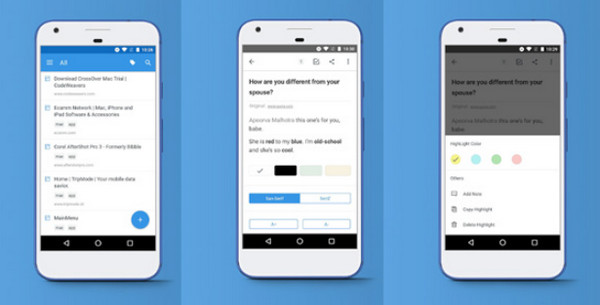
Lépés 1. Töltsd le a Diigo alkalmazást az eszközödre, és regisztrálj a fiókoddal.
Lépés 2. Importálja a Chrome könyvjelzőit a felhőalapú szerverére.
Lépés 3. Látogass el a https://www.diigo.com/ oldalra egy másik eszközön, és jelentkezz be ugyanabba a fiókba.
Lépés 4. Kattints Export és exportálja az Android Chrome könyvjelzőit HTML-fájlokba.

Letöltötte több mint 1,000,000 Felhasználók
- Fájlok átvitele Androidról egy másik eszközre egyetlen kattintással.
- Különböző adattípusok, például fényképek, videók, üzenetek stb. átvitele.
- Támogatja az Android-Android és Android-iPhone átvitelt.
- Az adatok 3 lépésben történő átviteléhez kövesse az intuitív felületet.
- Nem kell manuálisan, egyenként másolni a fájlokat.
Biztonságos letöltés

3. rész: Miért kell könyvjelzőket exportálni?
A Chrome-könyvjelzők exportálása több okból is elengedhetetlen:
elvándorlás
A könyvjelzők exportálása, amikor a felhasználók új böngészőre vagy eszközre váltanak, lehetővé teszi számukra a könyvjelzők áttelepítését a régiről az újra, és meglátogathatják ugyanazokat a könyvjelzőket anélkül, hogy azokat egyenként hozzáadnák az új böngészőhöz.
megosztása
Megoszthatja könyvjelzőit másokkal, ha exportálja őket HTML-fájlokba, és elküldi őket másoknak.
Biztonsági mentés és visszaállítás
A könyvjelzők exportálásával a felhasználók biztonsági másolatot készíthetnek könyvjelzőikről. Ez lehetővé teszi a felhasználók számára állítsa vissza a Chrome könyvjelzőket ha valami elromlik, például véletlenül törli az összes böngészőadatot vagy elveszíti eszközét.
Menedzsment
A felhasználók jobban kezelhetik a könyvjelzőket, ha konkrét alkalmazásokba exportálják őket, és különböző mappákba rendezik őket, ami logikusabb és hatékonyabb a megfelelő könyvjelzők megtalálása a hatalmas könyvjelzők közül.
4. rész: GYIK az Android Chrome könyvjelzők exportálásával kapcsolatban
Exportálhatok közvetlenül Chrome könyvjelzőket Androidról?
Nem. Nincs beépített lehetőség az Android Chrome könyvjelzőinek közvetlen HTML-fájlokba exportálására. Először szinkronizálnia kell őket a Google-fiókjával, majd exportálnia kell őket a számítógépen lévő Chrome-ból.
Exportálhatom a Chrome könyvjelzőket Androidról szinkronizálás nélkül?
Igen. Használhatsz harmadik féltől származó könyvjelzőkezelő alkalmazásokat, például a Bookmark Folder-t, a Raindrop.io-t, a Bookmark Manager-t vagy a Diigo-t, hogy exportáld és kezeld a Chrome könyvjelzőidet Androidon a Google Sync nélkül.
Exportálhatok Chrome könyvjelzőket HTML fájlba Androidon?
Az Androidra készült Chrome nem exportál könyvjelzőket közvetlenül HTML-fájlokba. A szinkronizált könyvjelzőket azonban HTML-ként exportálhatja a Chrome asztali verzióján keresztül, vagy használhat harmadik féltől származó könyvjelzőkezelőket, amelyek támogatják a HTML-exportálást.
Összegzés
Ne fáradjon kézzel könyvjelzők hozzáadásával új böngészőjén/eszközén. Próbálja ki a fent javasolt módszereket exportálja a Chrome könyvjelzőket Androidon! Mi több, ha kell zene átvitele Androidról Androidra vagy más típusú fájlokat, próbálja ki Apeaksoft MobieTrans!
 Apeaksoft MobieTrans
 Adatátvitel iOS, Android és Windows PC között.
Biztonságos letöltés
Kapcsolódó cikkek




