

Hogyan lehet hatékonyan javítani az Android fájlátvitel hibáját

Az eltérő ökoszisztémák miatt nehéz fájlokat átvinni Android és Mac között. Ezért a Google kiadott egy hasznos eszközt, az Android File Transfert. Ez lehetővé teszi a felhasználók számára, hogy gyorsan átvigyenek fájlokat Android-eszközök és Mac számítógépek között USB-kábelek segítségével. Egyes felhasználók azonban arról számoltak be, hogy különféle problémákba ütköztek az adatmigrációs folyamat során. Ez a cikk segít a probléma megoldásában. Android Fájlátvitel Nem Működik Mac számítógépén vagy laptopján.
OLDAL TARTALMA:
1. rész: Mi az Android fájlátvitel?
Ahogy korábban említettük, az Android File Transfer egy ingyenes, a Google által fejlesztett segédprogram. Lehetővé teszi a Mac-felhasználók számára, hogy Android-eszközeiket USB-kábellel csatlakoztassák számítógépükhöz fájlok migrálásához.
Az Android Fájlátvitel főbb jellemzői
- Fájlok átvitele Mac és Android között gond nélkül.
- Fájlok hatékony kezelése és rendszerezése számítógépen.
- Támogassa a fényképeket, videókat, dokumentumokat, letöltéseket stb.
- macOS 10.7 és újabb, valamint Android 3.0 és újabb rendszereken működik.
2. rész: Miért nem működik az Android fájlátvitel?
Mielőtt belemerülnénk a megoldásokba, érdemes megérteni, hogy az Android Fájlátvitel miért nem tudott csatlakozni az eszközhöz. Ez segíthet a helyzet azonosításában és a probléma hatékonyabb megoldásában.
- Hibás USB-kábel vagy csatlakozás.
- Elavult macOS vagy Android operációs rendszer.
- Helytelen USB-beállítások.
- Zárolt vagy letiltott Android-eszköz.
- Más alkalmazások, például a Smart Switch interferenciája.
3. rész: Hogyan javítsuk ki az Android fájlátvitel nem működőképes állapotát
1. megoldás: Kapcsolja be az USB-hibakeresést
Android-eszköz és számítógép USB-kábellel történő csatlakoztatásához engedélyeznie kell az USB-hibakeresést. Ellenkező esetben az Android Fájlátvitel nem fog működni Mac számítógépen. Az USB-hibakeresést Androidon a fejlesztői beállításokban találja.
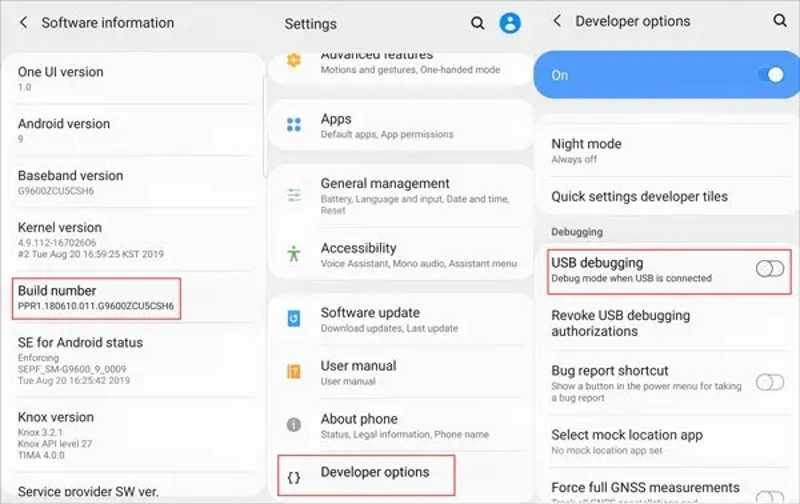
Lépés 1. Futtassa a beállítások alkalmazást a telefonján.
Lépés 2. Görgessen lefelé, és válassza ki Fejlesztői beállítások.
Tipp: Ha nem találja Fejlesztői beállítások, lépjen a Névjegy vagy a Telefonról menüpontra, és koppintson a Build number 7-szer egymás után a fejlesztői beállítások aktiválásához.
Lépés 3. Ezután kapcsolja be USB hibakeresés.
Lépés 4. Ezután próbálja meg újra az Android Fájlátvitelt.
2. megoldás: Engedélyezze helyesen a fájlátviteli módot
Az Androidos telefonod USB-portja nemcsak fájlátvitelre, hanem töltésére és okostévékhez való csatlakoztatásra is használható. Ha más felhasználási módot választasz, az Android Fájlátvitel nem fog működni Macen.
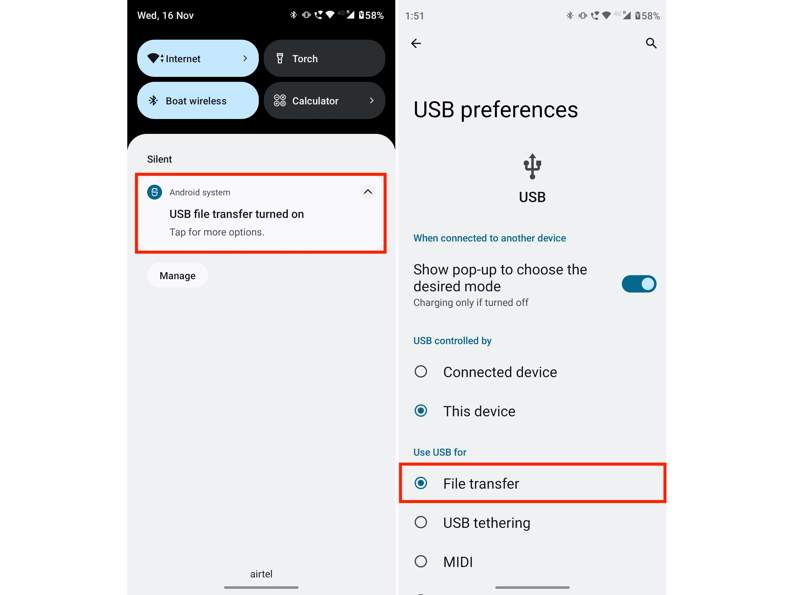
Lépés 1. Csatlakoztassa telefonját a számítógépéhez USB-kábellel.
Lépés 2. Sikeres csatlakozás után értesítést fogsz kapni a képernyő tetején.
Lépés 3. Koppintson rá, és győződjön meg róla, hogy kiválasztja Fájlátvitel alatt Használjon USB-t.
Lépés 4. Ezután az Android Fájlátvitel automatikusan felismeri a telefonját.
3. megoldás: Ellenőrizze az USB-kábelt
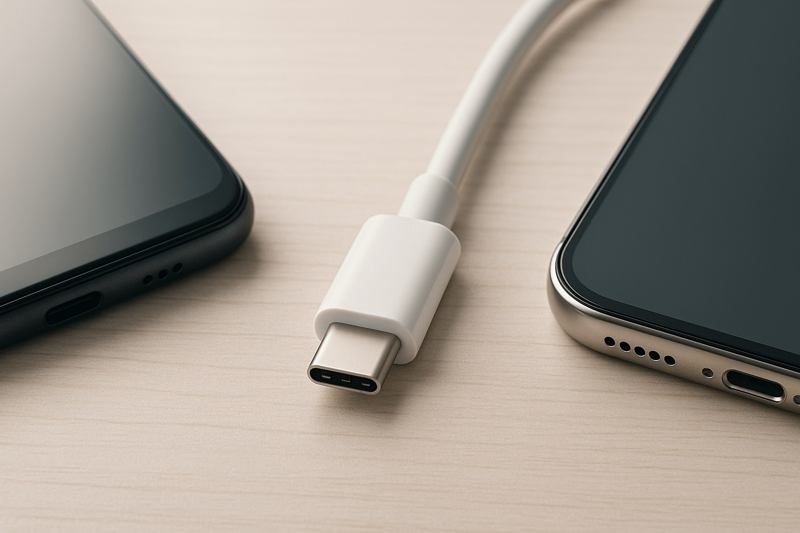
Android Machez való csatlakoztatásához USB-C kábelre van szükség. Ha az Android Fájlátvitel nem tudott csatlakozni az eszközhöz, húzza ki a kábelt, és ellenőrizze alaposan. Vagy használhat közvetlenül egy új kábelt.
4. megoldás: Frissítse a macOS-t
Az elavult szoftver különféle hibákhoz vezethet. Az Apple minden frissítésben kijavítja a hibákat és új funkciókat ad hozzá. A macOS Android File Transfer működésének javításához jobb, ha naprakészen tartod a szoftvert.
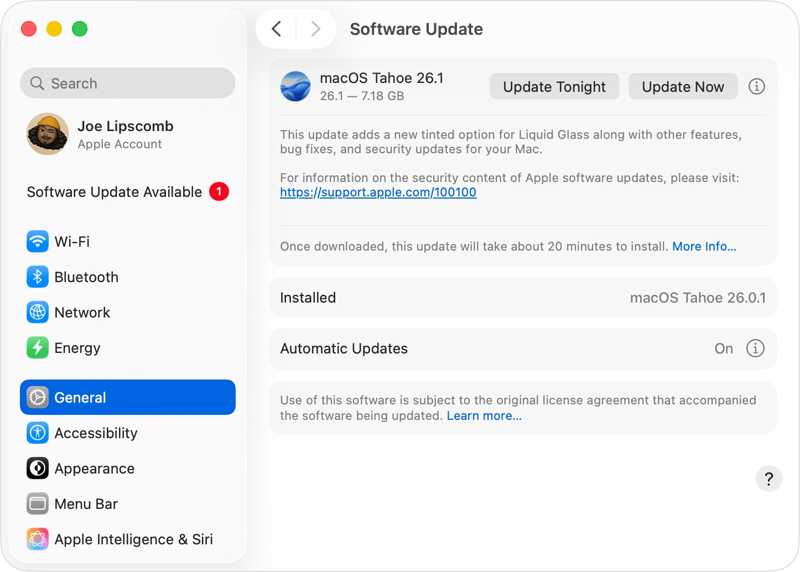
Lépés 1. Kattintson a Alma menüben és válasszon Rendszerbeállítások or System Preferences.
Lépés 2. Tovább Általános, és kattintson a gombra szoftver frissítése frissítések kereséséhez.
Lépés 3. Ha elérhető frissítés, kattintson a gombra Frissítse most gombot.
5. megoldás: Telepítse újra az Android Fájlátvitelt
Az Android Fájlátvitel Macen történő működésének hibájára egy másik megoldás az alkalmazás törlése és újratelepítése a hivatalos webhelyről. Ez segíthet az Android Fájlátvitel alkalmazás legújabb verziójának beszerzésében.
Lépés 1. Tovább Alkalmazási területek in Kereső.
Lépés 2. Keresd meg az Android Fájlátvitelt, kattints rá jobb gombbal, és válaszd az Lépjen a Binbe.
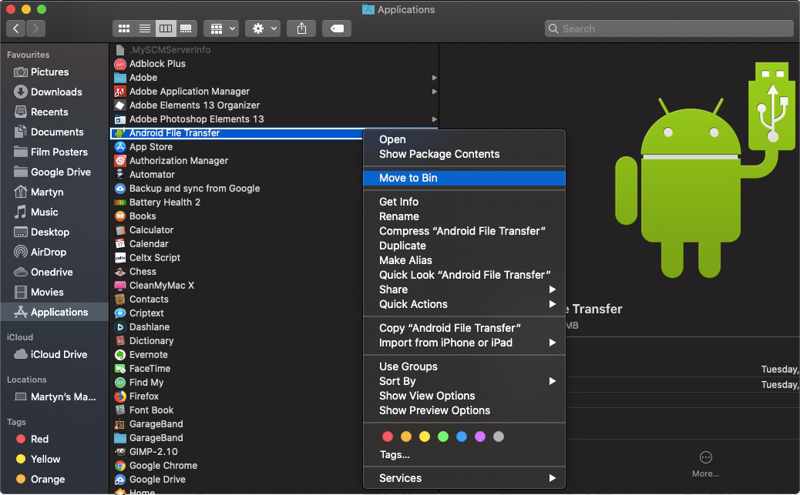
Lépés 3. Töröld a releváns fájlokat és mappákat.
Lépés 4. Töltsd le az Android Fájlátvitel legújabb verzióját online.
Lépés 5. Nyissa meg a androidfiletransfer.dmg fájlt.
Lépés 6. Húzza az Android Fájlátvitelt a Alkalmazási területek mappát.
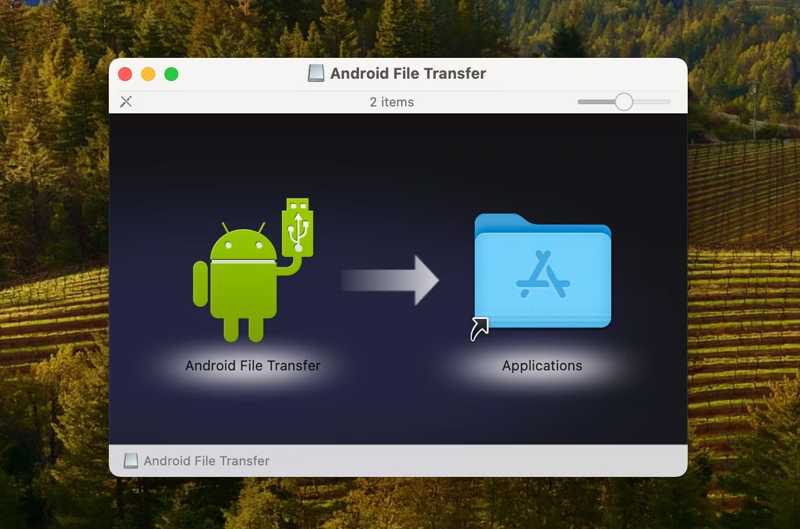
Lépés 7. Mostantól fájlokat vihet át Android és Mac között.
Még szintén kedvelheted:
[4 megoldás] Alkalmazások egyszerű átvitele Androidról Androidra
Átvinni mindent Androidról Androidra 9 módszerrel
6. megoldás: Használjon alternatívát
Ha az Android Fájlátvitel továbbra sem működik, használhat egy alternatív adatátviteli eszközt Android-eszközökhöz, például Apeaksoft MobieTransLehetővé teszi az adatok gyors átvitelét Android és számítógép között.
Nagyszerű alternatíva az Android fájlátvitelhez
- Fájlok átvitele Android és számítógép között.
- Számos adattípussal kompatibilis.
- Tekintse meg a telefonon lévő adatokat a szelektív átvitelhez.
- Szinte az összes Android márkát és modellt támogatja.
- Szinte minden iPhone és Android eszközt támogat.
Biztonságos letöltés

A fájlok Android és számítógép közötti átvitelének lépései a következők:
Lépés 1. Csatlakozzon a telefonjához
Futtassa az Android Fájlátvitel alternatíváját a számítógépére telepítés után. Csatlakoztassa telefonját a számítógéphez kompatibilis kábellel. Győződjön meg róla, hogy engedélyezve van az USB hibakeresési mód.
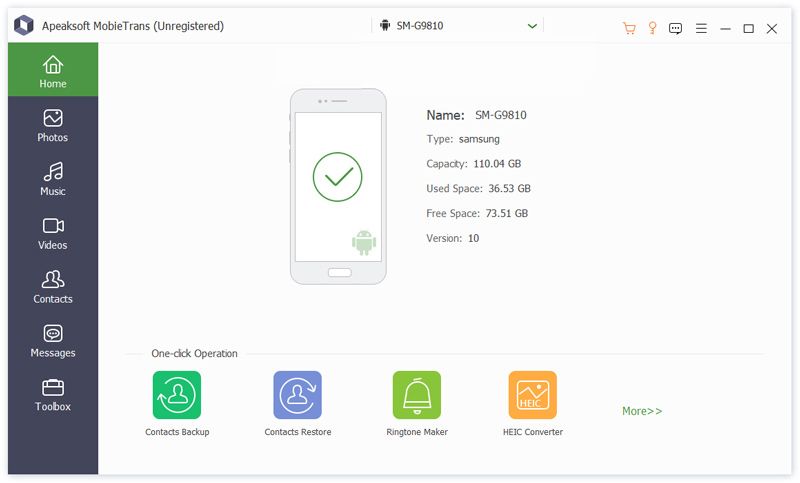
Lépés 2. Adatok előnézete
Miután a telefont észlelte a rendszer, típus szerint tekintheti meg az adatokat. Videók megtekintéséhez például lépjen a következőre: Videók Tab.
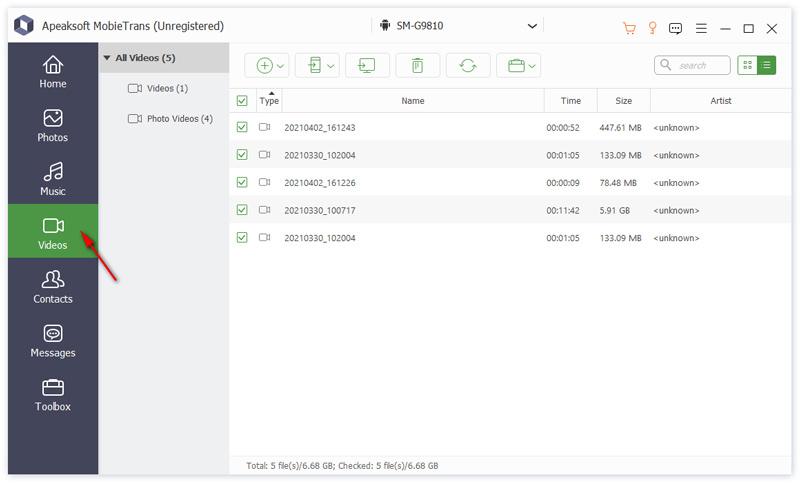
Lépés 3. Fájlok átvitele Android és számítógép között
Jelölje ki a kívánt fájlokat, és kattintson a Számítógép gombot a felső szalagon, és válassza ki Exportálás PC-re. Állítson be egy kimeneti mappát, és erősítse meg az adatátvitelt.
Összegzés
Ez a cikk 6 megoldást osztott meg a probléma megoldására Az Android Fájlátvitel nem tudott csatlakozni az eszközhöz vagy adatokat átvinni Android és számítógép között. Követheti megoldásainkat, hogy gyorsan megszabaduljon a problémától. Apeaksoft MobieTrans egy egyszerű alternatív megoldás, ha az Android File Transfer nem működik.
Kapcsolódó cikkek




