


6 módszer a névjegyek átvitelére Androidról Androidra könnyedén

Új telefont vásároltál, és át szeretnéd vinni a névjegyeket a régi Androidos telefonodról az újra? Nem akarsz időt pazarolni az adatmigrációra? Ez az útmutató 6 egyszerű módszert mutat be erre... névjegyek megosztása Androidról Androidra egyszerre. Nem számít, melyik Android márkát használod, biztosan találsz egy hozzád leginkább illő megoldást!
OLDAL TARTALMA:
- 1. rész: Az Android névjegyátviteli módszereinek gyors összehasonlítása
- 2. rész: Hogyan lehet Androidról Androidra átvinni a névjegyeket a MobieTrans használatával (legegyszerűbb)
- 3. rész: Hogyan küldhetünk névjegyeket Androidról Androidra a Közeli megosztás segítségével
- 4. rész: Hogyan szinkronizálhatjuk az Android és az Android közötti névjegyeket a Google-fiókon keresztül
- 5. rész: Hogyan oszthatunk meg névjegyeket Androidról Androidra a Smart Switch (Samsung) segítségével
- 6. rész: Hogyan másoljunk névjegyeket Androidról Androidra SIM-kártyával
- 7. rész: Hogyan lehet áthelyezni az Android-kapcsolatokat Androidra egy VCF-fájl segítségével
1. rész: Az Android névjegyátviteli módszereinek gyors összehasonlítása
Mielőtt belevágnánk a lépésről lépésre szóló utasításokba, íme egy összehasonlító táblázat, amely segít gyorsan áttekinteni a legnépszerűbb Android névjegyátviteli módszereket!
| Módszer | PC-t igényel? | Internet szükséges? | Könnyű Használat: | korlátozások |
| MobieTrans | Igen | Igen | Nagyon könnyű | Számítógépet és hálózatot igényel. |
| Közeli megosztás | Nem | Nem | könnyű | Az eszközöknek közel kell lenniük egymáshoz; nagy névjegyzékek esetén nem. |
| Google Fiók szinkronizálása | Nem | Igen | Nagyon könnyű | Google fiók szükséges. |
| Samsung Smart Switch | Nem | Igen | könnyű | Lehetséges, hogy nem kompatibilis a nem Samsung telefonokkal. |
| SIM kártya | Nem | Nem | Mérsékelt | Korlátozott tárhely; előfordulhat, hogy nem minden elérhetőségi adatot ment. |
| MobieTrans | Nem | Nem | Mérsékelt | A névjegyeket manuálisan kell exportálnia és importálnia. |
2. rész: Hogyan lehet Androidról Androidra átvinni a névjegyeket a MobieTrans használatával (legegyszerűbb)
Apeaksoft MobieTrans A MobieTrans egy mindent egyben megoldás az adatok átvitelére Androidról Androidra, iOS-ről iOS-re, vagy iOS és Android között. Sőt, mobileszközökről is képes adatokat exportálni a számítógépére. A MobieTrans a megbízható adatkezelő, amellyel kényelmesen hozzáadhat, törölhet, átvihet, szerkeszthet telefonfájlok adatait, és deduplikálhatja a telefonos névjegyeket.

Letöltötte több mint 1,000,000 Felhasználók
- Szabadon átvihet adatokat iOS-eszköze, Android és Windows PC-je között.
- Szinkronizálja az összes fontos adatát az új telefonjára néhány kattintással
- Különböző típusú adatokat, például névjegyeket, fényképeket, videókat, üzeneteket és egyebeket helyezhet át.
- Támogatja az összes iOS és Android verziót, valamint a Windows 11/10/8.1/8/7/Vista/XP rendszereket.
Biztonságos letöltés

Lépés 1. Nyissa meg a szoftvert, és csatlakoztassa Android-eszközeit a számítógéphez. Ezután kattintson a Kapcsolatok opció a bal oldali sávon.
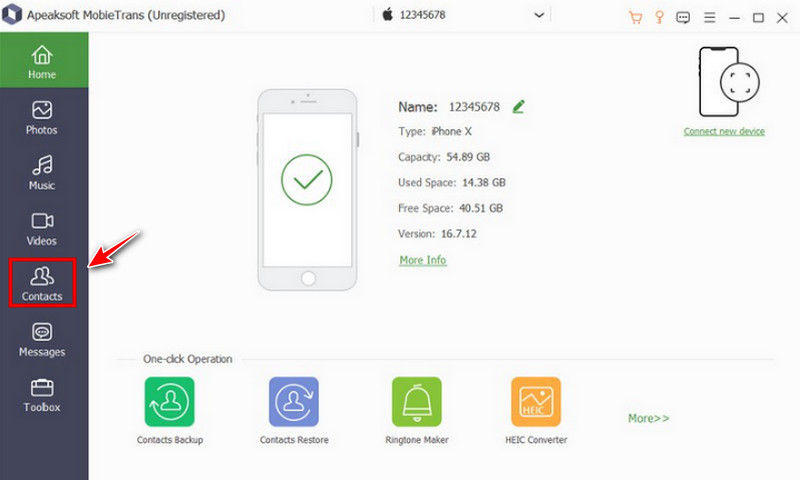
Lépés 2. Az összes névjegyet megtekintheted az eszközödön. Válaszd ki az átvinni kívánt névjegyeket.
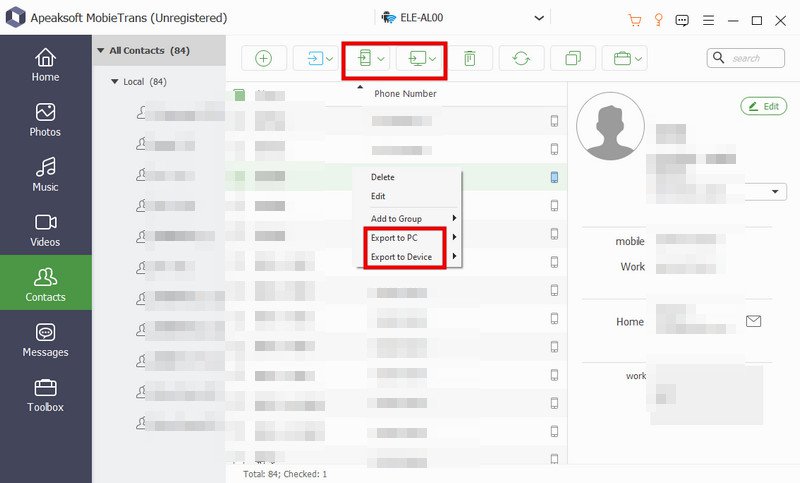
Lépés 3. Kattintson az Telefon gombra a felső sávon, válassza a Exportálás eszközbe, és válassza ki a másik eszközt a névjegyek importálásához Androidról Androidra. Várjon néhány másodpercet, a névjegyek sikeresen átkerülnek.
3. rész: Hogyan küldhetünk névjegyeket Androidról Androidra a Közeli megosztás segítségével
Ha gyors és offline módszert keres a névjegyek átvitelére, használhatja a beépített Közeli megosztás funkciót. Kezdés előtt be kell kapcsolnia a Bluetooth-t és engedélyeznie kell a helymeghatározást mindkét Android-telefonon.
Lépés 1. Nyisd meg a Névjegyek alkalmazást Androidon, és koppints a hárompontos menü a névjegybeállítások eléréséhez.
Lépés 2. Érintse Import / Export > Névjegyek megosztása, majd jelölje ki a másolni kívánt névjegyeket, vagy koppintson az Összes kijelölése lehetőségre.
Lépés 3. Érintse Megosztás, majd válassza ki Közeli megosztás (Samsungon a Gyors Megosztás látható).
Lépés 4. Válaszd ki a cél Androidot az eszközlistából. A névjegyek fogadásához koppints az Elfogadás gombra a céleszközön.
4. rész: Hogyan szinkronizálhatjuk az Android és az Android közötti névjegyeket a Google-fiókon keresztül
Sok Android-felhasználónak már van Google-fiókja. Ha igen, a névjegyek szinkronizálása a Google-fiókon keresztül az egyik legegyszerűbb módja a névjegyek Androidról Androidra átvitelének.
Lépés 1. Nyisd ki beállítások, görgessen lefelé, és érintse meg a elemet Fiókok or Fiókok és biztonsági mentés. Koppintson a Google és válassza ki a Google-fiókját.
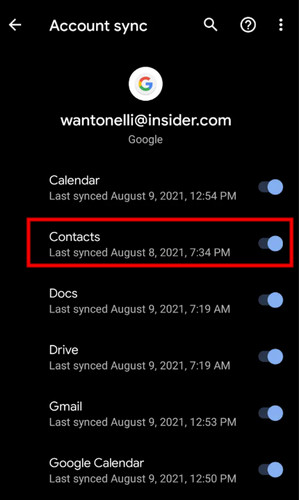
Lépés 2. Győződjön meg róla, Kapcsolatok a szinkronizálás engedélyezve van. Ezután válassza a Szinkronizálás most lehetőséget a jobb felső sarokban.
Lépés 3. A céltelefonon jelentkezz be ugyanabba a Google-fiókba, majd lépj a következőre: beállítások > Fiókok > Google és válassza ki a fiókját. Engedélyezze a Kapcsolatok szinkronizálás után a névjegyek automatikusan megjelennek az új eszközön.
5. rész: Hogyan oszthatunk meg névjegyeket Androidról Androidra a Smart Switch (Samsung) segítségével
Samsung telefonhasználók számára a következő használható Smart Switch zökkenőmentes névjegyátvitel Android telefonok között. Ez a funkció csak Samsung telefonokhoz készült. Előfordulhat, hogy nem kompatibilis más márkákkal.
Lépés 1. Nyissa meg a Kapcsolatok alkalmazásban a forrás Androidon koppintson a hárompontos menü és megtalálni Kapcsolatok kezelése.
Lépés 2. Érintse Névjegyek exportálása és válasszon ki egy SIM-kártyát. A névjegyek átmásolódnak a SIM-kártyára.
Lépés 3. Kapcsold ki a telefont, és vedd ki a SIM-kártyát. Helyezd be a cél Android készülékbe.
Lépés 4. Nyissa meg a Kapcsolatok alkalmazás a cél Androidon, menj ide Menü - Menu > Kapcsolatok kezelése > Névjegyek importálása, Majd válassza ki Importálás SIM-kártyáról.
6. rész: Hogyan másoljunk névjegyeket Androidról Androidra SIM-kártyával
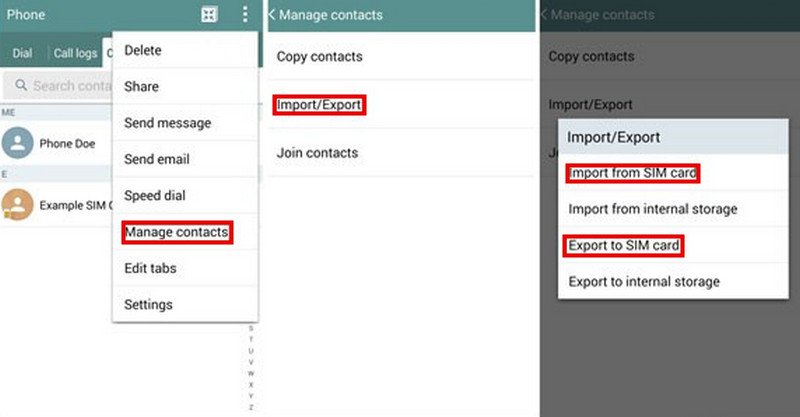
Ha Androidos telefonod cserélhető SIM-kártyát használ, átmásolhatod rá a névjegyeidet, majd behelyezheted a SIM-kártyát egy másik telefonba, és importálhatod a névjegyeket. A SIM-kártyák tárhelye azonban korlátozott, és csak 250-500 névjegyet tudnak tárolni. Ha több névjegyed van, érdemes VCF-fájlt használni a névjegyek Androidról Androidra való átviteléhez.
Lépés 1. Nyissa meg a Kapcsolatok alkalmazásban a forrás Androidon koppintson a hárompontos menü, és megtalálni Kapcsolatok kezelése.
Lépés 2. Érintse Névjegyek exportálása és válasszon ki egy SIM-kártyát. A névjegyek átmásolódnak a SIM-kártyára.
Lépés 3. Kapcsold ki a telefont, és vedd ki a SIM-kártyát. Helyezd be a cél Android készülékbe.
Lépés 4. Nyissa meg a Névjegyek alkalmazást a cél Androidon, lépjen a következőre: Menü - Menu > Kapcsolatok kezelése > Névjegyek importálása, Majd válassza ki Importálás SIM-kártyáról.
7. rész: Hogyan lehet áthelyezni az Android-kapcsolatokat Androidra egy VCF-fájl segítségével
A VCF-fájl névjegyeket, neveket, telefonszámokat, e-mail címeket és egyéb információkat képes tárolni. A névjegyeket VCF-fájlként exportálhatja, elküldheti e-mailben, majd manuálisan importálhatja új Android-telefonjára.
Lépés 1. Nyissa meg a Kapcsolatok alkalmazást, koppintson a hárompontos menü, és megtalálni Kapcsolatok kezelése.
Lépés 2. Érintse Névjegyek exportálása és válasszon ki egy mappát a mentéshez. A névjegyek VCF-fájlként lesznek mentve.
Lépés 3. Navigáljon a mappához, keresse meg az exportált VCF fájlt, majd koppintson a MegosztásA szerződéseket csatolmányként is elküldheti a Gmail alkalmazásban.
Lépés 4. Jelentkezz be Gmail-fiókodba egy másik Android-telefonon, és töltsd le a VCF-fájlt.
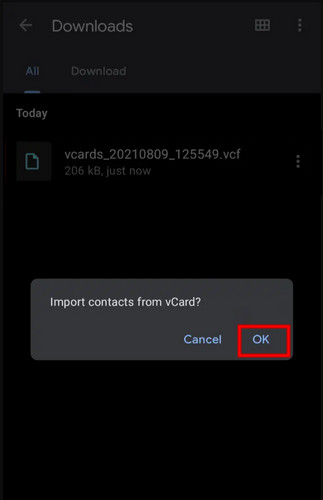
Lépés 5. Nyissa meg a Kapcsolatok alkalmazást, és lépjen a következőre: Menü - Menu > Kapcsolatok kezelése > Névjegyek importálása, majd válassza ki a VCF fájlt a névjegyek importálásához.
Összegzés
6 különböző módszert tanultál meg arra, hogy névjegyek átvitele Androidról AndroidraAmikor legközelebb új telefonra váltasz, nem kell manuálisan, egyenként hozzáadnod a névjegyeket! Ezekkel a hatékony módszerekkel azt is megteheted... WhatsApp üzenetek áthelyezése, fotókat, zenéket és minden mást, amire szükséged van az új Androidodra, gond nélkül!
 Apeaksoft MobieTrans
 Adatátvitel iOS, Android és Windows PC között.
Biztonságos letöltés
Kapcsolódó cikkek




