

Gyakorlati megoldások albumok megosztásához iPhone-on

Fotóalbumok megosztása iPhone-on az egyik legegyszerűbb módja annak, hogy kapcsolatban maradj a barátaiddal és a családoddal, legyen szó utazási emlékekről, családi eseményekről vagy mindennapi pillanatokról. Sok felhasználó azonban nem biztos benne, hol kezdje, vagy hogyan is működnek az Apple megosztott albumai. Ez az útmutató lépésről lépésre végigvezeti a teljes folyamaton, segítve abban, hogy zökkenőmentesen, biztonságosan és zavarmentesen ossz meg albumokat iPhone-odon.
OLDAL TARTALMA:
- 1. rész: Előkészületek az albumok iPhone-on történő megosztása előtt
- 2 rész: Megosztott album létrehozása az iPhone készüléken
- 3. rész: Fotók hozzáadása megosztott albumhoz iPhone-on
- 4. rész: Megosztott album elfogadása iPhone-on
- 5. rész: Hatékony eszköz fényképek iPhone-hoz való hozzáadásához egy megosztott albumhoz
1. rész: Előkészületek az albumok iPhone-on történő megosztása előtt
Mielőtt megosztanál egy albumot iPhone-on, néhány alapvető beállítást és feltételt előzetesen ellenőrizned kell. Az Apple Megosztott albumok funkciója az iCloud szolgáltatásokra, a hálózati kapcsolatra és a megfelelő jogosultsági beállításokra támaszkodik. Ha előre megérted, hogy mit kell engedélyezni, az biztosítja az albummegosztási folyamat zökkenőmentes lebonyolítását és a szükségtelen megszakítások elkerülését a beállítás során.
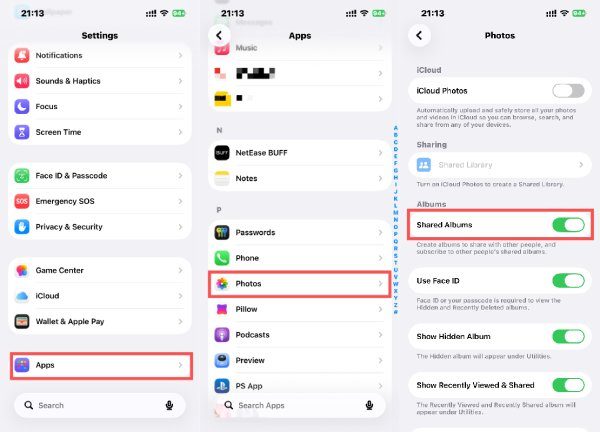
Lépés 1. Nyisd ki beállítások az iPhone-odon. Görgess lejjebb a kereséshez és koppints rá Apps.
Lépés 2. Az új oldalon navigáljon, és koppintson a képek egy új oldal eléréséhez.
Lépés 3. Amikor megtalálod Megosztott albumok, koppintson a gombra a funkció bekapcsolásához.
2 rész: Megosztott album létrehozása az iPhone készüléken
Egy megosztott album létrehozása az egyik legkényelmesebb módja az albumok megosztásának iPhone-on, mivel megnyit egy közös fotómegosztási felületet. Ezzel a funkcióval meghívhatsz másokat, és szabályozhatod a megtekintési vagy közreműködési engedélyeket. Az album létrehozása után az hosszú távú megosztásra is felhasználható, így ideális eseményekhez, kirándulásokhoz vagy folyamatos frissítést igénylő családi fotógyűjteményekhez. Ez a módszer kényelmesebb módot kínál a fényképek megosztására, mint... adatok átvitele iPhone-ról iPhone-ra.
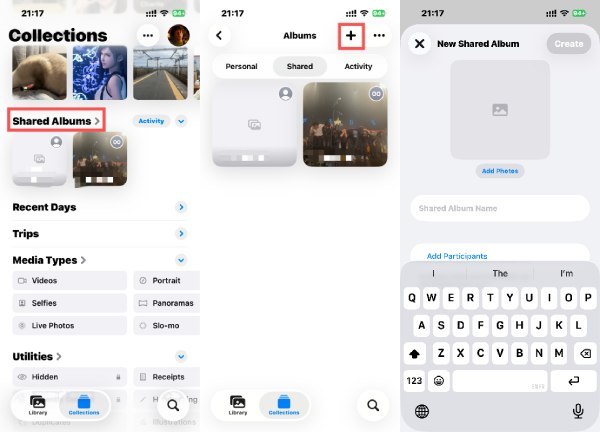
Lépés 1. Nyisd ki képek, Alatt a Gyűjtemények fül, keresse meg és koppintson Megosztott albumok.
Lépés 2. Érintse hozzáad a jobb felső sarokban egy új oldal eléréséhez.
Lépés 3. Érintse Fotók hozzáadása a megosztani kívánt fényképek kiválasztásához. Koppintson a OK amikor minden szükséges információt megadott.
3. rész: Fotók hozzáadása megosztott albumhoz iPhone-on
Előfordulhat, hogy egy meglévő megosztott albumhoz fotókat szeretne hozzáadni a frissítéshez. Az iPhone erre a célra is lehetőséget kínál, lehetővé téve a meglévő média manuális kiválasztását vagy új tartalom feltöltését közvetlenül egy megosztott albumba az iPhone-ján. Ez a folyamat biztosítja, hogy minden meghívott résztvevő azonnal megtekinthesse a frissítéseket, így a megosztott albumok kényelmes megoldást jelentenek a valós idejű fotómegosztásra anélkül, hogy ismételten el kellene küldeni az egyes fájlokat.
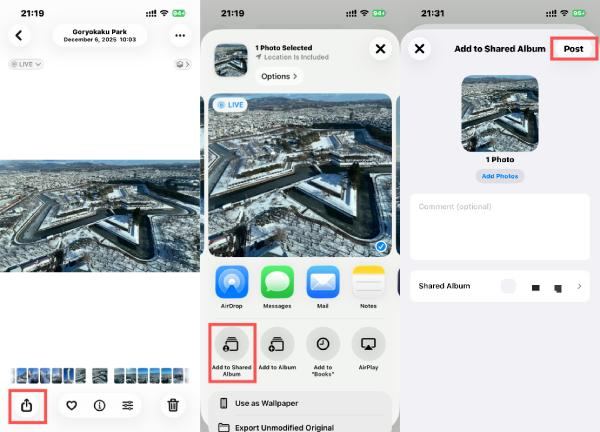
Lépés 1. Nyisd ki képek és jelölje ki azt a fotót, amelyet hozzá szeretne adni egy megosztott albumhoz iPhone-on. Koppintson a Megosztás.
Lépés 2. Egy új ablak fog megjelenni. Koppintson a Hozzáadás a megosztott albumhoz A folytatáshoz.
Lépés 3. Koppintson egy meglévő megosztott album kiválasztásához, majd koppintson a állás hogy hozzáadd a fotót ehhez a megosztott albumhoz. A következőt is megteheted: változtassa meg az album nevét folyamat során.
4. rész: Megosztott album elfogadása iPhone-on
Megtanultad, hogyan kell hozzon létre egy albumot az iPhone készüléken, de hogyan fogadhatod el a csatlakozást egy megosztott albumhoz? Amikor valaki megoszt egy albumot, a címzetteknek el kell fogadniuk a meghívást, mielőtt hozzáférhetnének a tartalmához. Az elfogadást követően a megosztott album az iPhone-odon is elérhetővé válik a személyes albumok mellett.
Lépés 1. Amikor meghívót kapsz egy megosztott albumba a barátaidtól, értesítést kapsz. Koppints az értesítésre, és oldd fel az iPhone-od zárolását az oldal eléréséhez.

Lépés 2. Kérjük, erősítse meg, hogy minden információ helyes. Ezután koppintson a Elfogadom! hogy csatlakozz ehhez a megosztott albumhoz az iPhone-odon.

5. rész: Hatékony eszköz fényképek iPhone-hoz való hozzáadásához egy megosztott albumhoz
Mielőtt megosztaná az albumokat az iPhone-ján, további érdekes emlékeket is hozzáadhat más eszközökről. Ami pedig a fényképek importálását illeti különböző eszközökről, például számítógépről, Apeaksoft iPhone Transfer biztonságosabb és gyorsabb módot kínál az iCloud tárhelykorlátaitól való függés nélkül. Lehetővé teszi a fényképek előnézetét, kiválasztását és rendszerezését szelektíven vagy tömegesen.
Lépés 1. Tölts le és telepíts egy apró telepítőcsomagot. Ezután indítsd el az Apeaksoft iPhone Transfer alkalmazást, és csatlakoztasd iPhone-odat a számítógéphez USB-kábellel.
Biztonságos letöltés
Biztonságos letöltés
Lépés 2. Az Apeaksoft iPhone Transfer hamarosan felismeri az iPhone-ját. Ezután kattintson a gombra képek a jobb oldalon.
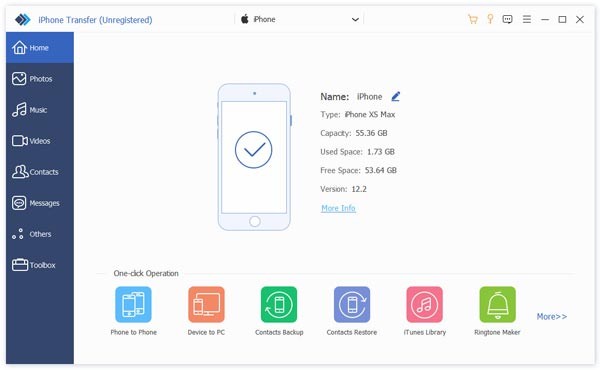
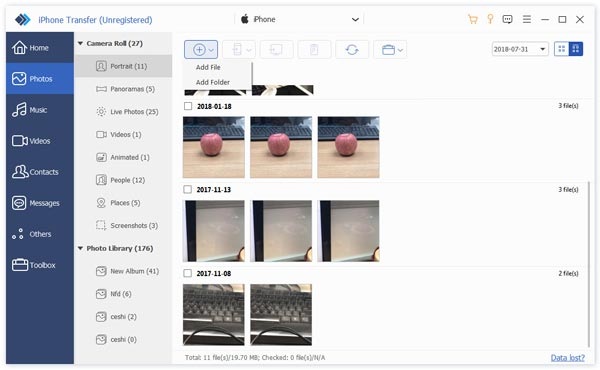
Lépés 3. Alatt képek lapon kattintson a Hozzáadás gombra, majd Fájlok hozzáadása or Mappa hozzáadása A folytatáshoz.
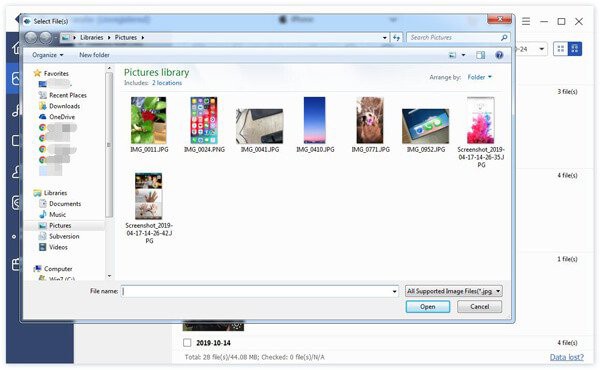
Lépés 4. Egy új ablak jelenik meg, amelyben kiválaszthatja a helyi elérési útból származó fényképeket. A kiválasztás befejezése után kattintson a Nyisd ki hogy hozzáadd ezeket a fényképeket az iPhone-odhoz egy megosztott albumhoz való hozzáadáshoz.
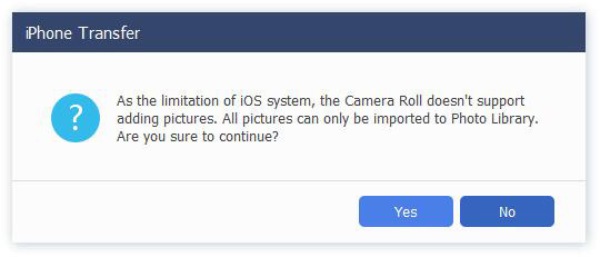
Tipp: Az iOS rendszer korlátai miatt a fényképek nem adhatók hozzá közvetlenül a Filmtekercshez. Így csak a Fotótárhoz adhatsz hozzá képeket, ami valójában a Megosztott album esetében működik.
Összegzés
Megosztott album létrehozása iPhone-on kényelmes módja annak, hogy a fotóid rendszerezetten és a barátaid számára elérhetően tárold. A nagyobb nyugalom érdekében a fontos fotókról a megosztás előtt készíts biztonsági másolatot, így semmi sem vész el. Annak érdekében, hogy minden fotód és adatod biztonságban maradjon, megbízhatsz benne. Apeaksoft iPhone Transfer.
Biztonságos letöltés
Biztonságos letöltés
Kapcsolódó cikkek
Ez a cikk bemutatja, hogyan javíthat ki két iPhone-fotó megjelenési problémáját – az egyikről hiányzik a kodek a számítógépen, a másikról pedig a Filmtekercs.
A Photo Stream nem szinkronizál iPhone-on vagy iPad-en? Ez az all-in-one bemutató arról, hogyan lehet javítani a My Photo Stream funkciót a szokásos módon.
A fényképek nem töltődnek fel az iCloudba iPhone-ról vagy iPadről? Íme 5 mód a fényképek iPhone-ról az iCloud-ra történő szinkronizálására, beleértve a legújabb iPhone 17 sorozatot és iOS 26-et.
Jegyzetek átvitelére keresel módokat iPhone-ról egy másik iPhone-ra? Íme öt hatékony módszer a jegyzetek migrálására.



