

Hogyan javítsuk ki az iPhone naptár szinkronizálásának hiányát iPad/PC/Mac készülékkel

„Bekapcsoltam az iCloud Naptárat az iPhone-omon, de a naptáraim nem jelentek meg a MacBookomon található Naptárban. Van valami javaslata?” Az Apple néhány szolgáltatást vezetett be a felhasználói számára. A Naptár alkalmazás például képes szinkronizálni az eseményeket és az ütemterveket az összes Apple eszközön. Az alkalmazás azonban nem tökéletes, és néha leáll az események szinkronizálása. Ez az oktatóanyag azt tárgyalja, hogy mit tehet, ha… Az iPhone naptár nem szinkronizálódik iPaddel, számítógéppel vagy a Google Naptárral.
OLDAL TARTALMA:
- 1. rész: Miért nem szinkronizálódik az iPhone naptár?
- 2. rész: Hogyan javítsuk ki a naptár szinkronizálásának hiányát iPhone és iPad között
- 3. rész: Hogyan javítsuk ki az iPhone naptár nem szinkronizálását a Google-lal vagy az Outlookkal
- 4. rész: Hogyan javítsuk ki az iPhone naptár nem szinkronizálását a számítógéppel
- 5. rész: Egyablakos megoldás az iPhone naptár szinkronizálásának hiányának javítására
1. rész: Miért nem szinkronizálódik az iPhone naptár?
Az iPhone naptárnak szinkronizálnia kell egy fiókkal vagy fizikai kapcsolattal. Azonban számos tényező vezethet ahhoz, hogy az iPhone naptár nem szinkronizálódik. Mielőtt áttekintenénk a megoldásokat, azonosítsuk a fő okokat:
- 1.Gyenge internetkapcsolat, például mobilinternet, Wi-Fi vagy fizikai kapcsolat.
- 2.Nem megfelelő beállítások, például két különböző fiókkal történő bejelentkezés két eszközön.
- 3.Elakad a készüléked.
- 4.Nincs elég tárhely a felhőalapú tárhelyén vagy a céleszközén.
- 5.Szoftverhibák.
2. rész: Hogyan javítsuk ki a naptár szinkronizálásának hiányát iPhone és iPad között
Ha az iPhone és iPad naptára nem szinkronizálódik, az alábbi megoldásokat követve saját maga is megoldhatja a problémát. Ezután hozzáférhet az ütemterveihez az iPhone-ján és iPadjén, amelyek ugyanahhoz az iCloud-fiókhoz vannak társítva.
Megoldás 1: Ellenőrizze a hálózatot
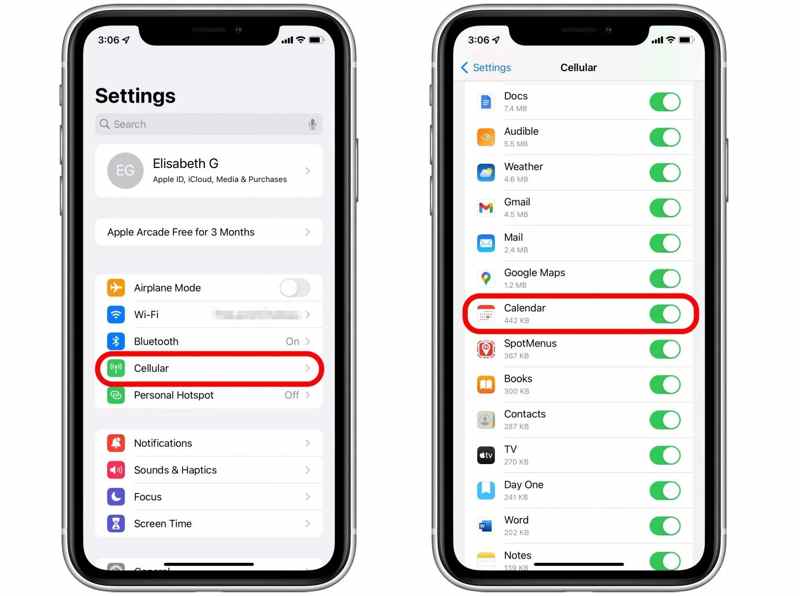
Lépés 1. Nézd meg a hálózati jel erősségét a képernyő tetején.
Lépés 2. Ha mobil adatforgalmat használsz, futtasd a beállítások app.
Lépés 3. A pop-art design, négy időzóna kijelzése egyszerre és méretének arányai azok az érvek, amelyek a NeXtime Time Zones-t kiváló választássá teszik. Válassza a Sejtes.
Lépés 4. Görgess lejjebb, és győződj meg róla Naptár be van kapcsolva.
2. megoldás: Használjon egyetlen Apple ID-t
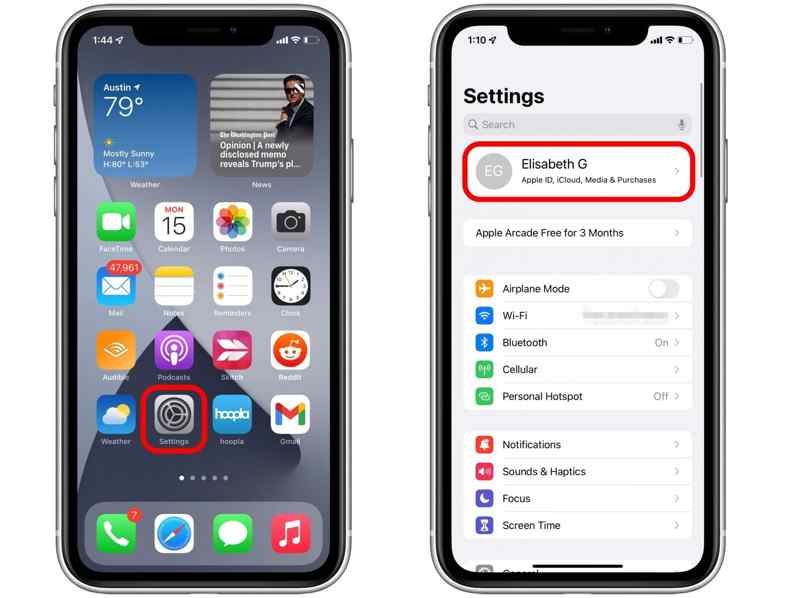
Lépés 1. Nyissa meg a beállítások alkalmazás iPhone-on és iPaden egyaránt.
Lépés 2. Koppintson a profilra, és ellenőrizze az Apple ID-t.
Lépés 3. Ha eltérőek, koppintson a Kijelentkezés egy eszközön.
Lépés 4. Add meg az Apple ID hitelesítő adatait, és kövesd az utasításokat a fiókból való kijelentkezéshez.
Lépés 5. Ezután futtassa a beállítások app.
Lépés 6. Érintse Apple fiók, és válasszon Jelentkezzen be manuálisan.
Lépés 7. Add meg a másik eszközhöz társított Apple ID-t és jelszót.
Lépés 8. Ezután ellenőrizze, hogy megoldódott-e az iPhone és iPad naptár szinkronizálásának hiánya.
3. megoldás: Indítsa újra az iPhone-t és az iPad-et
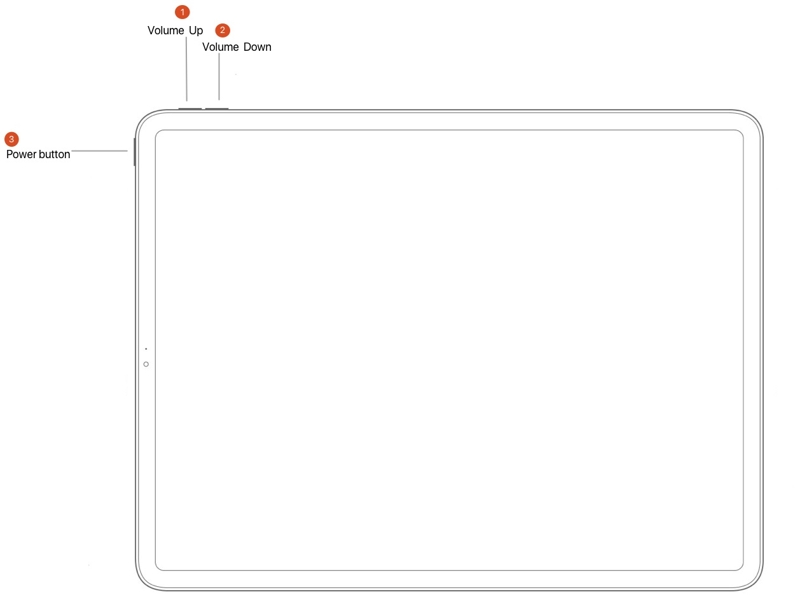
iPhone X és újabb modellekhez, illetve Home gomb nélküli iPadhez
Nyomja meg és tartsa lenyomva bármelyiket kötet gomb + Oldal or Csúcs gombot egyszerre, amíg meg nem jelenik a kikapcsolási képernyő.
iPhone 8 és korábbi modellekhez, illetve iPadhez Home gombbal
Tartsa a Power gombot a kikapcsolási képernyő megjelenítéséhez.
Mozgassa a csúszkát mindkét eszköz kikapcsolásához.
Néhány perccel később tartsa lenyomva a gombot Oldal, Csúcsvagy Power gombot, amíg meg nem jelenik az Apple logó.
Ezután szinkronizálja újra az iPhone naptárát.
4. megoldás: Állítsa újra az iCloudot a Naptárhoz
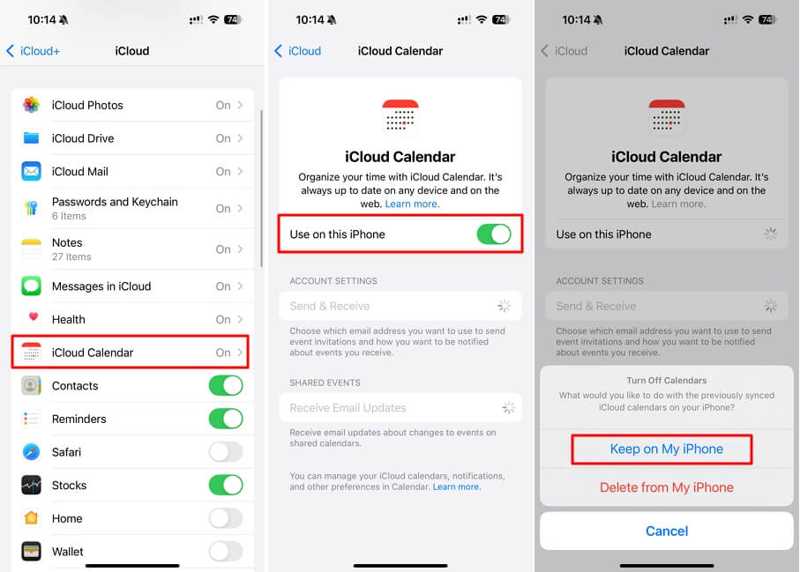
Lépés 1. Futtassa a beállítások alkalmazást mindkét eszközön.
Lépés 2. Koppintson a profiljára, és lépjen a következő helyre iCloud, és válasszon iCloud Naptár.
Lépés 3. Kapcsolja be Használja ezen az iPhone-on or Használja ezen az iPaden.
Megjegyzések: Ha az iCloud Naptár engedélyezve van, kapcsolja ki, majd kapcsolja be újra.
3. rész: Hogyan javítsuk ki az iPhone naptár nem szinkronizálását a Google-lal vagy az Outlookkal
Az iPhone naptár Google Naptárral vagy Outlookkal való szinkronizálásának elmaradása általában a helytelen fiókbeállítások miatt van. A probléma gyors megoldásához törölheti a régi fiókot, majd újra hozzáadhatja.
1. megoldás: Fiók újbóli hozzáadása
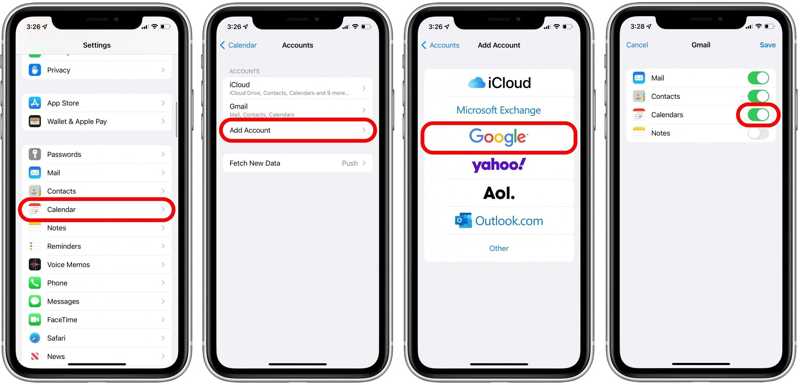
Lépés 1. Futtassa a beállítások app az iPhone-on.
Lépés 2. A pop-art design, négy időzóna kijelzése egyszerre és méretének arányai azok az érvek, amelyek a NeXtime Time Zones-t kiváló választássá teszik. Válassza a Naptár, és érintse meg Fiókok.
Lépés 3. Koppintson a Google- vagy Outlook-fiókjára, és törölje azt.
Lépés 4. Ezután nyomja meg Fiókok hozzáadása És válasszon Google or Outlook.
Lépés 5. Add meg újra a hitelesítő adataid.
Lépés 6. Ezután kapcsolja be Naptárak az iPhone naptár Google-lal nem szinkronizálódó hibájának javítása.
2. megoldás: Ellenőrizze a felhőtárhelyet
Ha beállítottad a Google vagy az Outlook Naptár alkalmazást iPhone-odon, de még mindig nem szinkronizálódnak, érdemes ellenőrizned a fiókod tárhelyét. A Google például minden fiókhoz 15 GB ingyenes tárhelyet biztosít. Eltávolíthatod a biztonsági mentéseket és egyéb adatokat, vagy előfizethetsz egy csomagra, hogy több tárhelyet kapj.
4. rész: Hogyan javítsuk ki az iPhone naptár nem szinkronizálását a számítógéppel
Előfordulhat, hogy az iPhone-naptár nem szinkronizálódik a számítógéppel szoftverhibák, csatlakozási hibák és egyéb okok miatt. Szerencsére ezt a problémát az alábbi megoldások követésével saját maga is megoldhatja.
1. megoldás: Indítsa újra a számítógépet
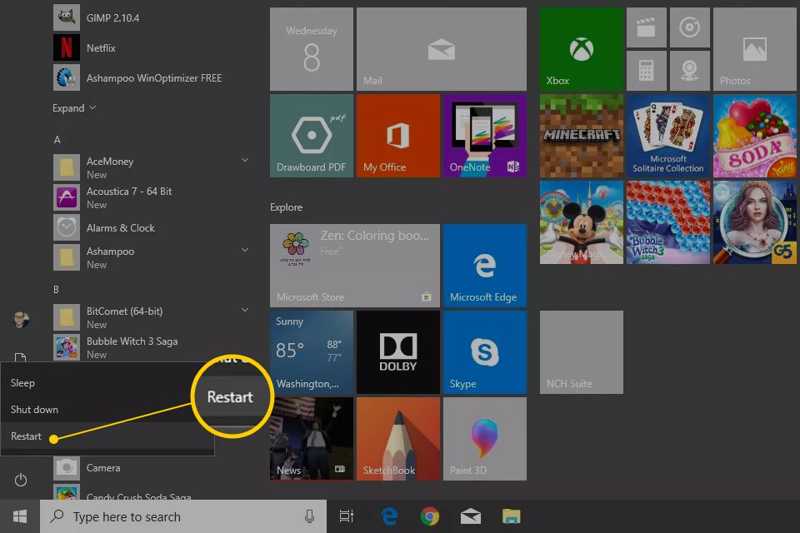
PC esetén kattintson a Rajt menüben válassza ki a Power opciót, és kattintson rá ÚjraindításMiután a számítógép újraindult, szinkronizálja újra az iPhone naptárát az iTunes legújabb verziójával vagy más módszerekkel.
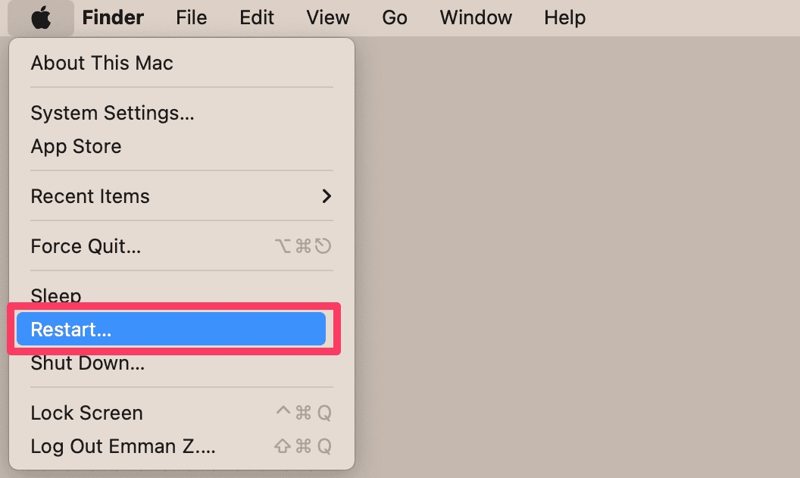
Ha az iPhone Naptár nem szinkronizálódik a Mac géppel, kattintson a Alma menüben és válasszon ÚjraindításEzután próbálja meg újra a szinkronizálást.
2. megoldás: Naptár frissítése Mac gépen
Lépés 1. Naptár szinkronizálásának beállítása.
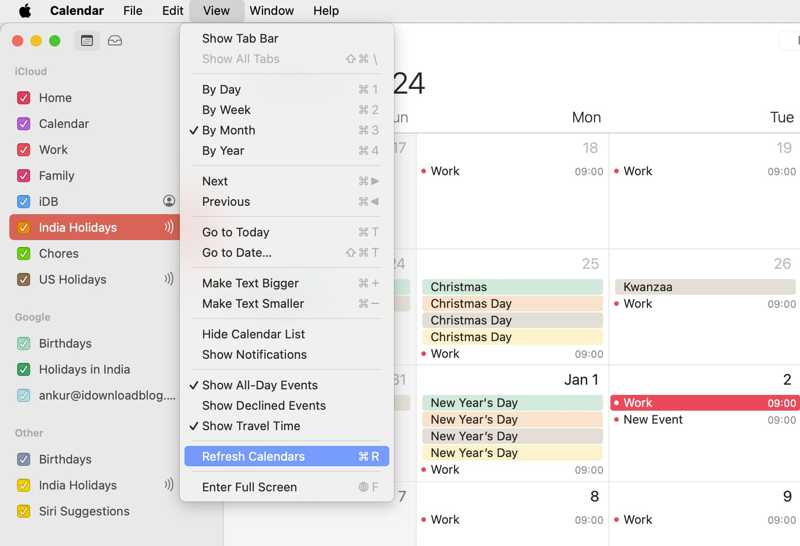
Lépés 2. Nyissa meg az Apple Naptár alkalmazást Mac gépen.
Lépés 3. Menj a Kilátás menüben és válasszon Naptárak frissítése.
További olvasnivalók
5. rész: Egyablakos megoldás az iPhone naptár szinkronizálásának hiányának javítására
Ha a fenti megoldások nem érhetők el az Ön számára, Apeaksoft iPhone Transfer segíthet kijavítani az iPhone naptár nem szinkronizálódó gyorsaságát. Képes szinkronizálni az iPhone naptárat iPaddel, egy másik iPhone-nal, Mac-kel vagy PC-vel fizikai kapcsolaton keresztül.
Egyablakos megoldás az iPhone naptár szinkronizálásának meghiúsulására
- Szinkronizálja az iPhone naptárát bármilyen eszközzel gyorsan.
- iPhone Naptár előnézete és kezelése számítógépen.
- Számos adattípussal kompatibilis.
- Támogassa a legújabb iPhone és iPad modelleket.
Biztonságos letöltés
Biztonságos letöltés

Hogyan szinkronizálhatjuk az iPhone naptárat az iPhone Transferrel
Lépés 1. Csatlakozzon iPhone-jához
Indítsa el az iPhone Transfert a Mac vagy PC számítógépére telepítés után. Csatlakoztassa iPhone-ját a számítógépéhez Lightning-kábellel.

Lépés 2. iPhone naptár megtekintése
Menj a Egyéb lapot, és válasszon NaptárMost tekintse meg a naptárakat az iPhone-ján.

Lépés 3. iPhone naptár szinkronizálása
Jelölje ki a kívánt naptárakat, kattintson a Export gombot, és válassza ki ICS fájl vagy más formátumban. Állítson be egy kimeneti mappát, és erősítse meg. Most importálja az ICS fájlt iPadjére vagy Macjére.
Összegzés
Ez a cikk elmagyarázza, mit tehet, ha Az iPhone naptára nem szinkronizálódik az Outlookkal, Google Naptár, iPad, számítógép vagy Mac. A probléma megoldásához kövesse a megoldásainkat. Apeaksoft iPhone Transfer kiváló módja az iPhone naptár gyors szinkronizálásának.
Kapcsolódó cikkek
Ez a cikk elemzi, hogyan lehet videókat átvinni egyik iPhone-ról a másikra az Apeaksoft iPhone Transfer, AirDrop, iCloud, iMessage és csevegőalkalmazások segítségével.
Ha a jegyzeteid nem szinkronizálódnak az iPhone és a Mac/iPad/egy másik iPhone között, ne ess pánikba, és oldd meg a problémát a megoldásaink segítségével.
Szeretnél gyorsan zenét átvinni iPhone-ról iPhone-ra? Szerencsés vagy, mert ez az útmutató a legjobb és legegyszerűbb módszereket mutatja be.
Megtanulhatja, hogyan szinkronizálhat gyorsan bizonyos jegyzeteket vagy az összes jegyzetet iPhone-járól MacBookra vagy PC-re USB-kábellel vagy anélkül.



