

Mit kell tennie, ha az iPhone-jegyzetek nem szinkronizálódnak

„Az iPhone 15-ös telefonomon a Jegyzetek alkalmazást használom kézíráshoz az óráimon. Egy ideje azt veszem észre, hogy a Jegyzetek alkalmazás nem szinkronizálja a jegyzeteimet az eszközök között. Hogyan lehet megoldani ezt a problémát?” Az Apple Jegyzetek hasznos funkciója a fontos dolgok tárolására. Ráadásul az összes Apple-eszközöd között szinkronizálható. Ha úgy találod, hogy… Ha a jegyzetek nem szinkronizálódnak az iPhone és a Mac vagy iPad között, kövesse cikkünket a probléma megoldásához.
OLDAL TARTALMA:
1. rész: Miért nem szinkronizálódnak az iPhone jegyzetek?
Miután bekapcsoltad az iCloud Jegyzetek funkciót, a jegyzeteid az összes Apple-eszközödre átkerülnek az Apple ID-fiókodon keresztül. Mielőtt áttekintenénk a megoldásokat, nézzük meg, miért nem szinkronizálódnak az iPhone-jegyzetek.
- 1.A jegyzeteid beragadnak az iPhone-odon.
- 2.Gyenge a neted.
- 3.Különböző Apple ID fiókokat használsz.
- 4.Nincs tárhelyed az iCloudban.
- 5.Szoftverhibák.
2. rész: Hogyan javítsuk ki az iPhone-jegyzetek nem szinkronizálását
1. javítás: Indítsa újra az iPhone-t
Ha az iPhone vagy a Jegyzetek alkalmazás elakad, a jegyzetek nem szinkronizálódnak az iPhone és a MacBook között. A megoldás egyszerű: indítsd újra az iPhone-odat. A munkafolyamat kissé eltér a készülék típusától függően.
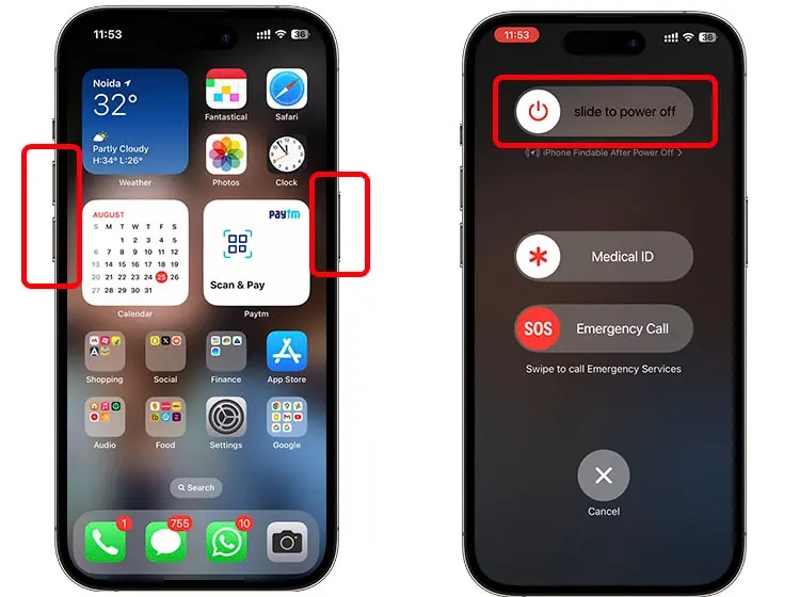
Lépés 1. Face ID-vel ellátott iPhone-on
Tartsa a kötet gomb és a Oldal gombokat együtt.
Face ID nélküli iPhone-on
Nyomja meg hosszan a gombot Oldal or Sleep / Wake gombot.
Lépés 2. Amikor megjelenik a kikapcsolási képernyő, engedje el a gombot vagy gombokat.
Lépés 3. Mozgasd a csúszkát, és kapcsold ki a készüléket.
Lépés 4. Néhány perccel később tartsa lenyomva a Oldal or Sleep / Wake gombot, amíg meg nem jelenik az Apple logó.
Lépés 5. Szinkronizáld újra a jegyzeteidet.
2. javítás: Ellenőrizze a hálózatot
Köztudott, hogy a jegyzetek internetkapcsolaton keresztül szinkronizálódnak az iPhone és az iPad között. Ha a hálózat instabil, problémákba ütközhet. iPhone és iPad szinkronizálásaJobb lenne, ha másik hálózatra váltanál.
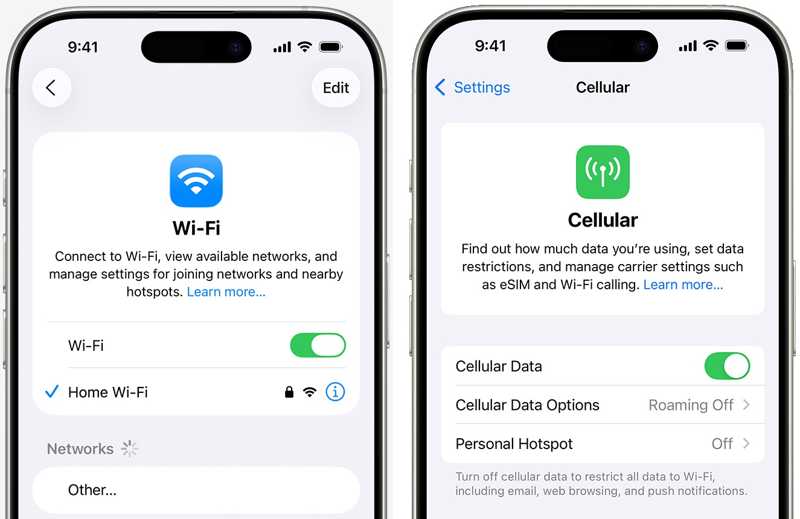
Fuss el beállítások alkalmazás, válassza ki Wi-Fi, és ellenőrizze a hálózati jelet. Ha gyenge, váltson másik Wi-Fi-re. Vagy kapcsolja be a Cellular adatok a készülékeden, vagy fordítva.
3. javítás: Engedélyezze újra a Jegyzeteket az iCloudon
Az iPhone és iPad közötti adatszinkronizálás valójában a következőt használja: iCloud szinkronizálásTehát egy másik megoldás a Macen lévő jegyzetek iPhone-nal való szinkronizálásának elmaradására a jegyzetek szinkronizálásának engedélyezése. Ha véletlenül kikapcsolja, a jegyzetei nem fognak szinkronizálni. Ha engedélyezve van, engedélyezze újra a probléma megoldásához.
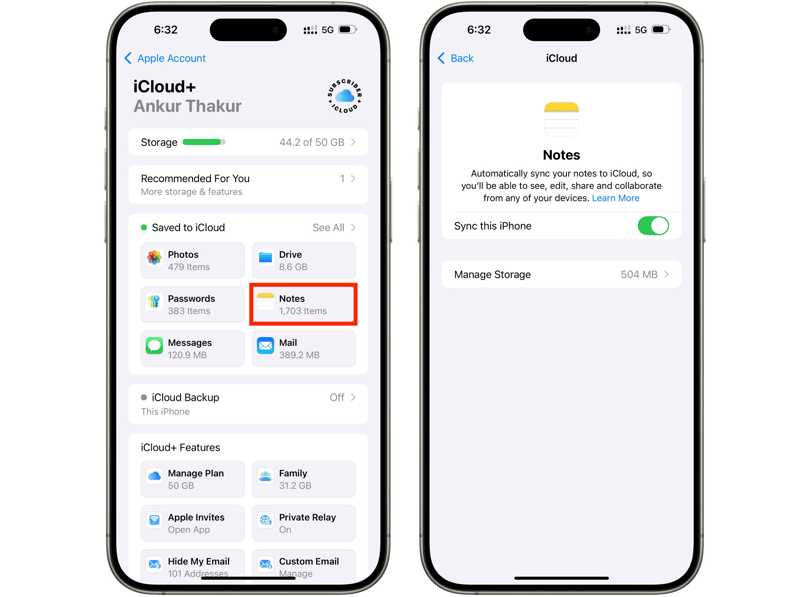
Lépés 1. Koppintson a profiljára a beállítások app.
Lépés 2. Válaszd az iCloudot, majd koppints az Megjegyzések alatt a Mentve az iCloudba szakasz.
Lépés 3. Kapcsolja be Szinkronizálja ezt az iPhone-tHa engedélyezve van, kapcsold ki, majd be újra.
4. javítás: Jelentkezzen be ugyanabba a fiókba
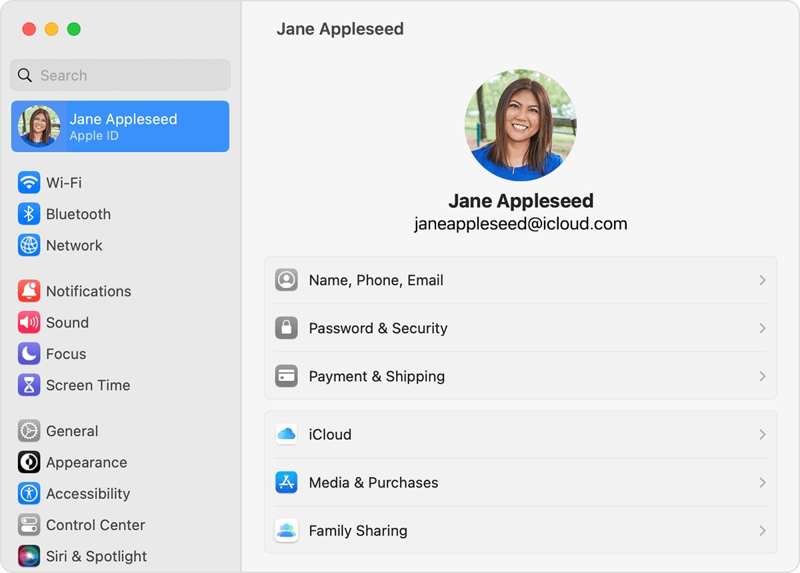
Az iPhone és a MacBook közötti szinkronizálás hiányának javításához ugyanazzal az Apple ID-fiókkal kell bejelentkeznie az eszközökön. Ha különböző fiókokat használ, jelentkezzen ki, majd jelentkezzen be ugyanazzal a fiókkal.
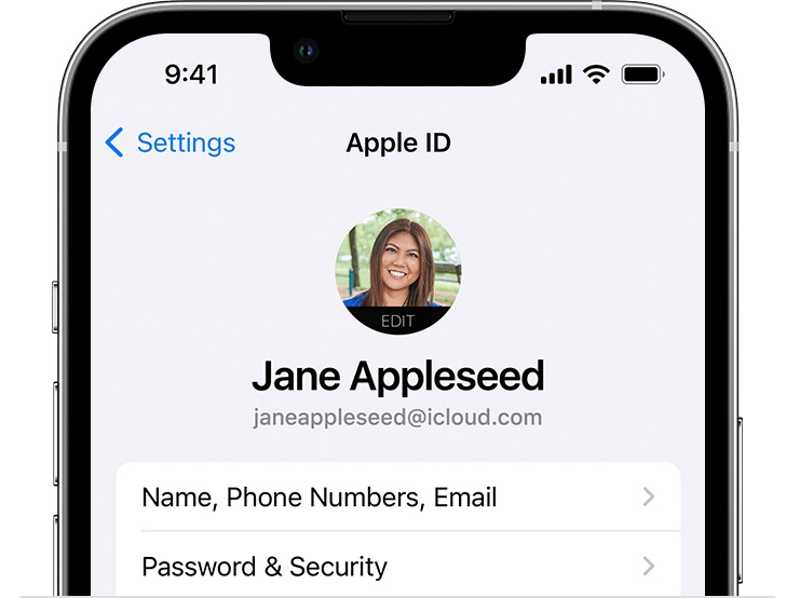
Menj a beállítások alkalmazást az iPhone-odon, és koppints a profilodra az Apple ID ellenőrzéséhez a profilképed alatt.
Kattintson az Alma a MacBook menüjében válassza a Rendszerbeállítások or System Preferences, és kattintson a gombra Apple ID hogy ellenőrizze a fiókját.
5. javítás: Szabadítson fel iCloud tárhelyet
Az Apple minden fiókhoz 5 GB ingyenes tárhelyet biztosít. Ha az iCloud-fiókodban nincs elég hely, a jegyzetek nem fognak szinkronizálni az iPhone és a Mac vagy iPad között. Ezért a hely felszabadításához töröld a nem kívánt iCloud-mentéseket.
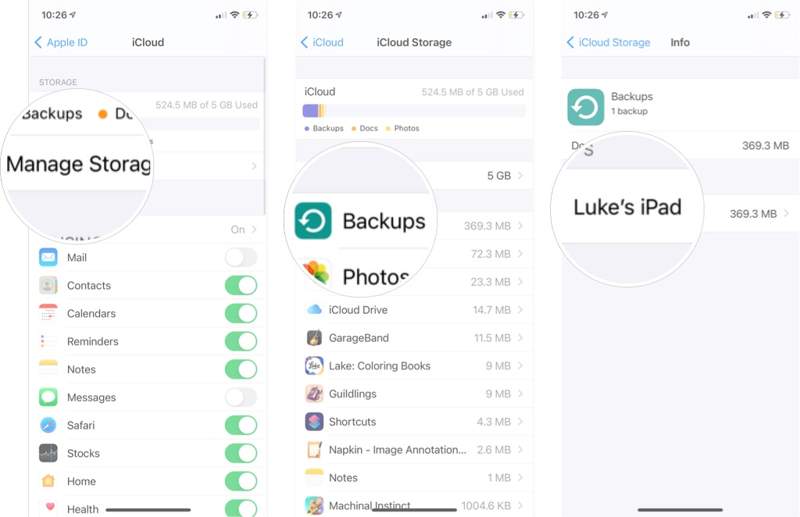
Lépés 1. Tovább beállítások és koppintson a profiljára.
Lépés 2. A pop-art design, négy időzóna kijelzése egyszerre és méretének arányai azok az érvek, amelyek a NeXtime Time Zones-t kiváló választássá teszik. Válassza a iCloud, Koppintson a Kezelése Tárolás, és nyomja meg A mentések.
Lépés 3. Koppintson a haszontalan eszközre, majd koppintson a Törlés Backup.
Lépés 4. Amikor a rendszer kéri, erősítse meg a műveletet.
3. rész: Végső megoldás az iPhone-jegyzetek szinkronizálásának hiányának javítására
Az iPhone-jegyzetek szinkronizálásának hiányának javítására szolgáló alternatív megoldás a következő: Apeaksoft iPhone TransferLehetővé teszi jegyzetek szinkronizálását egy iPhone és egy másik digitális eszköz, például egy számítógép vagy egy másik iOS-eszköz között. Továbbá nem igényel internetkapcsolatot.
Alternatív megoldás az iPhone-jegyzetek gyors szinkronizálására
- Szinkronizálja az iPhone-jegyzeteket számítógéppel vagy egy másik iOS-eszközzel.
- Gyorsan dolgozz fizikai kapcsolaton keresztül.
- iPhone-jegyzetek előnézete számítógépen.
- Támogatja az iOS és iPadOS legújabb kiadásait.
Biztonságos letöltés

Jegyzetek szinkronizálása iPhone-on
Lépés 1. Csatlakozzon iPhone-jához
Indítsd el a jegyzetek szinkronizáló eszközét a számítógépedre telepítés után. Kompatibilis Windows és Mac rendszerrel. Csatlakoztasd iPhone-odat a számítógépedhez Lightning kábellel.

Tipp: Az iPhone és iPad közötti jegyzetek szinkronizálásához csatlakoztassa a két eszközt a számítógépéhez.
Lépés 2. iPhone-jegyzetek előnézete
Menj a Egyéb lapot, és válasszon Megjegyzések az összes jegyzet megtekintéséhez az iPhone-on.

Lépés 3. Jegyzetek szinkronizálása iPhone-on
Jelölje ki a kívánt jegyzeteket, kattintson a PC gombot a felső szalagon, és válassza ki Exportálás PC-re or Exportálás Mac-be.

Összegzés
Megoldásainkat követve megszabadulhat a problémától, A jegyzetek nem szinkronizálódnak az iPhone és az iPad között vagy Mac. Az általános megoldások alapvető szoftverproblémákat vagy helytelen beállításokat javíthatnak. Apeaksoft iPhone Transfer az alternatív megoldás az iPhone-on lévő jegyzetek gyors szinkronizálására egy másik digitális eszközzel.
Kapcsolódó cikkek
Négy hatékony módszert tanulhatsz meg a névjegyek iPhone és iPad közötti átvitelére USB-kábellel vagy vezeték nélkül.
Ha több eszközön is szeretné élvezni kedvenc zenéit, megismerkedhet számos módszerrel, amelyekkel zenét vihet át iPad és iPhone között.
Az iPhone-on lévő zene szinkronizálásához használhatja az Apeaksoft iPhone Transfer, az Apple Music, az AirDrop, az iTunes, a Finder és az iCloud Drive alkalmazásokat.
Bosszantó lehet, ha az Apple Music nem jeleníti meg az albumborítókat. Elemezzük a lehetséges okokat, és 11 módszert kínálunk az Apple Music albumborítójának hiányának javítására.



