

A Leawo iTransfer – minden szolgáltatás alapos áttekintése

A Leawo iTransfer hasznos lehet, ha úgy találod, hogy kevésbé hatékony az iPhone-adataid kezelése az iTunes-szal. Ebben az átfogó áttekintésben mindent felfedezhetsz, amit a Leawo iTransferről tudni kell, valamint részletes lépéseket is találsz az iPhone-adataid kezeléséhez. Miután elolvastad a... Leawo iTransfer áttekintés, eldöntheted, hogy ez a megfelelő-e a mindennapi iPhone fájlkezelési igényeidhez.
OLDAL TARTALMA:
1. rész: Rövid bevezetés a Leawo iTransferbe
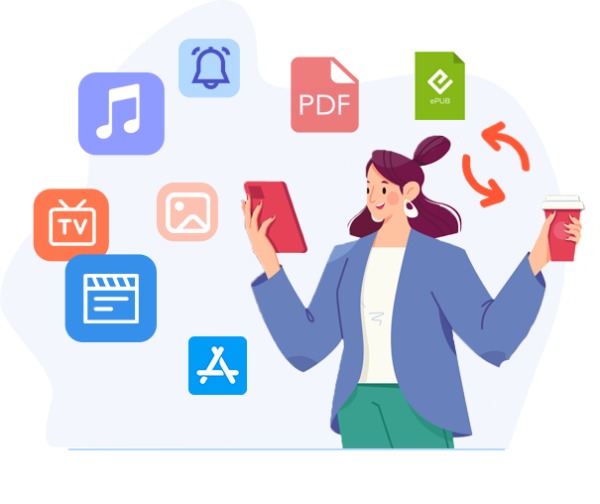
A Leawo iTransfer egy asztali számítógépes iPhone adatkezelő és -átviteli eszköz, amelyet az iTunes-nál nagyobb rugalmasságra terveztek. A fényképek, zenék, videók, alkalmazások, csengőhangok és e-könyvek támogatásával a Leawo iTransfer egy mindent egyben megoldást kínál iPhone-tartalmak rendszerezésére vagy átvitelére.
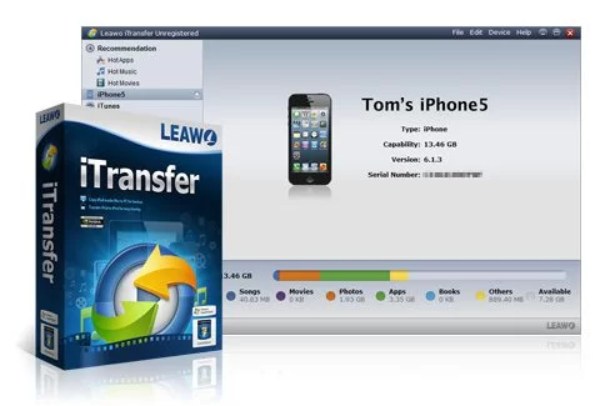
A Windows rendszerekkel és számos iPhone, iPad és iPod modellel kompatibilis Leawo iTransfer különösen hasznos azoknak a felhasználóknak, akik szelektív adatátvitelre vágynak a teljes eszköz szinkronizálása helyett. Összességében, ha precíz vezérlést és hatékony munkafolyamatot keres, a Leawo iTransfer praktikus választás lehet.
2. rész: A Leawo iTransfer fájlkezelési funkciói
Azonban egy egyszerű bevezetés talán nem lesz elegendő ahhoz, hogy teljes mértékben megértse, mire is képes a Leawo iTransfer. A gyakorlati működésével kapcsolatban elolvashatja az ebben a részben ismertetett alapvető funkciókat, amelyeket a tényleges alkalmazás után azonosítottunk, hogy eldönthesse, megfelelő-e az Ön számára.
1. Szelektív iPhone adatátvitel
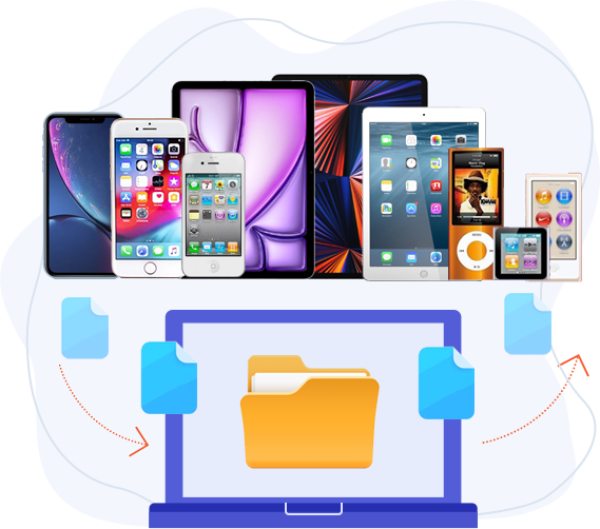
Amikor adatokat viszel át egy iPhone és más eszközök között, lehet, hogy nem akarod az összes adatot és fájlt átvinni egy másik eszközre, mivel ez a tárhely jelentős részét foglalná el. Szerencsére a Leawo iTransfer lehetővé teszi, hogy adott típusú fájlokat vigyél át a teljes könyvtárak helyett. A fényképek, zenék, videók, alkalmazások és egyéb adatok egyenként kiválaszthatók és áthelyezhetők az eszközök között. Ez a funkció hasznos azoknak a felhasználóknak, akik fontos fájlokról szeretnének biztonsági másolatot készíteni, vagy tárhelyet szabadítanának fel a meglévő tartalom befolyásolása nélkül.
2. Kétirányú átvitel iPhone és számítógép között
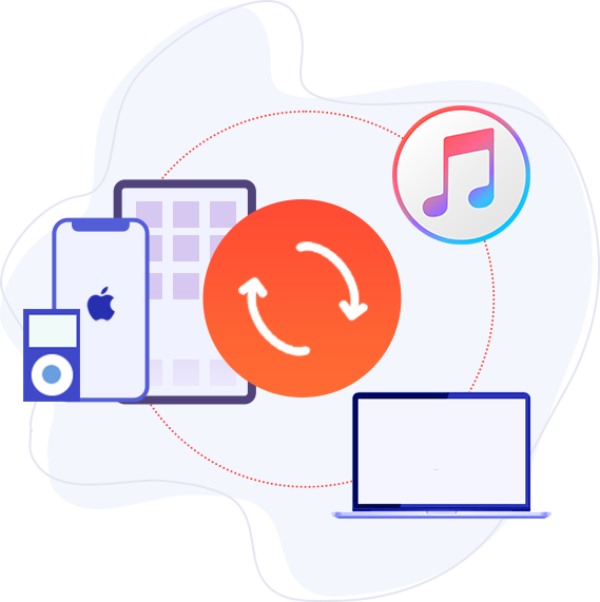
Ha vannak értékes vagy érdekes elemek a számítógépén, amelyeket át szeretne vinni az iPhone-jára, hogy bármikor és bárhol megtekinthesse őket, egyszerűen átviheti azokat az iPhone-jára.
3. iTunes könyvtárkezelés szinkronizálás nélkül
A Leawo iTransfer az iTunes-szal együttműködve működik, miközben elkerüli a kényszerített szinkronizálást. Ez a funkció csökkenti az adatvesztést a gyökérkönyvtárból. A folyamat során a Leawo iTransfer beolvassa az iPhone-ját, és elemzi a zenefájlokat. az iTunes biztonsági mentési helyeEz a funkció hasznos több eszköz egyetlen iTunes könyvtárban történő kezeléséhez vagy a médiafájlok hatékony átrendezéséhez.
4. Beépített fájlelőnézet és -rendszerezés
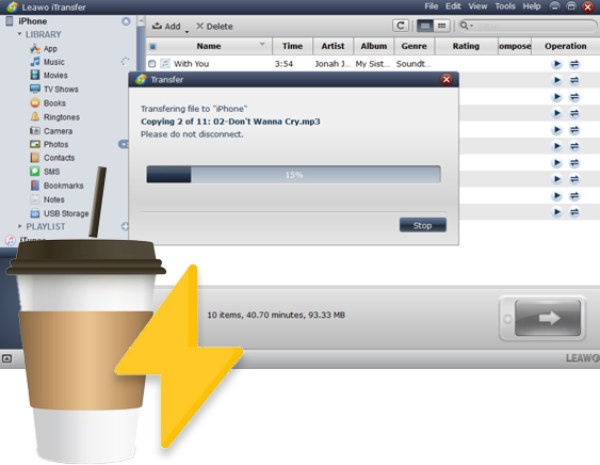
Amikor azt tapasztalod, hogy az iPhone-od tele van különféle adatokkal, nehéz lehet kategorizálni és kiszűrni a kívánt és a nem kívánt tartalmakat. Ez azonban nem jelent problémát a Leawo iTransfer számára. Mielőtt bármilyen fájlt átvinnél, megtekintheted a kategorizált fájlokat, hogy továbbiakat kiválaszthass és törölhess. Ez javítja a pontosságot és a hatékonyságot az átvitel során, és segít abban, hogy az iPhone-on lévő adatok jól strukturáltak maradjanak.
3. rész: Hogyan használjuk a Leawo iTransfert iPhone adatok átvitelére
Miután tisztáztuk a Leawo iTransfer főbb jellemzőit, a következő lépés a gyakorlati működés megértése. Ha még nem ismerjük a részletes működést, az alábbi lépéseket követve pillanatok alatt elkezdhetjük a folyamatot.
Tipp: Az adatvesztés szükségtelen kockázatának elkerülése érdekében ne felejtsen el létrehozni egy iTunes biztonsági mentés a folyamat előtt.
Lépés 1. Indítsd el a Leawo iTransfert, és csatlakoztasd iPhone-odat a számítógéphez USB-kábellel. Az iPhone-odat automatikusan felismeri a program, ha az eszközök stabil kapcsolatban vannak.
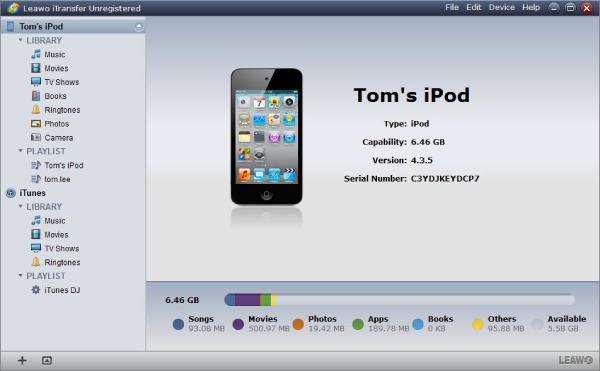
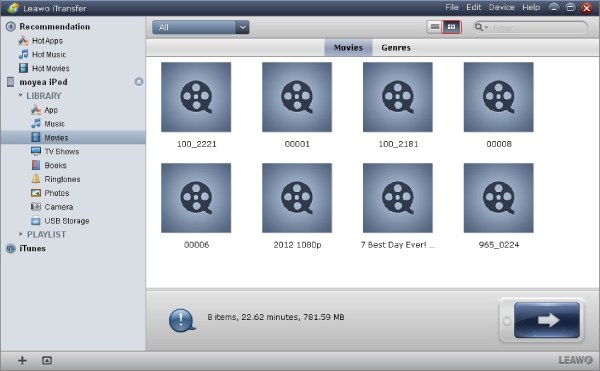
Lépés 2. Az összes fájlod olyan jól kategorizált lesz, hogy típusuk szerint is megtalálhatod őket. Kattints az eszközök között átvinni kívánt fájlok kiválasztásához.
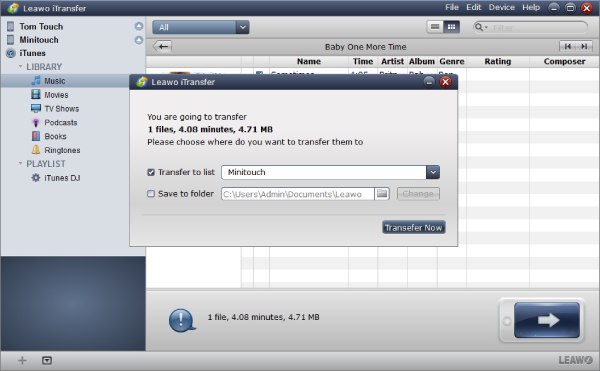
Lépés 3. Miután a kiválasztás megtörtént, kattintson a Átruházás, és egy új ablak jelenik meg. Itt kiválaszthatja és beírhatja a célmappa elérési útját. Végül kattintson a Transzfer most, és a folyamat elindul.
4. rész: A Leawo iTransfer kiváló alternatívája
Míg a Leawo iTransfer szilárd teljesítményt nyújt az alapvető iPhone-adatkezeléshez, egyes felhasználók stabilabb, rugalmasabb és funkciókban gazdagabb megoldást kereshetnek. Apeaksoft iPhone Transfer megbízható alternatívaként megfelelhet az Ön igényeinek. Az alábbi egyszerű lépéseket követve látni fogja, hogy az iPhone adatátvitele soha nem lehet ilyen gyors és stabil.
Lépés 1. Indítsa el az Apeaksoft iPhone Transfer programot, miután letöltötte és telepítette a csomagot. Ezután csatlakoztassa iPhone-ját a számítógéphez USB-kábellel, ügyelve arra, hogy a kapcsolat stabil legyen.
Biztonságos letöltés
Biztonságos letöltés
Lépés 2. Az iPhone-odat felismeri a rendszer, és az iPhone-odon található fájlokat egyértelműen felsorolja és kategorizálja, így gyorsan kiválaszthatod őket.
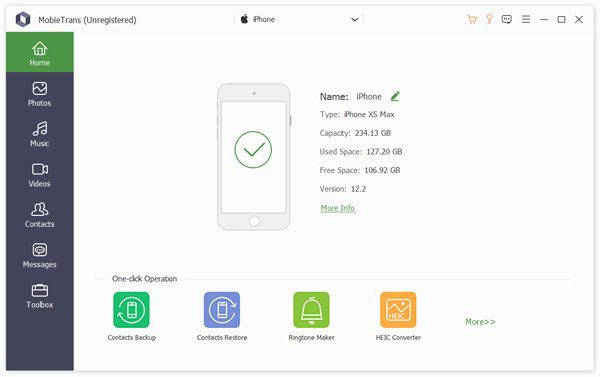
Lépés 3. Az alábbi módokon választhatja ki, hogy át szeretné-e vinni az iPhone-adatokat: Hozzáadás az eszközhöz, Exportálás az eszközreés Exportálás PC-re.
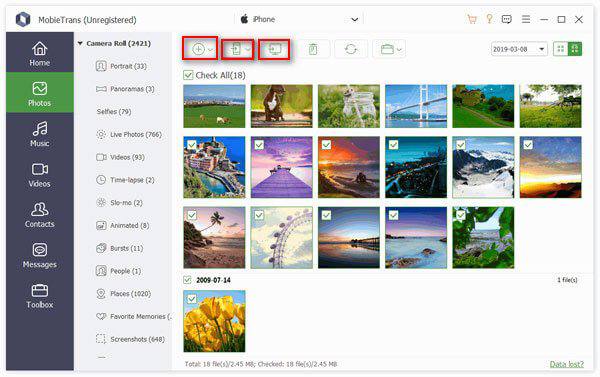
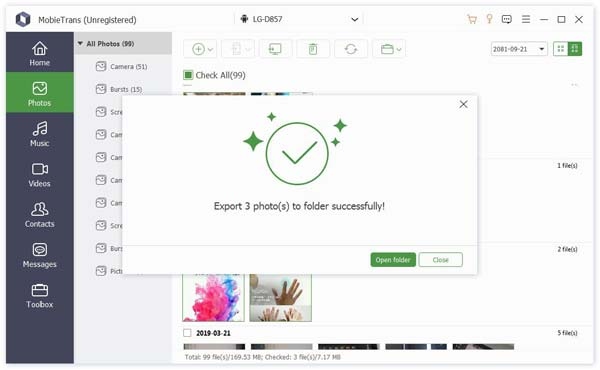
Lépés 4. Most válassza ki az átvinni kívánt iPhone-adatokat. Különböző típusú fájlokat választhat, például Fotók, zene, videók, névjegyek és üzenetekHa elkészült, helyezze át őket az igényeinek megfelelő módon.
Összegzés
Leawo iTransfer alapvető iPhone adatátviteli lehetőségeket kínál az iTunes-on túl. Azonban továbbra is fennállnak korlátozások, amelyek megakadályozzák a folyamat gyors és stabil elvégzését. Azok számára, akik hatékonyabb és megbízhatóbb eszközöket keresnek az iPhone adatátviteléhez vagy kezeléséhez, letölthetik és kipróbálhatják a következőt: Apeaksoft iPhone Transfer ingyen.
Biztonságos letöltés
Biztonságos letöltés
Kapcsolódó cikkek




