


Miért nem működik az iOS-re váltás? Gyakori problémák és egyszerű javítások

Most vettél egy új iPhone-t, és át szeretnéd helyezni a fotóidat, névjegyeidet és üzeneteidet az Androidodról. De a hivatalos átviteli alkalmazás, az Áthelyezés iOS-re, nem működik. Mit tehetsz ezután? Ebben az útmutatóban elmagyarázzuk, miért. Az iOS-re való átállás nem működik Androidon, egyszerű javítási módokat mutatnak be, és alternatívát javasolnak, ha az iOS-re váltás továbbra sem sikerül.
OLDAL TARTALMA:
1. rész: Miért nem működik az iOS rendszerre váltás?
Alapvető információk: Mi az az Áthelyezés iOS-re?
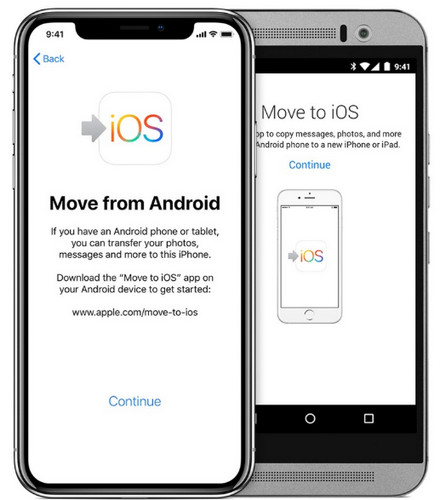
Az iOS-re váltás az Apple hivatalos alkalmazása, amely segít az Android-felhasználóknak adatokat átvinni új iPhone-ra. Működik Android 4.0-s vagy újabb, valamint iOS 9-es vagy újabb rendszeren. Átvihetsz vele névjegyeket, üzeneteket, fényképeket és videókat, albumokat, fájlokat és mappákat, beállításokat, webes könyvjelzőket, e-mail fiókokat, WhatsApp-üzeneteket és -médiát, hangjegyzeteket, hívásnaplót, naptárakat és bizonyos ingyenes alkalmazásokat.
Az iOS-re váltás használata:
Lépés 1. Az Android kamerájával beolvashatod a QR-kódot az iPhone-on, majd letöltheted és telepítheted a Move to iOS alkalmazást Android-eszközödre.
Lépés 2. Az iOS-eszközén koppintson a folytatódik amikor megjelenik az Áthelyezés Androidról képernyő. Ezután megjelenik egy egyszer használatos ellenőrző kód.
Lépés 3. Írd be ezt a kódot az Android-eszközödön, és koppints a Csatlakozás hogy csatlakozzon Android készülékéhez az iPhone ideiglenes hálózatához.
Lépés 4. Androidon válaszd ki az átvinni kívánt tartalmat, majd koppints a folytatódikNe használja mindkét eszközt, amíg az átvitel be nem fejeződik.
Gyakori iOS-re váltási problémák, amelyekkel találkozhatsz
Sok felhasználó számol be arról, hogy problémákba ütközik az iOS-re váltás használatakor. Íme néhány gyakori probléma, amellyel szembesülhet:
- Váltás iOS-re, ami nem csatlakozik: Az alkalmazás nem tud csatlakozni a Wi-Fi hálózathoz, nem tud kommunikálni az eszközzel, vagy nem tudja párosítani az Android és az iPhone készüléket.
- Az iOS-re való átállás örökké tart: Az átviteli folyamat rendkívül lassú, vagy hosszú időre elakad.
- iOS-re költöztetés sikertelen: Előfordulhat, hogy a „Migrálás sikertelen” hibaüzenet jelenik meg, amikor az átvitel elér egy bizonyos pontot, majd váratlanul leáll.
Ezeket a problémákat jellemzően az instabil hálózati kapcsolatok okozzák, iPhone szoftverhibák, kompatibilitási problémák, elégtelen tárhely vagy nagy mennyiségű adat átvitele. A következő részben gyors megoldásokat és alternatívákat mutatunk be ezen problémák megoldására.
2. rész: Hogyan javítsuk ki az iOS-re való áthelyezést, ami nem működik
Indítsa újra az Androidot és az iPhone-t is
Ha az iOS-re váltás elakad a felkészülés során, vagy nem válaszol az ellenőrző kód megadása után, újraindíthatja Androidját és iPhone-ját a szoftverhibák megoldása érdekében. A gyors újraindítás a leghatékonyabb módja az ideiglenes rendszerhibák vagy programhibák elhárításának és a kapcsolat frissítésének.
- Androidra: Nyomja meg és tartsa lenyomva a bekapcsológombot, koppintson az Újraindítás gombra, és várja meg, amíg az eszköz újraindul.
- IPhone X vagy újabb esetén: Nyomja meg és tartsa lenyomva az Oldalsó és a Hangerő gombokat, majd húzza el a kikapcsolási csúszkát.
- iPhone 6-8 esetén: Nyomja meg és tartsa lenyomva az Oldalsó gombot, majd húzza el a kikapcsolási csúszkát.
- IPhone 5 és korábbi verzióihoz: Nyomja meg és tartsa lenyomva a felső gombot, majd húzza el a kikapcsolási csúszkát.
Ellenőrizze a hálózati kapcsolatot
Az iOS-re váltás alkalmazás létrehoz egy ideiglenes Wi-Fi hálózatot az iPhone-on, amelyhez az Android-eszköznek csatlakoznia kell. Ha az Android nem tud csatlakozni a hálózathoz, és folyamatosan megszakad a kapcsolat, ellenőrizze a Wi-Fi hálózatot vagy a mobil adatkapcsolatot. Ha a Wi-Fi hálózat nem működik megfelelően, indítsa újra a Wi-Fi routert.
A Kapcsolatoptimalizáló letiltása Androidon
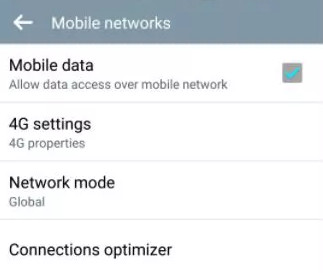
Ha Androidos telefonod folyamatosan lecsatlakozik a hálózatról, a Kapcsolatoptimalizáló funkció okozhatja az „Áthelyezés iOS-re nem működik” problémát. Ez a funkció számos, Android 8.0-s vagy újabb rendszert futtató Android-eszközön érhető el. Automatikusan vált a Wi-Fi és a mobil adatforgalom között a hálózati teljesítmény javítása érdekében, de ez megszakíthatja az átvitelt, ezért jobb, ha kikapcsolod.
Lépés 1. Tovább beállítások Androidon, és válassza a kapcsolatok.
Lépés 2. választ Mobile Networks > Kapcsolat-optimalizáló.
Lépés 3. Kapcsolja ki a mobilhálózatot, és tiltsa le Kapcsolat-optimalizáló.
Kapcsolja be a Repülő üzemmódot
Ha az átvitel egy bizonyos százaléknál leáll, az valószínűleg azt jelenti, hogy valamilyen háttértevékenység megszakítja a kapcsolatot. Az „Áthelyezés iOS-re nem működik” probléma megoldásához kapcsolja be a repülőgép üzemmódot mind Androidon, mind iPhone-on, mielőtt használná az „Áthelyezés iOS-re” alkalmazást.
- Android-on: Pöccintsen lefelé a képernyő tetejétől, majd koppintson a Repülő üzemmód.
- IPhone-on: Húzza felfelé a Vezérlőközpont megnyitásához, majd koppintson a Repülő üzemmód.
iPhone tárhely ellenőrzése
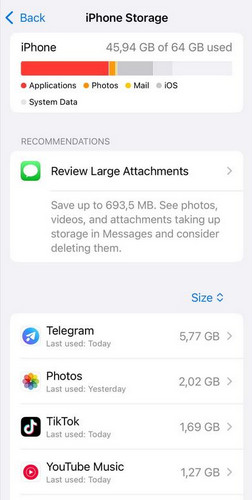
A nem elegendő tárhely miatt az iOS-re váltás nem működik. Az iPhone tárhelyének ellenőrzéséhez nyissa meg az beállítások > Általánosválassza iPhone tárolás, majd ellenőrizze a rendelkezésre álló hely mennyiségét. Ha a Az iPhone szerint nincs elég tárhely, fel kell szabadítanod az iPhone tárhelyét a nem használt alkalmazások, a nagy fájlok, a régi letöltések és a rendszer gyorsítótárainak törlésével.
3. rész: Az iOS-re való átállás továbbra sem működik? Próbálja ki ezt az alternatívát
Ha az iOS-re váltás a fenti javítások kipróbálása után sem működik, válthat egy külső fejlesztésű eszközre. Apeaksoft MobieTrans egy hatékony adatátviteli eszköz, amely lehetővé teszi különféle típusú adatok átvitelét Android, iPhone és PC között. Szinte az összes Android és iOS verziót támogatja, beleértve az iOS 27-ot és az Android 17-ot is.

Letöltötte több mint 1,000,000 Felhasználók
- Adatok áthelyezése Androidról iPhone-ra, iPhone-ról Androidra, illetve iPhone és Android készülékek között.
- Fotók, videók, névjegyek, üzenetek, zene és egyebek átvitele.
- Kezelje, törölje vagy exportálja telefonja adatait közvetlenül a számítógépéről.
- Készítsen biztonsági másolatot és állítsa vissza fontos adatait adatvesztés nélkül.
Biztonságos letöltés

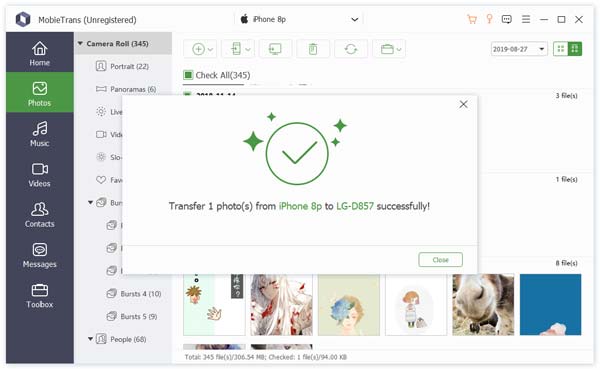
Lépés 1. Nyissa meg a szoftvert, és csatlakoztassa Android és iPhone eszközeit a számítógéphez. Ezután kattintson a bal oldali sávon található lehetőségek egyikére.

Lépés 2. Ha rákattintasz képek, az összes fényképedet megtekintheted az eszközödön. Válaszd ki az átvinni kívánt fényképeket.

Lépés 3. Kattintson az Telefon gombra a felső sávon, válassza a Exportálás eszközbe, és válaszd ki az iPhone-odat a fényképek fogadásához. Várj néhány másodpercet, a fényképek sikeresen átkerülnek.
4. rész: Gyakran ismételt kérdések az iOS-re váltás nem működik funkcióról
Mennyi ideig tart az iOS-re váltás?
Az átviteli idő az adatmennyiségtől, a hálózati sebességtől és az eszköz teljesítményétől függ. Általánosságban elmondható, hogy körülbelül 5-30 percet vesz igénybe.
Miért szakad meg folyamatosan a kapcsolat az Androidos telefonom átvitel közben?
Ez gyakran hálózati problémák miatt fordul elő. Kikapcsolhatja a Kapcsolatoptimalizálót, kikapcsolhatja a mobil adatforgalmat, engedélyezheti a Repülőgép üzemmódot, és az eszközöket egymáshoz közel tarthatja.
Miért nem működik az iOS-re váltás a WhatsApp csevegésátvitelhez?
Az iOS-re váltás lehetővé teszi a WhatsApp-csevegések átvitelét Androidról iPhone-ra, de ehhez a legújabb WhatsApp-verzióra van szükség. Ellenőrizd a WhatsApp-verziót és a rendszer kompatibilitását.
Összegzés
Amikor legközelebb találkozol a Az iOS rendszerre váltás nem működik problémák esetén először a fent említett javításokat próbáld ki, és ha ezek nem oldják meg a problémát, használj egy alternatív eszközt, például az Apeaksoft MobieTrans-t. Tapasztaltál már problémákat az iOS-re váltás során? Tapasztalataid megosztása segíthet másoknak elkerülni ugyanazokat a problémákat.
 Apeaksoft MobieTrans
 Adatátvitel iOS, Android és Windows PC között.
Biztonságos letöltés
Kapcsolódó cikkek




