


Hogyan lehet iPad adatokat vezeték nélkül vagy kábellel átvinni egy másikra?

Izgalmas dolog új iOS-eszközre frissíteni, de átvitel iPadről iPadre meglehetősen problémás lehet. A kiváló teljesítménynek és a csodálatos képernyőknek köszönhetően a felhasználók iPad eszközeiket a munkahelyen, otthon, útközben és bárhol máshol tárolják. Logikus, hogy munkahelyi dokumentumokat, iskolai fájlokat, fontos emlékeket és sok minden mást mentenek az eszközeikre. Ez az oktatóanyag bemutatja a bevált módszereket, és lépésenként bemutatja a munkafolyamatokat.
OLDAL TARTALMA:
- 1. rész: Melyik módszert válassza az iPad adatok átvitelére egy másikra
- 2. rész: Gyors módja az adatok átvitelének iPadről iPadre
- 3. rész: Hogyan lehet iPad-et átvinni új iPad-re a gyorsindítással
- 4. rész: Hogyan lehet iPad adatokat átvinni egy másikra az iCloudon keresztül
- 5. rész: Hogyan lehet iPadről iPadre átvinni dolgokat számítógépes biztonsági mentés segítségével
- 6. rész: GYIK az iPad adatátvitelről
1. rész: Melyik módszert válassza az iPad adatok átvitelére egy másikra
Az egyik iPadről a másikra történő adatátvitel legjobb módja az eszközeitől és az adatok áthelyezésének módjától függ. Az alábbi táblázat segítségével gyorsan megtalálhatja az Ön helyzetének megfelelő módszert.
| Az Ön helyzete | Ajánlott módszer |
| Az új iPad beállítása még folyamatban van | Quick Start |
| Felhőn keresztül szeretnél adatokat átvinni | iCloud |
| Van egy számítógéped és egy biztonsági mentésed | Finder, Apple eszközök vagy iTunes |
| Csak a kiválasztott adatokat szeretné átvinni | Apeaksoft iPhone Transfer |
2. rész: Gyors módja az adatok átvitelének iPadről iPadre
Ha csak a kiválasztott adatokat szeretné átvinni egyik iPadről a másikra, Apeaksoft iPhone Transfer közvetlen módot kínál a fájlok internetkapcsolat nélküli áthelyezésére. Lehetővé teszi az átvinni kívánt adatok előnézetét és kiválasztását, és mind új iPad, mind használt iOS-eszközön működik. Ráadásul nem igényel semmilyen technikai tudást. Az intuitív felület könnyű navigációt tesz lehetővé, különösen a hétköznapi felhasználók számára.

Letöltötte több mint 1,000,000 Felhasználók
- Adatok gyors átvitele iPadről iPadre.
- Adatok migrálása iOS-eszközök között egyetlen kattintással.
- Számos adattípussal kompatibilis.
- Tekintse meg az iPad fájlokat a szelektív adatátvitelhez.
- Bónusz funkciókat kínál, például csengőhang-készítőt.
- Támogatja a legújabb iPad modelleket.
Biztonságos letöltés
Biztonságos letöltés

Adatok átvitele iPadról iPadre
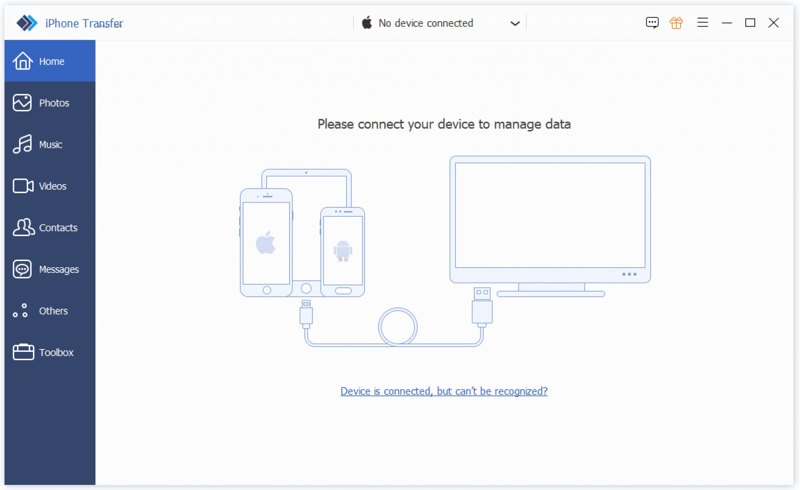
Lépés 1. Kapcsolja össze eszközeit
Indítsd el az iPad adatátviteli szoftvert, miután telepítetted a számítógépedre. Windows 11/10/8/7/XP/Vista és macOS 10.7 vagy újabb operációs rendszereken működik. Csatlakoztasd mind a forrás-, mind a céleszközt a számítógépedhez Lightning kábellel. A szoftver azonnal felismeri az eszközeidet.
Lépés 2. Adatok átvitele iPadről iPadre
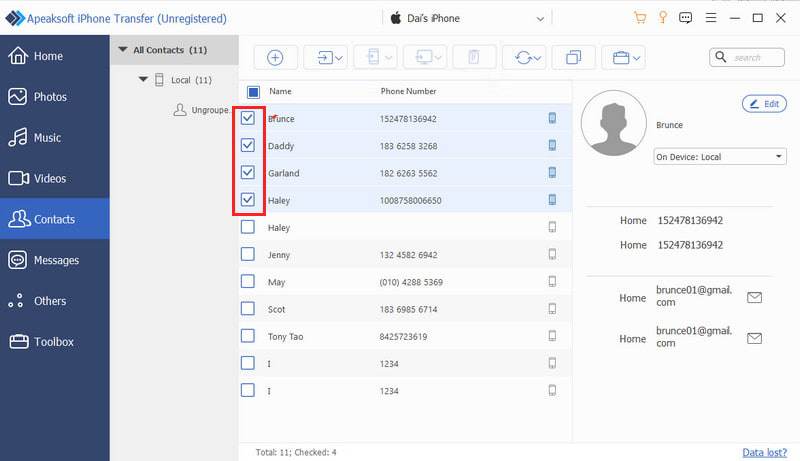
Válaszd ki a forrás iPad-et a felső legördülő menüből. Ezután megtekintheted az adataid előnézetét, például képek, zene, Videók, Kapcsolatok, és egyebek. Jelölje ki az áthelyezni kívánt fájlokat és elemeket. Kattintson a Telefon gombra a felső menüszalagon, és válassza ki a cél iPadet. Ezután az iPad átvitele automatikusan elindul.
3. rész: Hogyan lehet iPad-et átvinni új iPad-re a gyorsindítással
Ha új iPadet kaptál, a beállítás során átviheted az adatokat a régi iPadedről az új iPadre. Az Apple kiadta a Gyorsindítás funkciót, amely segít egy új iPad beállításában egy régi eszközzel internetkapcsolaton keresztül.
követelmények
- A két iPad készülék.
- Egy internetes hálózat.
- Az eszközeinek iPadOS 13-as vagy újabb rendszert kell futtatniuk.
Lépés 1. Kapcsold be a régi iPadet, menj a Vezérlőközpontba, és kapcsold be a Bluetooth-t és a Wi-Fi-t.
Lépés 2. Kapcsold be az új iPadet, és kövesd az asszisztens utasításait a beállításhoz.
Lépés 3. Győződjön meg róla, hogy Wi-Fi hálózatot választott, és ehhez csatlakoztatja az új iPadet.
Lépés 4. Amikor a Quick Start képernyő felugrik, helyezd a régi iPad-et a másik mellé.
Lépés 5. Aztán a Új iPad beállítása üzenet jelenik meg a régi iPaden.
Lépés 6. Egy animáció jelenik meg az új iPaden.
Lépés 7. Fordulj a régi iPadedhez, nyisd ki a Háló alkalmazást, és szkenneld be az új iPad képernyőjét.
Lépés 8. Ha a rendszer kéri, adja meg régi iPadje jelszavát az új eszközén.
Lépés 9. Ezután állítsa be a Touch ID vagy a Face ID funkciót, és válassza a Átvitel iPadről hogy elkezdhesd átvinni a dolgokat egyik iPadről a másikra.
4. rész: Hogyan lehet iPad adatokat átvinni egy másikra az iCloudon keresztül
Miután beszereztél egy Apple-eszközt, a rendszer felkér egy Apple ID és jelszó létrehozására. Ezzel egyidejűleg 5 GB ingyenes iCloud-tárhelyed lesz. Ugyanazon a fiókon keresztül átvihetsz adatokat egyik iPadről a másikra. Ha a régi iPadedről egy másik iPadre szeretnél adatokat átvinni anélkül, hogy a készülékeket számítógéphez csatlakoztatnád, az iCloud segítségével biztonsági másolatot készíthetsz a régi iPadedről, és visszaállíthatod a biztonsági másolatot a másik iPadre.
követelmények
- Apple ID és jelszó.
- Stabil internet kapcsolat.
- Elegendő iCloud tárhely.
Lépés 1. Készítsen biztonsági másolatot régi iPadjéről az iCloudba
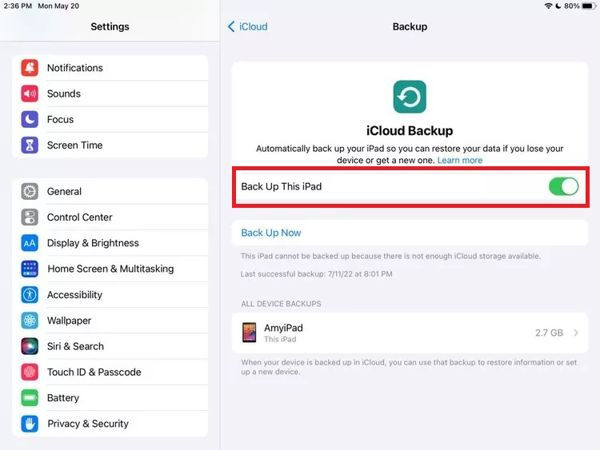
Tovább beállítások a régi iPadjén. Válasszon iCloud > iCloud biztonsági mentés, majd kapcsolja be Készítsen biztonsági másolatot erről az iPadről. Koppintson a Biztonsági mentés most.
Lépés 2. Új iPad beállítása
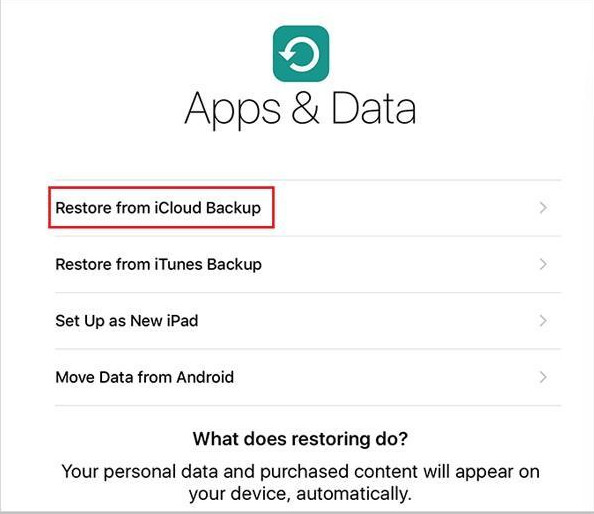
Kövesse a képernyőn megjelenő utasításokat az új iPad beállításához. Amikor eléri a Alkalmazások és adatok képernyőn válassza a lehetőséget Visszaállítás az iCloud Backup szolgáltatásbólJelentkezz be ugyanazzal az Apple-fiókkal, amelyet a régi iPadeden használtál.
Lépés 3. Válassza ki a biztonsági mentést
Válassza ki a legújabb biztonsági mentést, és várja meg, amíg a visszaállítási folyamat befejeződik.
Ha csak bizonyos adatokat, például fényképeket, névjegyeket vagy jegyzeteket szeretne szinkronizálni, akkor a teljes biztonsági mentés visszaállítása helyett bekapcsolhatja a megfelelő iCloud szinkronizálási beállításokat.
Lépés 1. Kapcsold be a régi iPad-et, és futtasd a beállítások app.
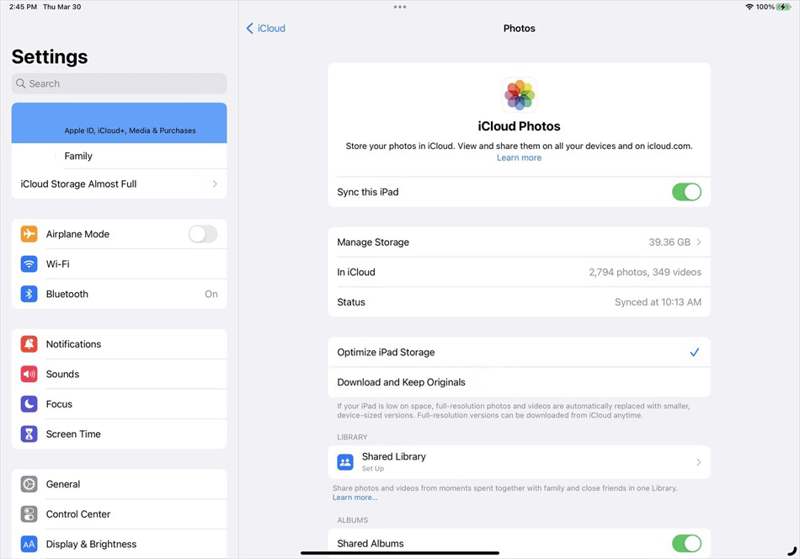
Lépés 2. Koppints a profilodra, és válaszd a iCloud.
Lépés 3. A pop-art design, négy időzóna kijelzése egyszerre és méretének arányai azok az érvek, amelyek a NeXtime Time Zones-t kiváló választássá teszik. Válassza a képek, és kapcsolja be Szinkronizálja ezt az iPadet.
Lépés 4. Ezután szinkronizálja a jegyzeteket, üzeneteket, névjegyeket és más elérhető adattípusokat az iCloudba.
Lépés 5. Amikor befejeződött, kapcsolja be a másik iPadet. Az iPad új iPadre való átviteléhez állítsa be azt.
Lépés 6. Futtassa a beállítások alkalmazást, és csatlakozzon egy Wi-Fi hálózathoz.
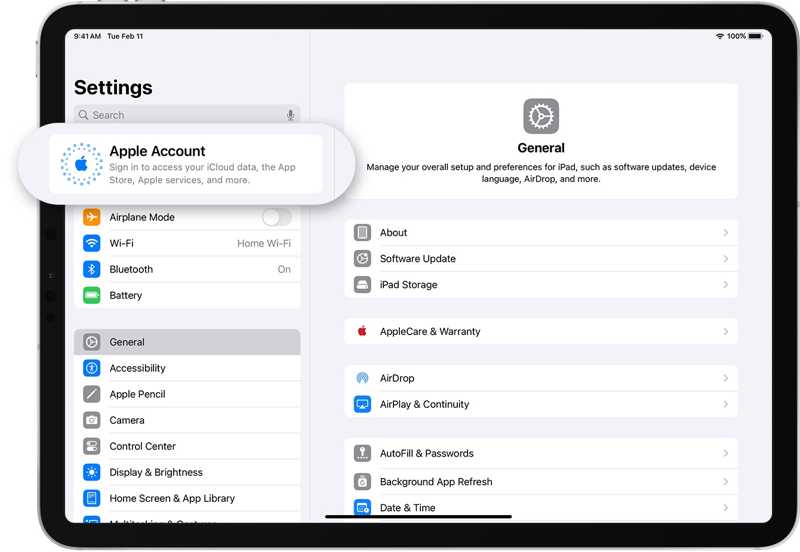
Lépés 7. Érintse Apple fiók, és válasszon Jelentkezzen be manuálisan.
Lépés 8. Írja be a régi iPadhez társított Apple ID-t és jelszót.
Lépés 9. Ezután koppintson a profiljára, és válassza a iCloud.
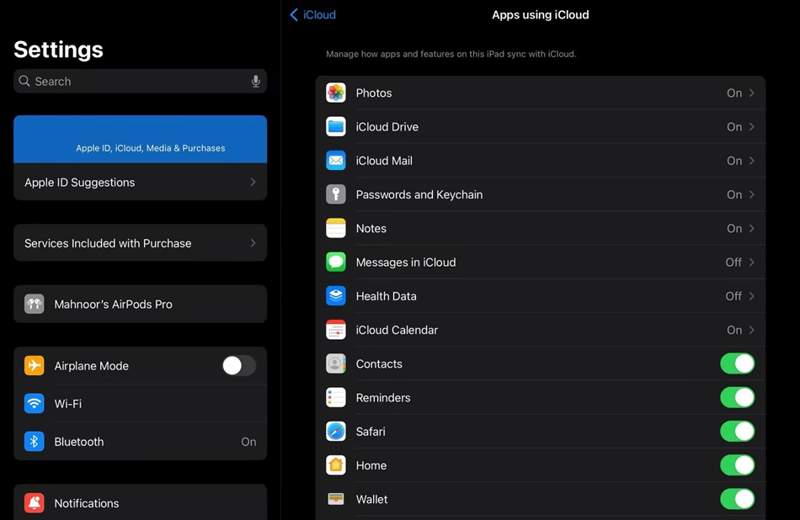
Lépés 10. Bekapcsol iCloud fotók, iCloud meghajtó, Üzenetekés egyéb adattípusok.
További olvasnivalók
5. rész: Hogyan lehet iPadről iPadre átvinni dolgokat számítógépes biztonsági mentés segítségével
Az egyik iPadről a másikra történő adatátvitel másik módja a számítógépes biztonsági mentés. Ez a módszer akkor érhető el, ha nincs internetkapcsolatod, és nem szeretnéd használni az iCloudot. Ehhez azonban szükséged lesz egy számítógépre és egy kábelre.
követelmények
- Egy számítógép és egy USB kábel.
- Az iTunes vagy a Finder legújabb verziója.
Lépés 1. Csatlakoztassa a régi iPad-et a számítógéphez USB-kábellel.
Lépés 2. Nyissa meg az iTunes-t Windows rendszeren és macOS Mojave vagy korábbi rendszeren. Vagy futtassa a Findert macOS Catalin vagy újabb rendszeren.
Lépés 3. Menj a Összegzésként or Általános fület az eszköz észlelése után.
Lépés 4. Kattintson az Biztonsági mentés most gombra a biztonsági mentés létrehozásához.
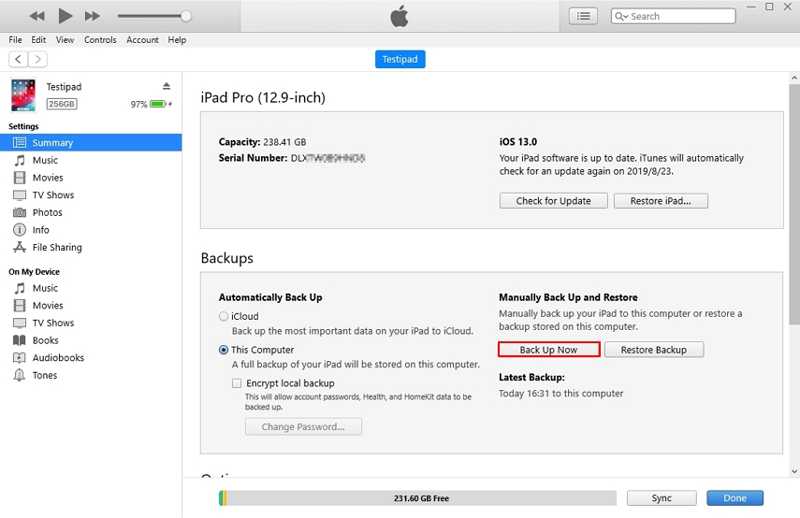
Lépés 5. Ha kész, válaszd ki a régi iPadet, és csatlakoztasd a másik iPadet a számítógéphez egy kompatibilis kábellel.
Tipp: Ha új iPadet állít be, válassza a következőt: Visszaállítás Mac-ről vagy PC-ről a Alkalmazások és adatok képernyőn.
Lépés 6. Ezután kattintson a Restore Backup gombot a Összegzésként or Általános Tab.
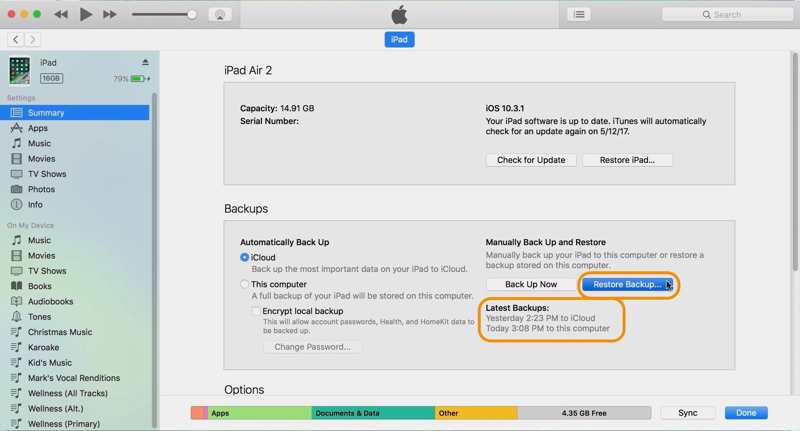
Lépés 7. Válaszd ki a legújabb biztonsági mentést, és állítsd vissza az iPadedre.
6. rész: GYIK az iPad adatátvitelről
Átvihetek adatokat egy régi iPadről egy újra a beállítás után?
Igen. A Gyorsindítás vagy az iCloud biztonsági mentés segítségével átvihet adatokat régi iPadjéről új iPadjére. Az iTunes/Finder vagy egy harmadik féltől származó átviteli eszköz segítségével is elvégezheti az új iPad adatainak törlése nélkül.
Átvihetek adatokat iPadről iPadre iCloud nélkül?
Igen. Használhatja a Gyorsindítást, az iTunes/Findert vagy egy harmadik féltől származó iPad-átviteli eszközt iPad-adatok iCloud nélküli átviteléhez egy másik eszközre.
Mennyi ideig tart az adatok átvitele iPadről iPadre?
Ez az adatmennyiségtől és az átviteli módtól függ. Nagyobb adatmennyiség esetén hosszabb időre lehet szükség. A kábeles kapcsolat általában gyorsabb, mint a vezeték nélküli átvitel.
Összegzés
Ez az útmutató négy módszert sorol fel iPad átvitele iPadre vezeték nélkül vagy USB-kábellel. A Gyorsindítás funkció gyors módszert kínál az adatok régi iPadről újra történő átvitelére a beállítás során. Az iCloud lehetővé teszi a folyamat vezeték nélküli befejezését. Az iTunes biztonsági mentése lehetővé teszi a feladat számítógéppel történő befejezését. Apeaksoft iPhone Transfer egy gyors módszer az összes adat vagy adott fájlok iPad-eszközök közötti átvitelére.
 Apeaksoft iPhone Transfer
 Az iOS-adatok átvitele iOS-eszközök, számítógép és iTunes között.
Biztonságos letöltés
Biztonságos letöltés
Kapcsolódó cikkek




