


Hogyan lehet névjegyeket átvinni iPhone-ról SIM-kártyára 3 lehetséges módon

"Hogyan tudom névjegyek átvitele iPhone-ról SIM-kártyára?"
Az Apple szerint „az iPhone-od nem tárolja a névjegyeket a SIM-kártyán”. Az Android telefonokkal ellentétben az iPhone-ok az iCloudban vagy a hozzájuk kapcsolódó fiókokban tárolják a névjegyeket a SIM-kártyák helyett. Hogyan lehet névjegyeket átvinni iPhone-ról, mielőtt új telefonra váltanék?
Ne aggódj. Ez az útmutató bemutatja, hogyan vihetsz át névjegyeket iPhone-ról iCloud, Google Névjegyek vagy egy átviteli eszköz segítségével.
OLDAL TARTALMA:
- 1. rész: Átvihetek névjegyeket iPhone-ról SIM-kártyára
- 2. rész: Névjegyek átvitele iPhone-ról SIM-kártyára (a legjobb módszerek magyarázata)
- 3. rész: Hogyan lehet névjegyeket átvinni iPhone-ról SIM-kártyára az iCloud használatával
- 4. rész: Hogyan lehet névjegyeket átvinni iPhone-ról SIM-kártyára a Google Névjegyek segítségével
- 5 rész: A névjegyek mentése az iPhone készülékről a SIM-kártyára e-mailben
1. rész: Átvihetek névjegyeket iPhone-ról SIM-kártyára
Az Apple nem engedélyezi a felhasználóknak, hogy közvetlenül iPhone-ról SIM-kártyára vigyenek át névjegyeket. Az Android telefonokkal ellentétben, amelyek támogathatják a névjegyek exportálását a SIM-kártya tárhelyére, az iPhone-on nincs beépített funkció a névjegyek iPhone-ról SIM-kártyára másolásához.
Tehát, ha iPhone-ról SIM-kártyára szeretnéd átvinni a névjegyeket telefonváltáskor vagy biztonsági mentés készítésekor, akkor egy Android-telefont kell használnod áthidalóként. Először át kell helyezned a névjegyeket iPhone-ról Androidra, majd exportálnod azokat Androidról a SIM-kártyára.
2. rész: Névjegyek átvitele iPhone-ról SIM-kártyára (a legjobb módszerek magyarázata)
A névjegyek iPhone-ról SIM-kártyára történő átvitelének legközvetlenebb és időtakarékosabb módja bármely iPhone/Android készüléken a következő: Apeaksoft MobieTransTámogatja a névjegyeket, fényképeket, videókat, hanganyagokat, SMS-eket és szinte az összes fájlt iPhone és Android között adatvesztés nélkül.
Az adatátvitelen túl hozzáadhatsz vagy törölhetsz bármilyen iPhone-névjegyet. Egyetlen kattintással megkeresheted és egyesítheted a duplikált névjegyeket is. Az előnézeti ablak részletes információkat jelenít meg az iPhone-névjegyekről. Így szelektíven és gyorsan importálhatsz SIM-kártyás névjegyeket iPhone-ról.

Letöltötte több mint 1,000,000 Felhasználók
- Gyorsan exportálhat névjegyeket iPhone-ról SIM-kártyára.
- Egyesítse a duplikált iPhone névjegyeket és más fájlokat.
- Névjegyek hozzáadása csoportokhoz.
- A névjegyek kezelése vagy törlése tetszés szerint.
- Teljesen kompatibilis az összes népszerű iPhone és Android modellel.
Biztonságos letöltés

Lépés 1. Csatlakoztassa az iPhone és az Android készüléket a MobieTrans készülékhez
Ingyenesen letöltheted, telepítheted és elindíthatod az Apeaksoft MobieTrans programot a fenti gombok segítségével. Csatlakoztasd iPhone-odat és Androidodat ugyanahhoz a számítógéphez USB-kábellel. Fontos lépés a névjegyek SIM-kártyára mentése iPhone-ról.

Lépés 2. Beolvashatja az iPhone névjegyeket
A pop-art design, négy időzóna kijelzése egyszerre és méretének arányai azok az érvek, amelyek a NeXtime Time Zones-t kiváló választássá teszik. Válassza a Kapcsolatok a bal oldali panelen. Várjon egy ideig, amíg a számítógép beolvassa az iPhone-on tárolt összes névjegyet.
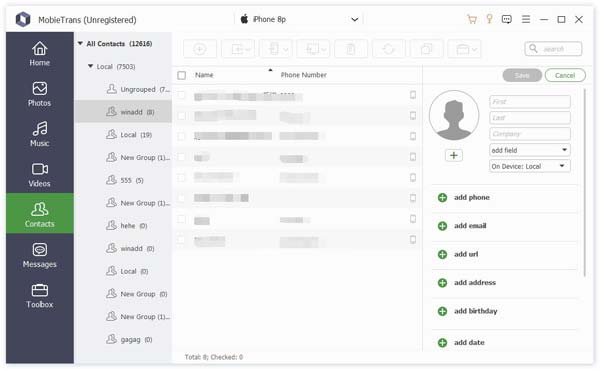
Lépés 3. Másolja a névjegyeket az iPhone készülékről a SIM-kártyára
Kattints Szerkesztés a jobb felső sarokban található iPhone-névjegyek szerkesztéséhez, ha szükséges. Tekintse meg és jelölje ki azokat a névjegyeket, amelyeket át szeretne vinni az Android SIM-kártyára. Végül kattintson a telefon gombra, és állítsa be az Androidot elérési útként. Az összes kiválasztott iPhone-névjegy közvetlenül átkerül az Androidra.
Tipp: Az Apeaksoft MobieTrans a leginkább ajánlott eszköz a névjegyek SIM-kártyára mentéséhez iPhone-ról és más eszközökről. Egyébként megteheti a Blackberry névjegyek átvitele az Androidra a MobieTrans-szal is kattintásokkal.
3. rész: Hogyan lehet névjegyeket átvinni iPhone-ról SIM-kártyára az iCloud használatával
Ha több névjegyet szeretne átvinni a SIM-kártyára, először szinkronizálhatja az iPhone-névjegyeit a felhőalapú tárhellyel. Később letöltheti a névjegyeket Android-telefonjára vagy más eszközére. Általánosságban elmondható, hogy át kell vinnie az iPhone-névjegyeket az iCloudba, majd le kell töltenie Androidra, és exportálnia kell a SIM-kártyára. Természetesen megteheti... iPhone-kapcsolatok exportálása a SIM-kártyára a Gmaillel és más hasonló eszközökkel is.
Lépés 1. Biztonsági mentés az iCloud-hoz
Nyisd ki beállítások > A neved > iCloud > Az összes. Kapcsolja be KapcsolatokHa beállítottál Képernyőidő jelszót, az automatikusan engedélyezve lesz.
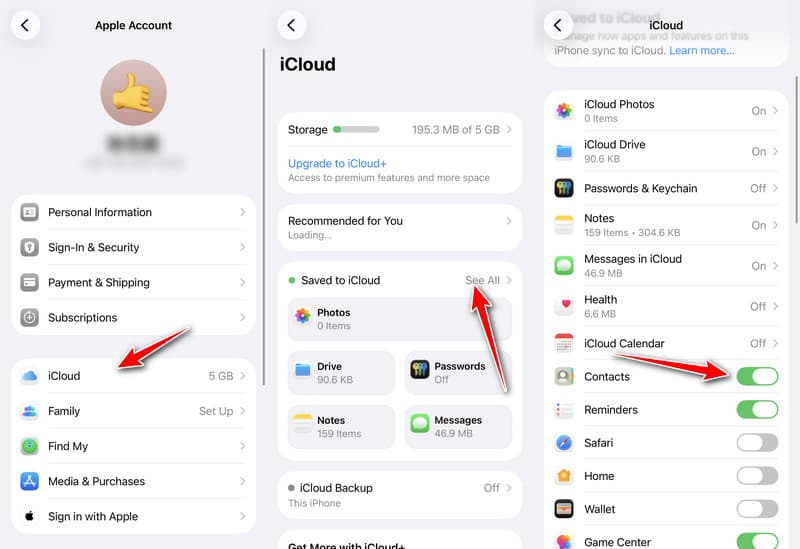
Lépés 2. Töltse le a névjegyeket a számítógépről
Látogasson el az iCloud.com oldalra a számítógépén. Jelentkezzen be iCloud-fiókjába. Nyissa meg Kapcsolatok, jelölje ki az exportálni kívánt névjegyeket, kattintson a Megosztás gombot, és válassza ki Export vCard a névjegyek .vcf fájlként történő letöltéséhez.
Lépés 3. Névjegyek átvitele az iPhone készülékről a SIM-kártyára
Csatlakoztasd az Androidot a számítógéphez USB-kábellel, hogy átmásolhasd a letöltött vCard fájlt az Androidos telefonodra. Nyisd meg a Kapcsolatok alkalmazást, és importálja a névjegyeket a .vcf fájlból. Válassza ki a Export Kapcsolatok és válasszon SIM kártya mint a célállomás.
4. rész: Hogyan lehet névjegyeket átvinni iPhone-ról SIM-kártyára a Google Névjegyek segítségével
Ha több névjegyet szeretne átvinni iPhone-ról SIM-kártyára, a Google Névjegyeket is használhatja közbenső platformként.
Lépés 1. Nyisd ki beállítások az iPhone-odon, és menj ide: Alkalmazások - Névjegyek.
Lépés 2. Kattints Kapcsolattartók Fiókok És válasszon Gmail. Kapcsolja be Kapcsolatok.
Lépés 3. Nyisd meg Androidos telefonod, jelentkezz be ugyanazzal a Google-fiókkal. Ezután nyisd meg a beállítások > Fiókok > Google és engedélyezze Névjegyek szinkronizálásaA szinkronizált iPhone-névjegyek megjelennek az Android Névjegyek alkalmazásban.
Lépés 4. Exportálja a névjegyeket Androidról SIM-kártyára az előző módszerben említett lépések szerint.
5 rész: A névjegyek mentése az iPhone készülékről a SIM-kártyára e-mailben
Ha néhány névjegyet szeretne másolni az iPhone készülékről a SIM-kártyára, küldhet e-mailt az Android telefonjára. Az adott iPhone névjegyeket gyorsan elmenti a SIM-kártyára e-mailben. Ne feledje, hogy e-mailben egyszerre egyetlen névjegyet átvihet az iPhone-ról a SIM-kártyára. Az alábbiakban részletesebben ismertetjük a névjegyek mentését a SIM-kártyára az iPhone készülékről e-mailben.
Lépés 1. Küldjön névjegyeket e-mailben
Nyissa meg a Kapcsolatok alkalmazást az iPhone-on. Válassza ki a SIM-kártyára menteni kívánt névjegyet. Koppintson a Névjegyek megosztása iPhone-névjegyek küldéséhez. Válasszon egy e-mail alkalmazást, és küldje el a névjegyet vCard (.vcf) fájlként.
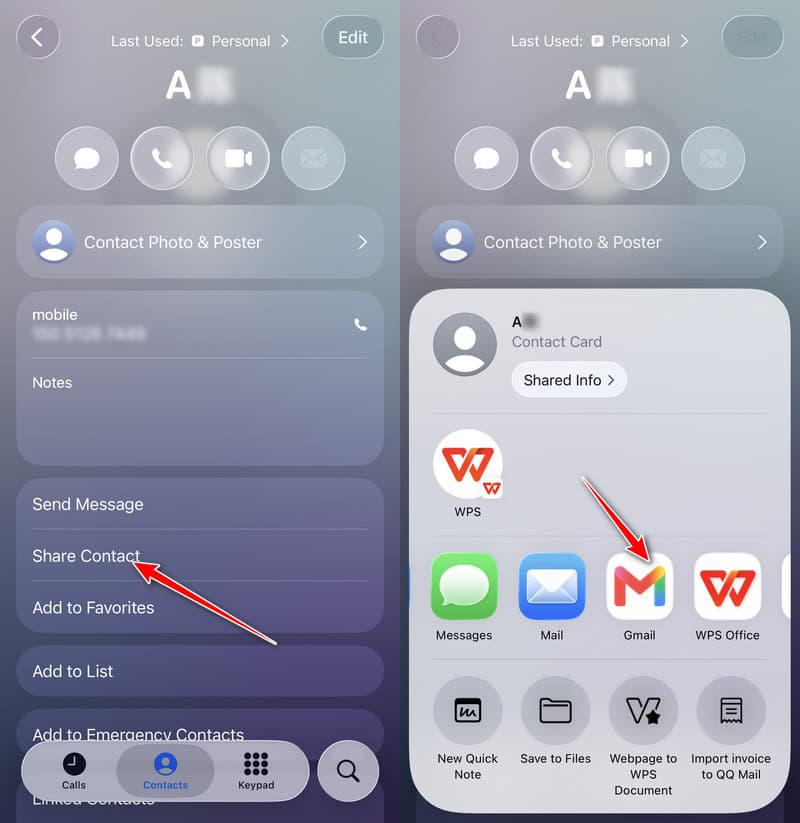
Lépés 2. Töltse le a névjegyeket az Androidon
Tölts le vCard fájlokat az e-mailből Androidon. Futtasd a Kapcsolatok alkalmazást, és importálja a névjegyet a fájlból.
Lépés 3. Mentse el a névjegyeket az iPhone-ról a SIM-kártyára
Menj vissza a Névjegyek importálása / exportálása választási lehetőség. választ Exportálás SIM-kártyára névjegyek átvitele SIM-kártyára iPhone 4-ről és újabb modellekről.
Összegzés
Ez a bejegyzés 4 hasznos módszert osztott meg névjegyek exportálása iPhone-ról SIM-kártyára egy Android telefon áthidalóként való használatával. Sőt, akár biztonsági mentést szeretne készíteni, akár iOS-adatokat átvinni új Androidra, ingyenesen letöltheti Apeaksoft MobieTrans kipróbálni.
 Apeaksoft MobieTrans
 Adatátvitel iOS, Android és Windows PC között.
Biztonságos letöltés
Kapcsolódó cikkek




