

Hogyan szinkronizálhatjuk egyszerűen az iCloudon lévő fényképeket iPhone-on és iPaden

A digitális korban az emlékeinket pixelekben rögzítjük. Legyen szó akár egy lélegzetelállító naplementéről az utolsó nyaralásunkról, akár egy családi összejövetelről készült őszinte videóról, ezek a pillanatok becsesek. Az Apple-felhasználók számára az iCloud a digitális ökoszisztéma lelke. Azonban a fotók iCloudon keresztüli megosztásának árnyalatainak megértése vagy a... hogyan szinkronizálhatjuk az iCloud fotókat hatékonyan dolgozni gyakran túlterhelőnek tűnhet.
Ez az útmutató végigvezet a vizuális könyvtár kezelésével kapcsolatos összes tudnivalón, az alapvető baráti megosztástól kezdve az iCloud-fényképek külső merevlemezre való áthelyezésének technikai lépéseiig.
OLDAL TARTALMA:
1. rész: Fotók szinkronizálása az iCloudban
Miért fontos az iCloud Fotók szinkronizálása?
A fotók iCloudba szinkronizálása biztosítja, hogy az iPhone-nal készített fotók azonnal megjelenjenek iPaden és Macen. Nem csak a kényelemről van szó, hanem egy egységes könyvtár létrehozásáról is.
Az iCloud Fotók engedélyezése
iPhone-on vagy iPaden:
Lépés 1. Nyissa meg a beállítások alkalmazást. Ezután koppintson a profiljára.
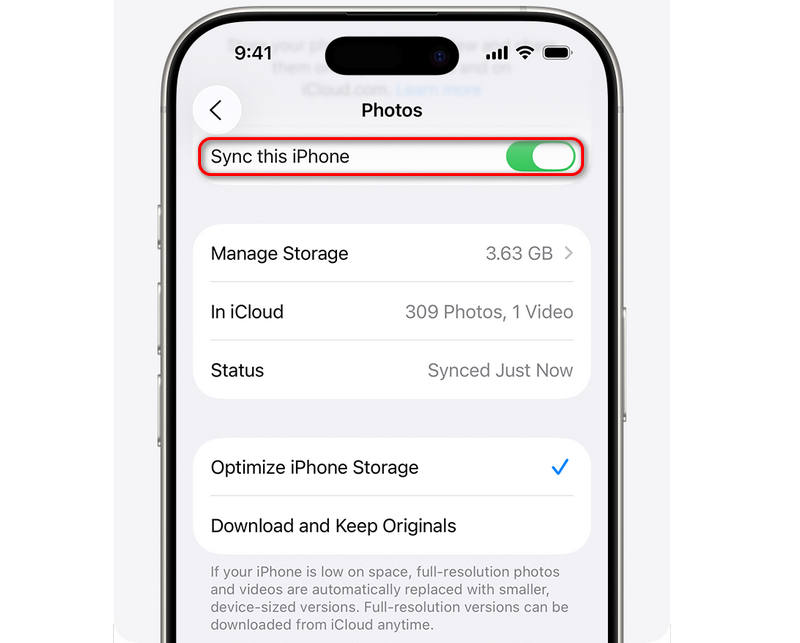
Lépés 2. Érintse meg a iCloud gombot, majd válassza ki képekItt be kell kapcsolnod iCloud fotókEzután megoszthatja iPhone-ján vagy iPadjén lévő fényképeit az iCloudon keresztül.
Mac számítógépén
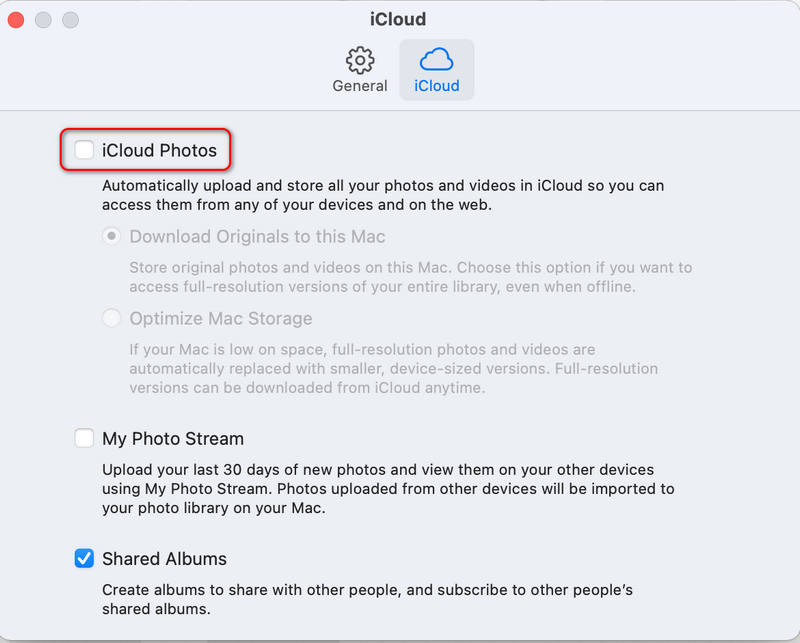
Lépés 1. Nyissa meg a képek alkalmazást a Mac gépen. Menj a beállítások Tab.
Lépés 2. választ iCloud fotókÍgy szinkronizálhatod az iCloud-fotókat a Maceden.
Az iCloud-fotók szinkronizálásának elsajátításával kiküszöbölheted a manuális feltöltések szükségességét, és biztosíthatod, hogy a könyvtárad mindig naprakész legyen szerte a világon. Minden Apple-eszköz – iPhone, iPad és MacBook – ugyanazokat a fotókat fogja látni, amíg ugyanazzal az Apple ID-vel vagy bejelentkezve.
2 rész: Fotók megosztása az iCloud-on
Az Apple ökoszisztéma egyik legerősebb funkciója a képek barátoknak és családtagoknak való megosztásának lehetősége. Az iCloud-fotók megosztásának többféle módja is van, attól függően, hogy a címzett iPhone-t vagy más eszközt használ.
Fotók megosztása az iCloudon a Megosztott album segítségével
A Megosztott albumok lehetővé teszik egyfajta privát közösségi hálózat létrehozását. Így oszthat meg fényképeket az iCloudon ezzel a módszerrel:
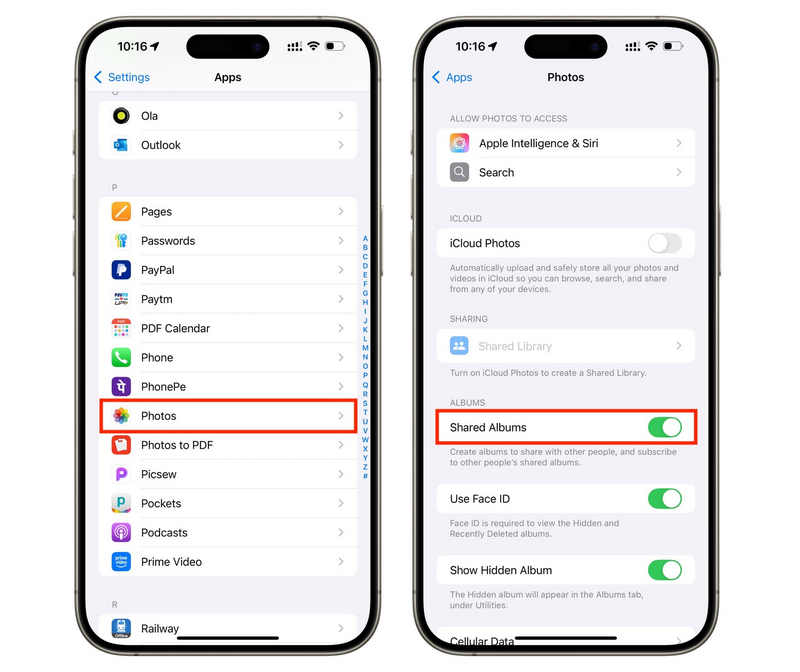
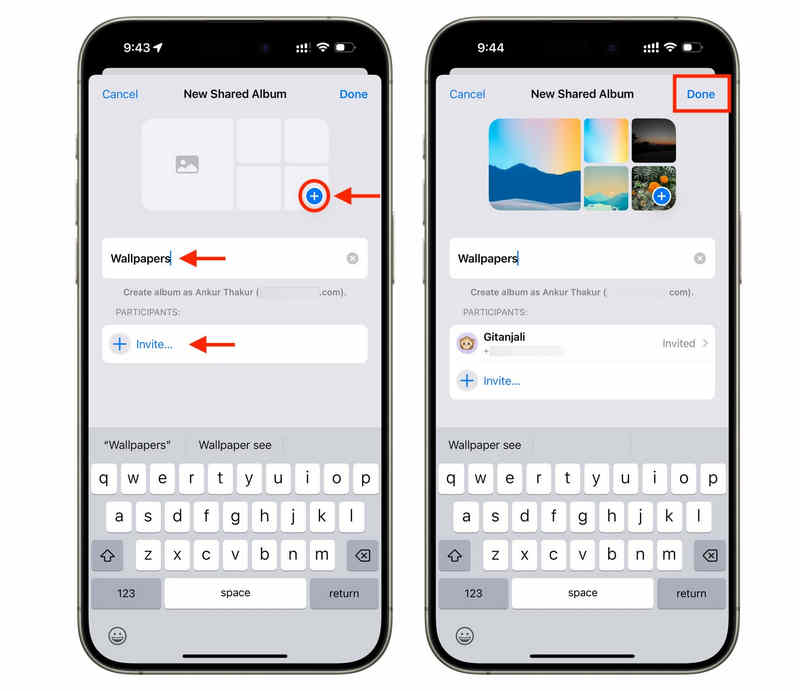
Lépés 1. Nyissa meg a beállítások app és válassza ki képek. Ezután menjen a Albumok lapon. Érintse meg a hozzáad gombot és válassza ki Új megosztott album.
Lépés 2. Most nyissa meg a képek alkalmazást, és csúsztassa lefelé a kiválasztáshoz Megosztott albumHa még nem hozott létre megosztott albumot, koppintson a Létrehozva gombot a bal felső sarokban.
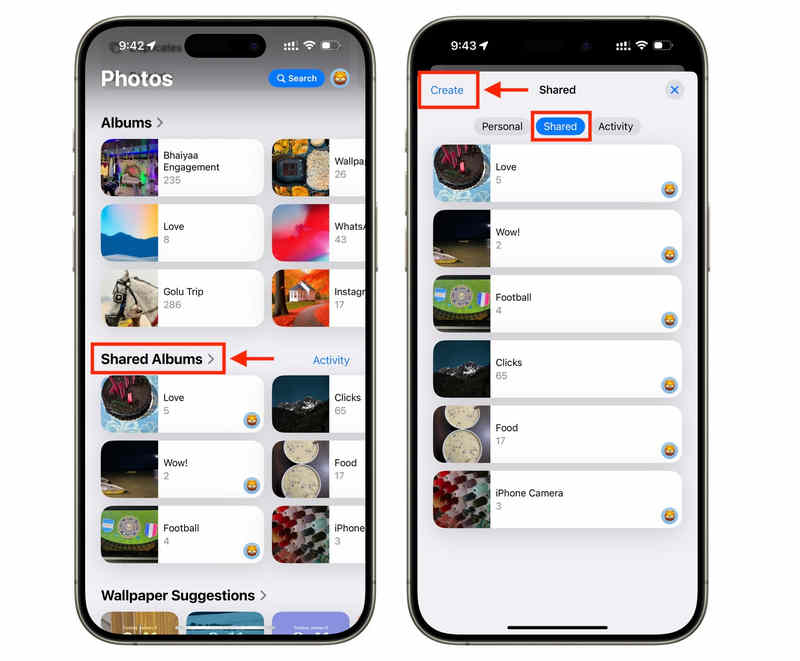
Lépés 3. Kattintson az hozzáad gombra a megosztott albumhoz fotók hozzáadásához. Kattintson a meghív gombra, hogy meghívj embereket e-mailben vagy telefonszámon keresztül. Így az album minden tagja lájkolhatja, hozzászólhat, sőt, akár saját fotókat is hozzáadhat.
Hogyan vihetek át fotókat az iCloudból az iCloud Link segítségével
Ha szeretné tudni, hogyan vihet át fényképeket az iCloudon olyan személyre, akinek nincs iPhone-ja, az iCloud Link a legjobb választás.
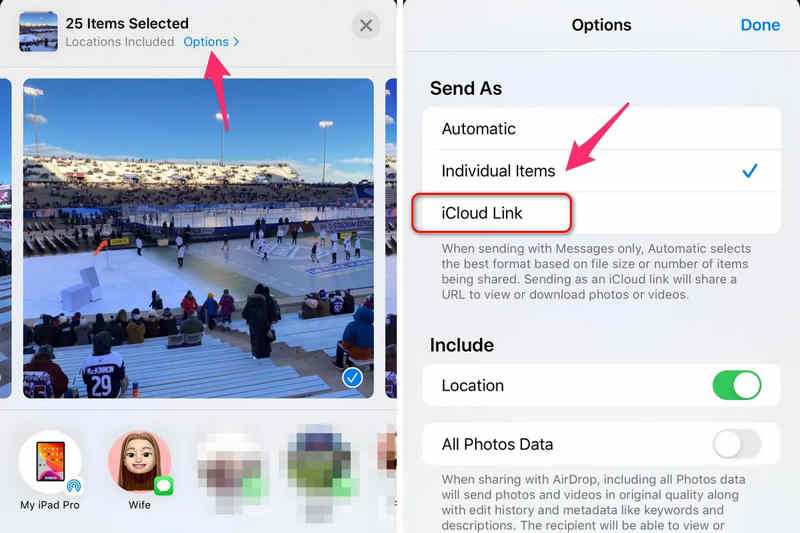
Lépés 1. Válaszd ki a küldeni kívánt fényképeket. Koppints a Megosztás gombot.
Lépés 2. választ iCloud Link másolásaA címzett kap egy URL-címet, ahonnan letöltheti a nagy felbontású fájlokat legfeljebb 30 napig.
3. rész: Hogyan lehet fényképeket átvinni az iCloudról a számítógépre
1. módszer: Az iCloud for Windows alkalmazás
Lépés 1. Töltse le és telepítse iCloud for Windows. Jelentkezzen be Apple ID-jével.
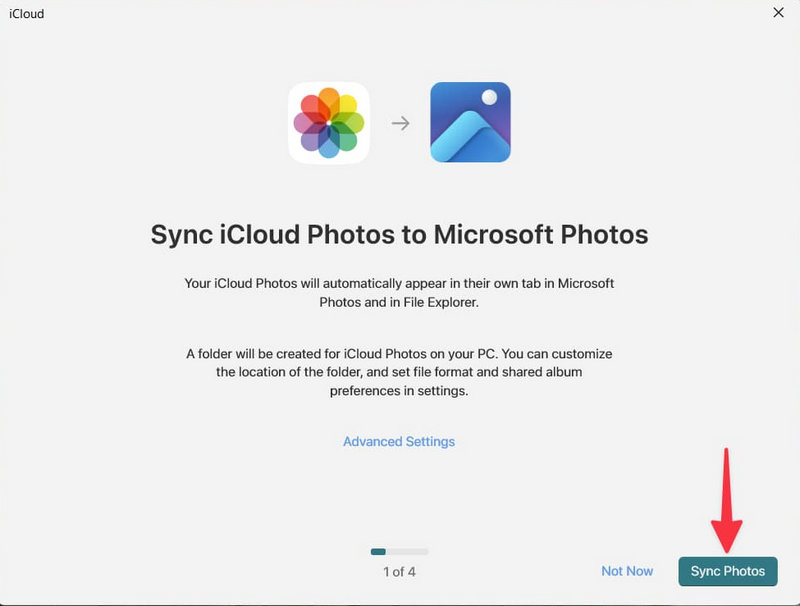
Lépés 2. Bejelentkezés után egy bevezető képernyő jelenik meg, amely arra kéri, hogy szinkronizálja az iCloud Fotókat a Microsoft Fotókkal. Itt rákattinthat a Szinkronizálás fotók gombra a jobb alsó sarokban.
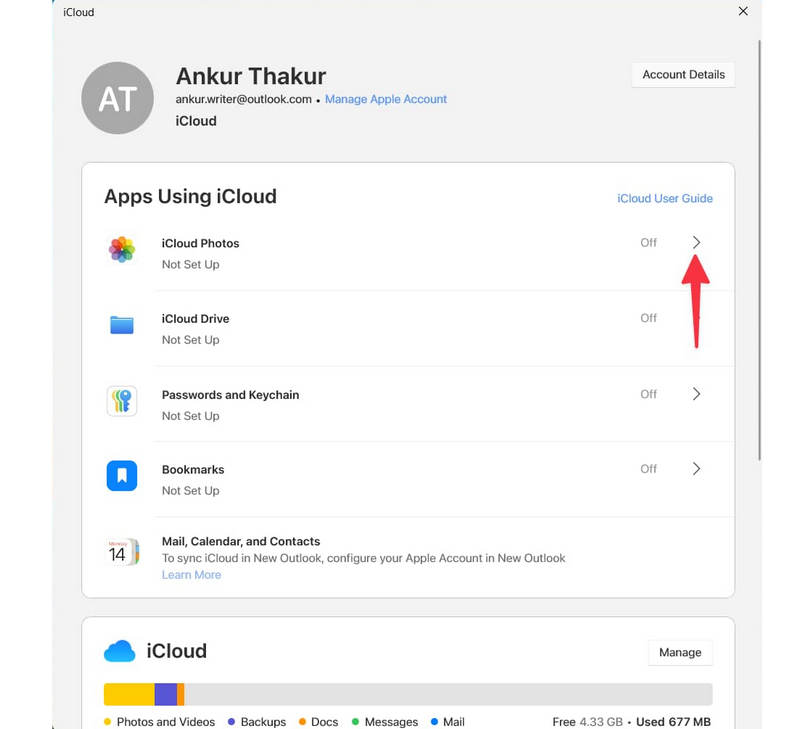
Ha már telepítette és beállította az iCloudot a Windows PC-jén, engedélyezheti iCloud fotókÍgy szinkronizálhatod az iCloudból származó fényképeket a PC-ddel a Fájlkezelőben az iCloud Fotók menüpont alatt.
2. módszer: iCloud.com
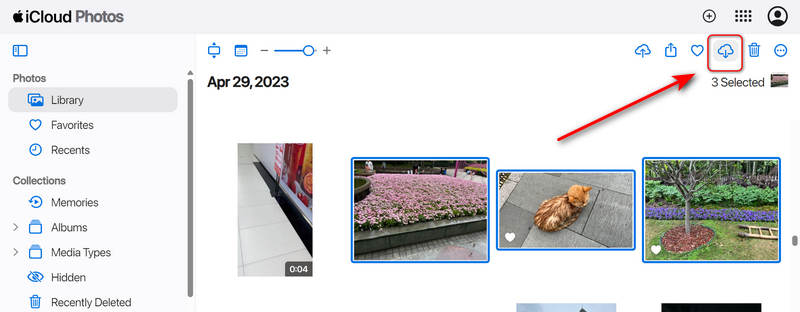
Ha nem kell szinkronizálnod a fotókat, csak át kell vinned néhány képet az iCloudból a számítógépedre, az iCloud telepítés nélkül is segíthet. Így másolhatod át a fotókat az iCloudból közvetlenül a számítógépedre:
Lépés 1. Látogasson el az iCloud.com oldalra, és jelentkezzen be Apple ID-jével.
Lépés 2. Kattints a képek gombot. Itt megnyomhatja a Ctrl billentyűt a kötegelt képek kiválasztásához.
Lépés 3. Ezután kattintson a Letöltés gomb. Ez a módszer tökéletes azok számára, akik azon gondolkodnak, hogyan importálhatnak gyorsan iCloud-fotókat a számítógépükre bonyolult beállítások nélkül.
További olvasnivalók
Bónusz: Könnyen átvihet fényképeket iPhone-ról PC-re vagy Mac-re
Míg az iPhone-ok nagyszerűek a pillanatok megörökítésére, sok felhasználó a Windows PC-t részesíti előnyben a hosszú távú tároláshoz vagy szerkesztéshez. Az iCloudból PC-re történő fényképek átvitelének ismerete gyakori probléma, amelyet könnyen megoldhatunk. Itt van, ahol... Apeaksoft iPhone Transfer segíthet. Ez egy dedikált program mindenféle fájl átvitelére iPhone, iTunes, iCloud, PC és Mac között. Könnyedén kiválaszthatja az összes kívánt fényképet vagy albumot, és megoszthatja azokat Windows vagy Mac számítógépével. Ezzel a programmal ugyanolyan egyszerűen másolhat fényképeket az iCloudból a PC-re, mint Macen.
iPhone vagy iPad fotók egyszerű megosztása számítógéppel
- Csatlakoztasd iPhone-odat vagy iPadedet a számítógépedhez, hogy internet nélkül is megoszthasd a fotóidat.
- Ossz meg élő fotókat, videókat, egyszerű fotókat és mindenféle képet vagy videót.
- Tekintse meg a fényképeket, mielőtt átmásolná azokat PC-re vagy Mac-re.
- Lehetővé teszi a kívánt fényképek kiválasztását, vagy egyetlen kattintással az összes fénykép átvitelét.
Biztonságos letöltés
Biztonságos letöltés

4. rész: Az iCloud-fotók áthelyezése külső merevlemezre
A felhőalapú tárhely kényelmes, de nem végtelen. Végül az 50 GB-os vagy 200 GB-os csomagod eléri a határát. Ilyenkor kell tudnod, hogyan helyezhetsz át iCloud-fotókat külső merevlemezre.
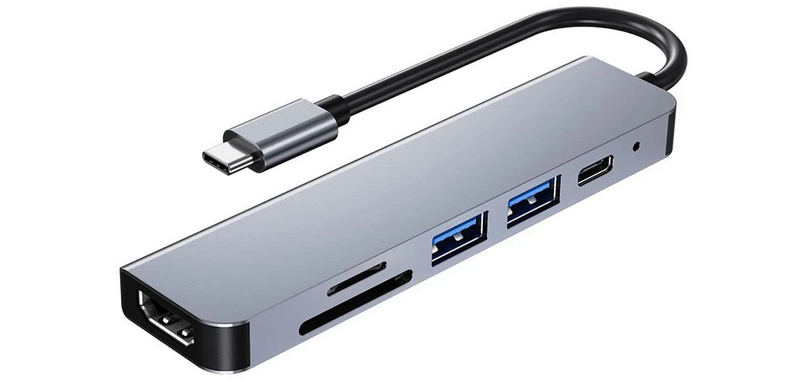
Lépés 1. Csatlakoztasd a külső merevlemezt a Mac vagy PC számítógépedhez. Előfordulhat, hogy egyes újabb PC-ken vagy Mac gépeken nincs USB-port, ezért adapterre lesz szükséged.
Lépés 2. Az iCloud Windows alkalmazással vagy a Mac Fotók alkalmazással győződjön meg arról, hogy az eredeti fájlok letöltődnek a számítógépre.
Lépés 3. Macen közvetlenül átmásolhatod a Fotótárban található fotókat egy külső merevlemezre. Windows rendszeren az iCloud Fotók mappát kell átmásolnod az USB-meghajtóra.
Összegzés
A fotókönyvtárad elsajátítása többet jelent, mint a gombokra kattintgatás; arról is gondoskodsz, hogy az életed története biztonságban legyen, hozzáférhető és megosztható. Akár azon gondolkodsz, hogyan lehet megosztani az iCloud fotókat Akár egy nagyszülővel élsz az ország másik felén, akár megtanulod, hogyan vihetsz át fotókat az iCloudról egy új eszközre, az eszközök kéznél vannak. Az Apeaksoft iPhone Transfer segítségével könnyedén átviheted a fotókat iPhone-odról vagy iPad-edről PC-re vagy Mac-re. Közvetlenül másolhatod a képeket internetkapcsolat nélkül is.
Kapcsolódó cikkek
Hogyan küldhetek videókat Androidról iPhone-ra? 7 megoldást kínálunk itt, amelyek segítenek könnyedén átvinni nagyméretű videókat a minőség romlása nélkül Androidról iPhone-ra.
Amikor szoftverhibák vagy zavarok jelentkeznek az iPhone-odon, lépésről lépésre útmutatónkat követve helyreállítási módba állíthatod az iPhone-odat.
Az Apple logóra ragadt iPhone javításához olvassa el konkrét útmutatónkat, és kövesse megoldásainkat az eszköz újbóli eléréséhez.
Íme hét hatékony megoldás, amelyek segítenek kijavítani a lassú iPhone-t és gyorsan javítani a készülék teljesítményét.



