

Hogyan szinkronizálhatja gyorsan Android-eszközét számítógéppel

Android szinkronizálása számítógéppel azt jelenti, hogy az összes fájlt vagy bizonyos adatokat azonnal át kell helyezni az Android-eszközről a számítógépre. Mielőtt például helyet szabadítana fel a telefonján, érdemes szinkronizálni a fontos adatokat és információkat egy számítógéppel. Ezenkívül lehetővé teszi az Android-adatok számítógépen történő tárolását, megtekintését és kezelését. Ez az útmutató több bevált módszert ismertet, és lépésenként bemutatja a munkafolyamatokat.
OLDAL TARTALMA:
1. rész: Ideális módja az Android számítógéppel való szinkronizálásának
Androidos telefon szinkronizálásához szükséged lehet egy intuitív eszközre, például Apeaksoft MobieTransKépes hozzáférni Android-eszközödhöz egy számítógépen, és fizikai kapcsolaton keresztül átvinni az összes adatot a számítógépedre.
Gyors módszer az Android számítógéppel való szinkronizálására
- Szinkronizálja az üzeneteket, médiafájlokat és egyebeket Androidról számítógépre.
- Széleskörű adattípusokkal dolgozhat.
- Fájlok előnézete szelektív szinkronizáláshoz.
- Kezelje Android-fájljait számítógépen.
- Szinte az összes Android márkát és modellt támogatja.
Biztonságos letöltés

Hogyan szinkronizáljunk egy Android telefont a számítógéppel
Lépés 1. Csatlakozás Androidhoz
Indítsa el az Android szinkronizáló szoftvert, miután telepítette a számítógépére. Mac felhasználók számára van egy másik verzió is. Csatlakoztassa Android-eszközét a számítógéphez Lightning-kábellel. Ha először csatlakoztatja a két eszközt, koppintson a Bízzon a képernyőn, hogy megbízzon ebben a számítógépben.
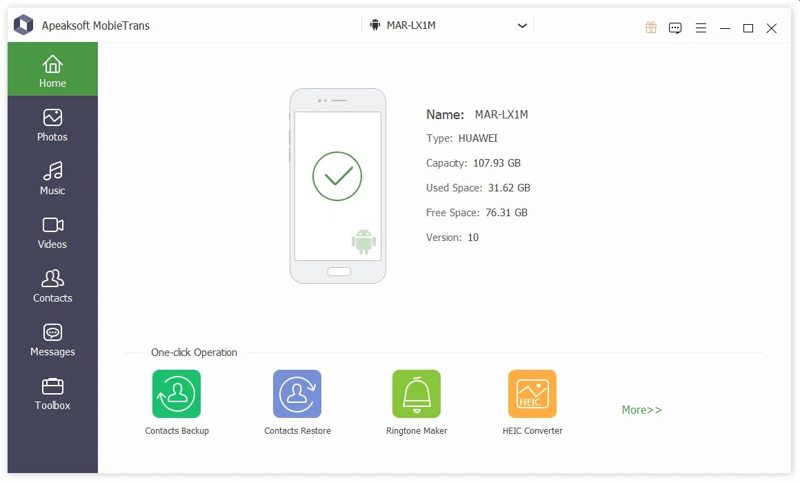
Tipp: Ne felejtse el bekapcsolni a USB hibakeresés mód az Androidos telefonodon.
Lépés 2. Android-adatok előnézete
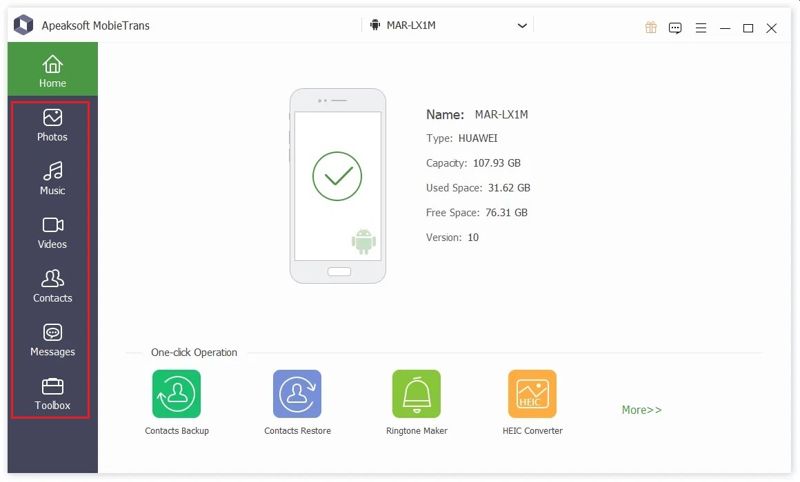
Ezután típus szerint megtekintheti az adatokat. Videók megtekintéséhez Android-telefonján például lépjen a következőre: Videók fül az oldalsávon.
Lépés 3. Android telefon szinkronizálása
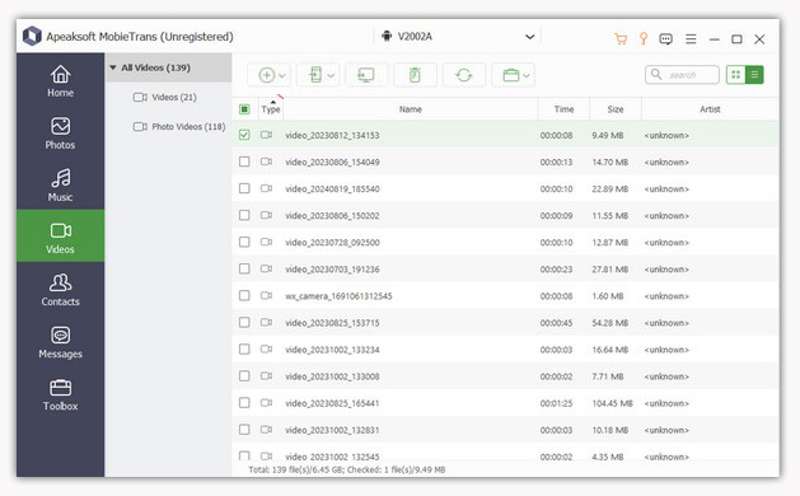
Jelölje ki a szinkronizálni kívánt fájlokat és elemeket, majd kattintson a PC gombot a felső szalagon, és válassza ki Exportálás PC-re. Állítson be egy kimeneti mappát, és erősítse meg az Android szinkronizálását. A következőt is megteheti: fájlok átvitele Androidról iPhone-ra ezzel a programmal.
2. rész: Hogyan szinkronizálhatjuk az Androidot számítógéppel kábellel
Az Android egy nyílt forráskódú operációs rendszer. Lehetővé teszi a memória fájlrendszerének elérését. Más szóval, USB-kábellel csatlakoztathatod a telefonodat egy számítógéphez, és gyorsan szinkronizálhatod Androidodat egy PC-vel.
Lépés 1. Kapcsolja be Android-eszközét, és futtassa a beállítások app.
Lépés 2. Görgessen lefelé, és menjen a Fejlesztői beállítások Tab.
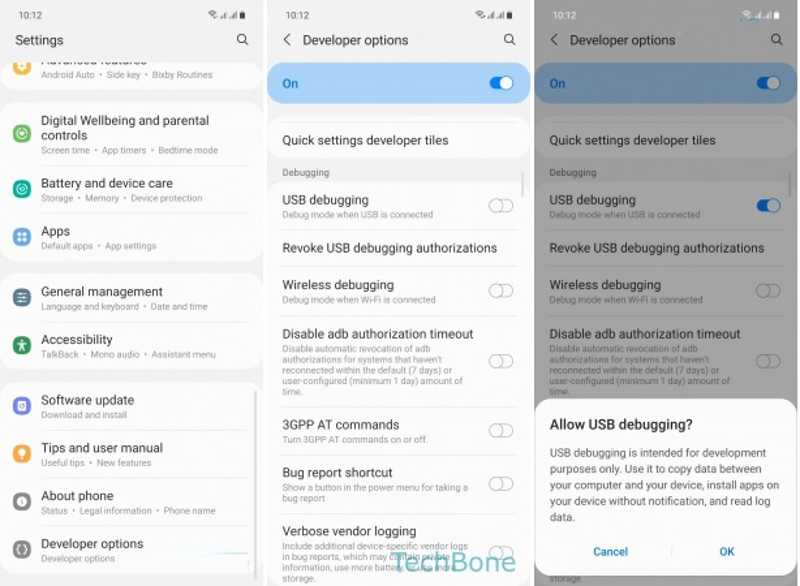
Tipp: Ha nem találja a Fejlesztői beállításokat, koppintson a Build száma a Rólunk hétszer egymás után lenyomja a tab billentyűt.
Lépés 3. Kapcsolja be USB hibakeresés, és érintse meg OK annak megerősítésére.
Lépés 4. Ezután koppintson a elemre Alapértelmezett USB-konfiguráció, és válassza ki Fájlok átvitele.
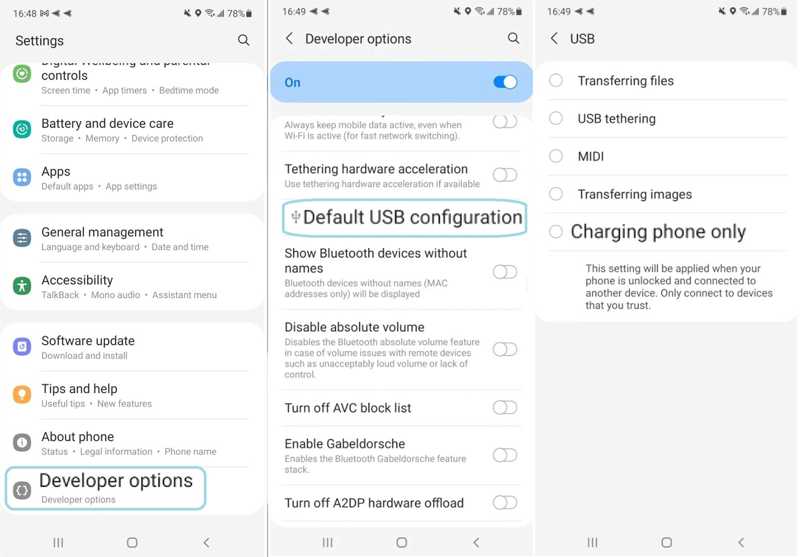
Lépés 5. Ezután csatlakoztassa Android-eszközét a számítógéphez egy USB-kábellel.
Lépés 6. Nyisson meg egy Fájlkezelőt, és válassza ki az Android-eszközét.
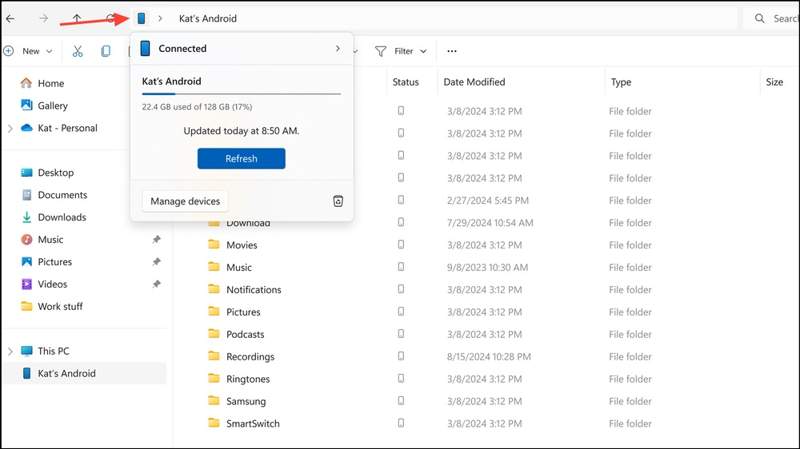
Lépés 7. Nézd meg az Android-eszközödön lévő fájlokat, és szinkronizáld őket a számítógépeddel.
Jegyzet: Néhány Android-fájl, például az üzenetek, nem nyithatók meg vagy olvashatók a számítógépen.
3. rész: Hogyan szinkronizálhatjuk az Androidot a számítógéppel a Telefonkapcsolat használatával
Az Android telefonüzenetek Windows 10 rendszerű számítógéppel való szinkronizálásához használhatja a Phone Link alkalmazást. A Microsoft indította el, és az Android-eszköz Windows 11/10 rendszerű számítógépen történő vezérlésére és elérésére szolgál.
Lépés 1. Nyissa meg a Telefon link app a Rajt menü a számítógépén.
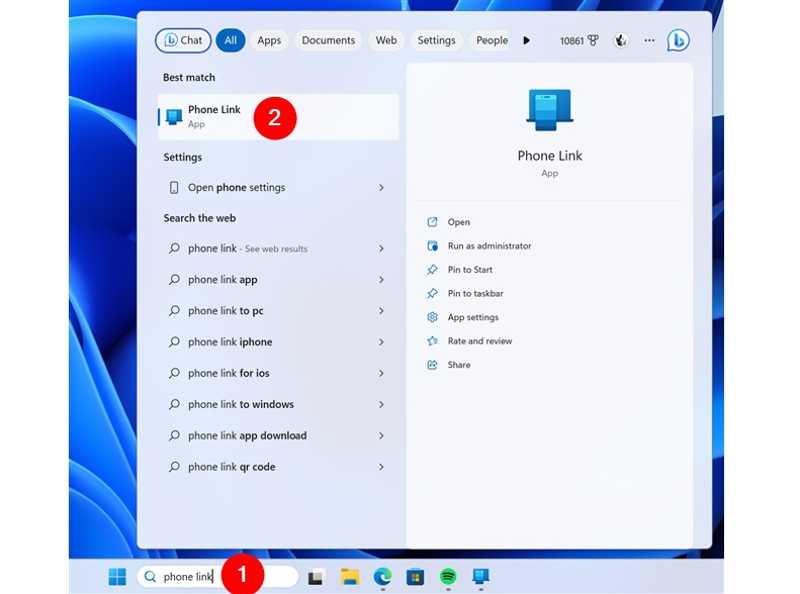
Tipp: Az alkalmazást ingyenesen telepítheti a Microsoft Store-ból.
Lépés 2. A pop-art design, négy időzóna kijelzése egyszerre és méretének arányai azok az érvek, amelyek a NeXtime Time Zones-t kiváló választássá teszik. Válassza a Android alatt Válaszd ki a telefonodat.
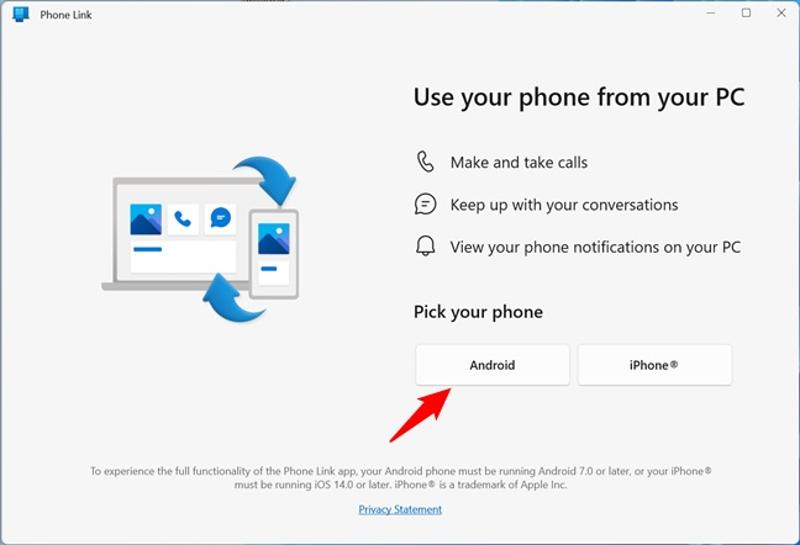
Lépés 3. Amikor a rendszer kéri, telepítse a Link a Windows rendszerhez alkalmazást az Android-eszközén a képernyőn megjelenő utasításokat követve.
Lépés 4. Ezután ellenőrizze Elkészítettem a Link to Window alkalmazást., és kattintson a Párosítsa QR kóddal gombot.
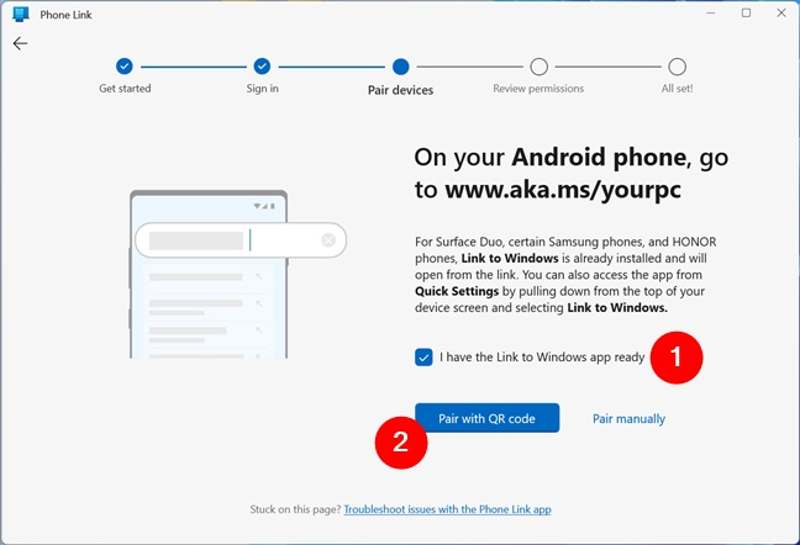
Lépés 5. Fordulj az Androidos telefonodhoz.
Lépés 6. Nyissa meg a beállítások app, érintse meg Csatlakoztatott eszközök, és kapcsolja be Link a Windows rendszerhez.
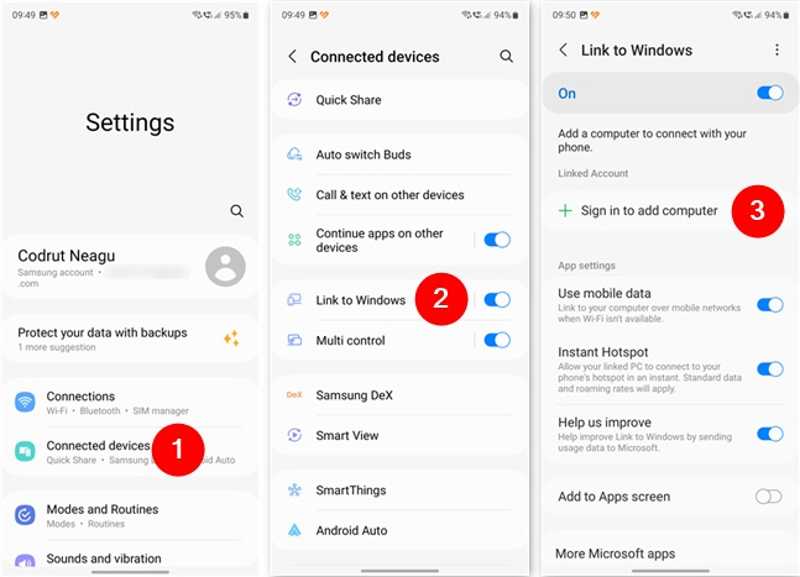
Lépés 7. Érintse Jelentkezzen be számítógép hozzáadásához, és nyomja meg Számítógép hozzáadása.
Lépés 8. Futtassa a Link a Windows rendszerhez alkalmazást az alkalmazásfiókból.
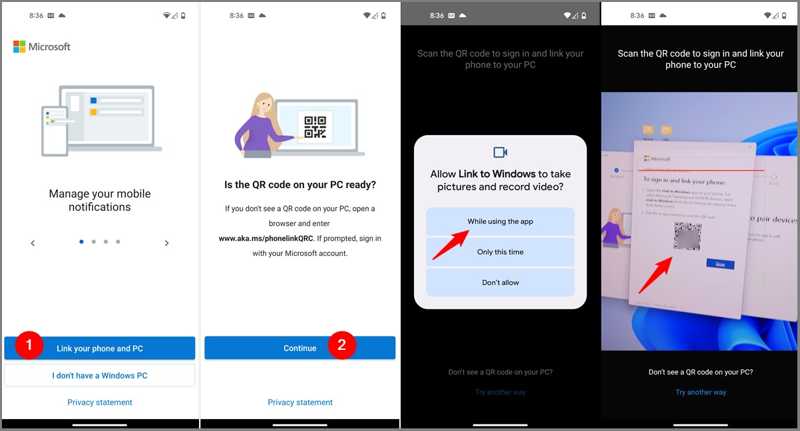
Lépés 9. Érintse Telefon és számítógép összekapcsolása, és nyomja meg folytatódik.
Lépés 10. Ha a rendszer kéri, válassza ki Az alkalmazás használata közben olvassa be a QR-kódot a telefonjával.
Lépés 11. Ezután az alkalmazás tájékoztatni fog arról, hogy most már Párosítás számítógéppel.
Lépés 12. Érintse folytatódik az alkalmazásengedélyek képernyőjén, és engedélyezze az alkalmazás számára a fájlok, névjegyek és egyebek elérését.
Lépés 13. Kövesd a képernyőn megjelenő utasításokat a kapcsolat fenntartásához és a háttérben való futtatáshoz.
Lépés 14. Végül érintse meg a elemet csinált a konfiguráció megerősítéséhez.
Lépés 15. Váltson át a számítógépére, és a Telefonkapcsolatnak kapcsolódnia kell a telefonjához.
Lépés 16. Kattints folytatódik, és nyomja meg Első lépések.
Lépés 17. Válaszd a Fotók megtekintése lehetőséget, és szinkronizáld Android-telefonodat a számítógéppel.
Összegzés
Ez az útmutató három módszert osztott meg Android telefonüzenetek szinkronizálása számítógéppel Windows 10 rendszeren és más adattípusok. Android-eszközét USB-kábellel csatlakoztathatja számítógépéhez az adatok közvetlen szinkronizálásához. A Link to Phone Link alkalmazás gyors módja az Android-fényképek és -videók számítógéppel való szinkronizálásának. Az Apeaksoft MobieTrans számos adattípus szinkronizálására alkalmas az Android és a számítógép között.
Kapcsolódó cikkek
Öt hatékony módszer létezik fényképek átvitelére iPhone-ról Androidra a Google Fotók, e-mail, számítógép és egyebek használatával.
Hogyan küldhetek videókat Androidról iPhone-ra? 7 megoldást kínálunk itt, amelyek segítenek könnyedén átvinni nagyméretű videókat a minőség romlása nélkül Androidról iPhone-ra.
Android-zenét iPhone-ra átvihetsz az Áthelyezés iOS-re alkalmazással, USB-kábellel, harmadik féltől származó szoftverrel vagy a zenei streaming szolgáltatással.
Három módszert tanulhatsz meg, hogyan vihetsz át szöveges üzeneteket iPhone-ról Android telefonra USB-kábellel vagy vezeték nélkül.



