

Hogyan szinkronizáljuk gyorsan az iPhone naptárát és eseményeit iPaddel

Az időbeosztás és az események rendszerezése az Apple eszközökön keresztül elengedhetetlen lehet, különösen akkor, ha a naptárakat iPhone-on és iPaden is kezeled. A jó hír az, hogy a folyamat valójában meglehetősen egyszerű, ha megérted a lépéseket. Akár ugyanazt az Apple ID-t, akár különböző fiókokat használsz, elvégezheted a beállítást. Ez az oktatóanyag felsorolja a bevált módszereket és bemutatja a munkafolyamatokat. szinkronizálja a naptárat iPhone és iPad között.
OLDAL TARTALMA:
- 1. rész: Naptárak szinkronizálása iPhone és iPad között iCloudon keresztül
- 2. rész: Hogyan szinkronizálhatjuk az iPad naptárát iPhone-nal az iTunes/Finder segítségével
- 3. rész: Az iPhone naptár szinkronizálása az iPad Google Naptárával
- 4. rész: Hogyan szinkronizálhatunk bizonyos naptárakat iPhone és iPad között
1. rész: Naptárak szinkronizálása iPhone és iPad között iCloudon keresztül
A naptár iPhone-nal és iPaddel való szinkronizálásának egyik egyszerű módja az iCloud-fiókodon keresztül történik. Más szóval, szinkronizálhatod a naptárakat az iClouddal, és elérheted azokat az ugyanazon fiókhoz társított iOS-eszközökön.
Lépés 1. Kapcsolja be a forráseszközt.
Lépés 2. Nyissa meg a beállítások alkalmazást, csatlakozz egy hálózathoz, és koppints a profilodra.
Lépés 3. Tovább iCloud, Koppintson a Összes, és válasszon iCloud Naptár.
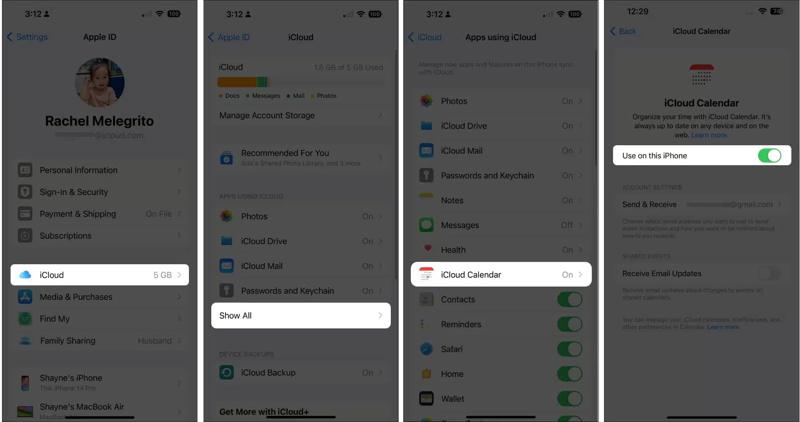
Lépés 4. Kapcsolja be Használja ezen az iPhone-on És válasszon Megőrzés az iPhone-omon ha kéri.
Tipp: Ha az iOS egy régebbi verzióját használja, kapcsolja be a Naptár miután elment iCloud.
Lépés 5. Ellenőrizd az Apple ID-det.
Lépés 6. Ezután fordulj a céleszközhöz, és koppints a profilodra a beállítások app.
Lépés 7. Ellenőrizd az Apple ID-t. Ha eltér a forráseszközön lévő fióktól, jelentkezz ki, majd jelentkezz be ugyanazzal az Apple ID-val.
Lépés 8. Csatlakozz az internethez.
Lépés 9. Tovább iCloud és érintse meg iCloud Naptár.
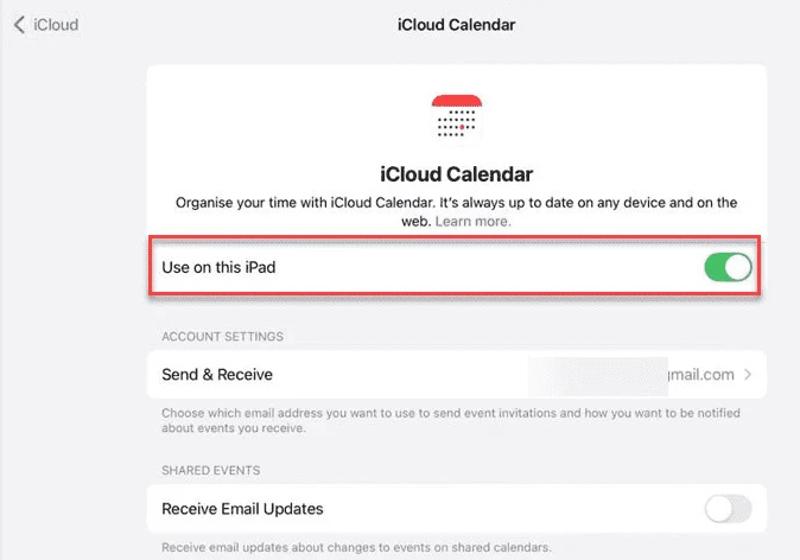
Lépés 10. Kapcsolja be Használja ezen az iPadenHa ez a beállítás engedélyezve van, de az iPad naptára nem szinkronizálódik az iPhone-nal, kapcsolja ki, majd kapcsolja be újra.
2. rész: Hogyan szinkronizálhatjuk az iPad naptárát iPhone-nal az iTunes/Finder segítségével
Ha az iPhone-on és az iPaden eltérő Apple ID-k vannak, az iPad naptárát az iPhone-hoz kell csatlakoztatni az iTunes vagy a Finder használatával. Ehhez számítógépre, az iTunes vagy a Finder legújabb verziójára és egy kompatibilis kábelre van szükség.
Lépés 1. Csatlakoztassa iPadjét a számítógépéhez egy kompatibilis kábellel.
1. helyzet: Windows és macOS Mojave vagy korábbi rendszeren
Lépés 2. Nyisd meg az iTunes-t, és kattints a Telefon gombot az eszköz észlelése után.
Lépés 3. Menj a Info fül az oldalsávon.
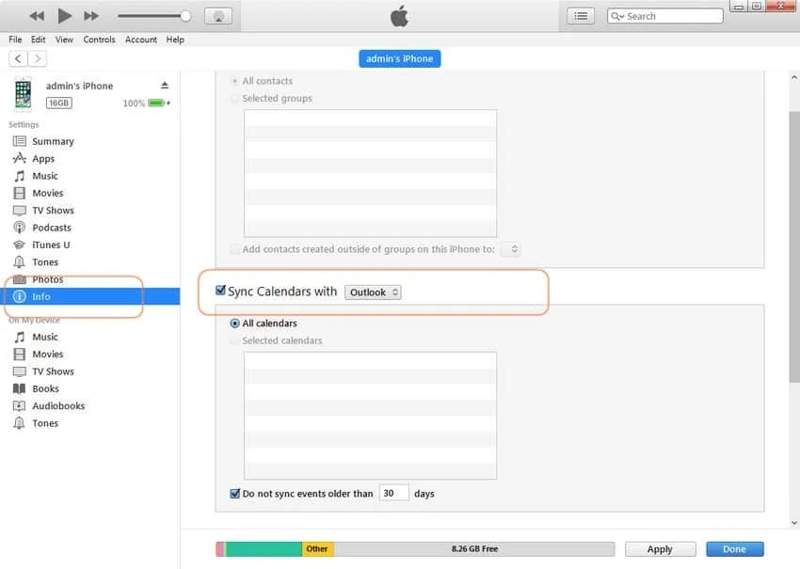
Lépés 4. Jelölje be Naptár szinkronizálása a következővel:, és válassza ki Outlook.
Lépés 5. Pick Minden naptár or Kiválasztott naptárak és válassza ki a kívánt naptárakat.
2. helyzet: macOS Catalinán vagy újabb rendszeren
Lépés 2. Kattintson az iPad nevére az oldalsávon.
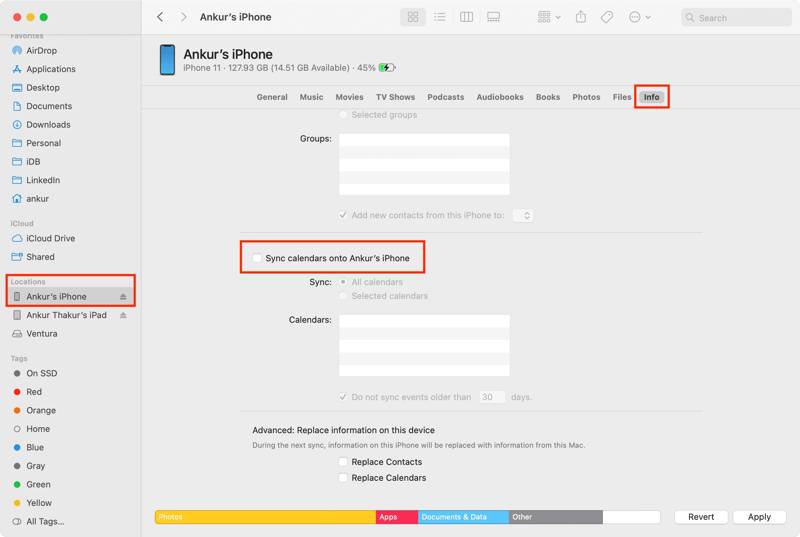
Lépés 3. Menj a Info fülön és ellenőrizze Naptárak szinkronizálása [az Ön neve] iPad készülékre.
Lépés 4. Ezután válassza az Összes naptár vagy a Kijelölt naptárak lehetőséget, és jelölje ki a kívánt naptárakat.
Lépés 6. Kattintson az Jelentkezem gombot.
Lépés 7. Ha kész, húzd ki az iPad-et, és csatlakoztasd az iPhone-t ugyanahhoz a géphez USB-kábellel.
Lépés 8. Ezután szinkronizálja a naptárakat az iPhone és az iPad között.
3. rész: Az iPhone naptár szinkronizálása az iPad Google Naptárával
Ha különböző Apple ID-ket szeretne használni iPhone-ján és iPadjén, akkor szinkronizálhatja az iPhone naptárát az iPaddel egy Google-fiók használatával. A megfelelő beállításokkal mindkét eszközön elérheti eseményeit.
Lépés 1. Győződjön meg arról, hogy mindkét eszköz online állapotban van.
Lépés 2. Nyissa meg a beállítások app az iPhone-on.
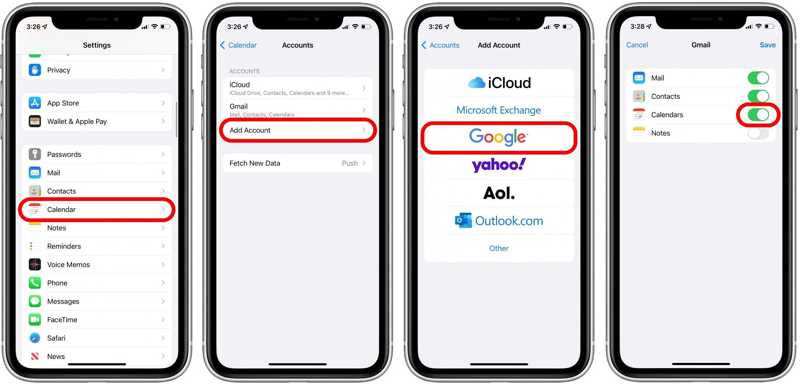
Lépés 3. Görgessen lefelé, és válassza ki Naptár.
Lépés 4. Érintse Fiók, választ Fiók hozzáadása, és válasszon Google.
Lépés 5. Add meg a Google-fiókod hitelesítő adatait.
Lépés 6. Kapcsolja be Naptár a naptárak feltöltéséhez.
Lépés 7. Ezután forduljon a céleszközhöz.
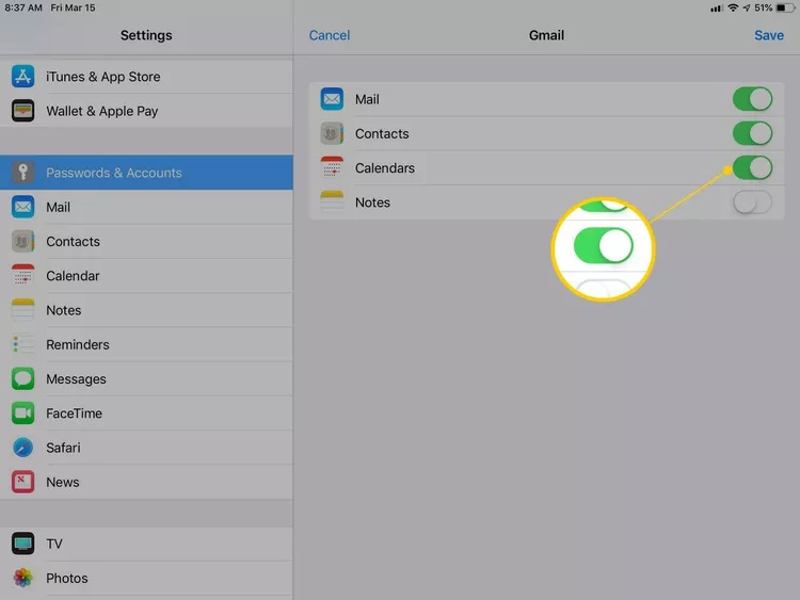
Lépés 8. Ismételje meg a fenti lépéseket az iPhone naptárak iPaddel való szinkronizálásához, vagy fordítva.
4. rész: Hogyan szinkronizálhatunk bizonyos naptárakat iPhone és iPad között
Ha a fenti módszerek nem elérhetőek az Ön számára, Apeaksoft iPhone Transfer egy másik lehetőség a naptárak iPhone és iPad közötti szinkronizálására. A felhasználóbarát felület leegyszerűsíti a naptár szinkronizálásának munkafolyamatát.
Gyors módszer a naptárak szinkronizálására iPhone és iPad között
- Szinkronizálja iPhone naptárait iPaddel, vagy fordítva.
- Tekintse meg az iOS-naptárak előnézetét a számítógépén.
- Működik mind eseményekkel, mind mellékletekkel.
- Támogassa a legújabb iPhone és iPad modelleket.
Biztonságos letöltés
Biztonságos letöltés

Hogyan szinkronizálhatjuk a naptárakat iPhone-ról iPadre
Lépés 1. Csatlakozzon a készülékhez
Indítsa el az iPhone Transfert a számítógépére telepítés után. Kompatibilis Windows és Mac rendszerekkel. Csatlakoztassa a forráseszközt a számítógéphez egy Lightning-kábellel.

Lépés 2. Naptárak exportálása
Menj a Egyéb lapot, és válasszon Naptár az eszközön található összes naptár megtekintéséhez. Jelölje ki a kívánt elemeket, kattintson a Export gombot, és válassza ki ICS fájl. Állítson be egy kimeneti mappát, és erősítse meg. Ezután küldje el az ICS fájlt az e-mail címére.

Lépés 3. Naptárak importálása
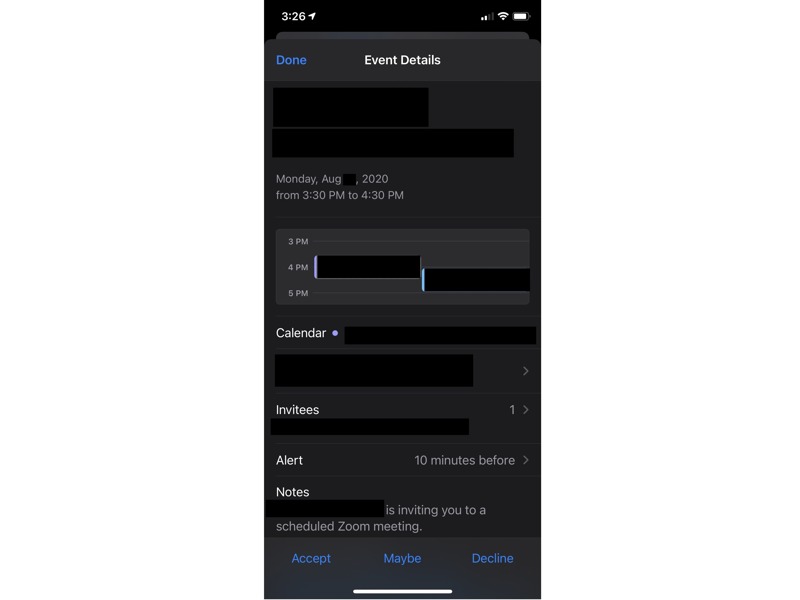
Nyissa meg a Levél alkalmazást a céleszközön. Nyissa meg az új üzenetet, és koppintson az ICS fájlra. Koppintson a Elfogadom! or Hozzáadás a naptárhoz iPhone és iPad közötti naptárak szinkronizálásához. Azt is megteheti fényképeket másolhat iPhone és iPad közöttEz a program támogatja az élő fotókat és videókat.
További olvasnivalók
Összegzés
Ez az útmutató négy hatékony módszert osztott meg szinkronizálja a naptárat iPhone-nal és iPaddelUgyanaz az iCloud-, Google- vagy Outlook-fiók lehetővé teszi a naptárak elérését iPhone-ján és iPadjén a megfelelő beállítással. Számítógéppel kábellel is elvégezheti a naptár szinkronizálását. Apeaksoft iPhone Transfer egy gyors lehetőség a naptárak elérésére bármilyen eszközön.
Kapcsolódó cikkek
Az adatok és fájlok egyik iOS-eszközről a másikra való migrálásához ez az útmutató bemutatja, hogyan szinkronizálhatja az iPhone-t és az iPadet iClouddal vagy anélkül.
Ha a legjobb módszert keresi a videofájlok iPhone-ról iPad-re történő átvitelére, itt az 5 opcionális módon találja meg a helyes választ.
Négy hatékony módszert tanulhatsz meg a névjegyek iPhone és iPad közötti átvitelére USB-kábellel vagy vezeték nélkül.
Kell-e átadni a zenefájlokat iPadre? Az 3 legjobb módszerei a zenefájlok iPhone-ról iPad-re történő átvitelére szolgálnak. További információ a cikkről.



