


10 módszer az iCloud szüneteltetett szinkronizálásával kapcsolatos probléma javítására az iMessage-ben

„Az iMessage-em azt írja ki, hogy az iCloud-szinkronizálás szünetel. Hogyan javíthatom? Kérlek, segíts.”
Sok felhasználó számolt be arról, hogy iPhone-jain szüneteltetett iMessage szinkronizálási problémába ütközött. Miért szünetel az iClouddal való szinkronizálás az iMessage-ben? Ne aggódjon. Ez a bejegyzés 10 bevált módszert kínál a probléma megoldására. Ha Ön is ugyanezzel a dilemmával szembesül, olvassa el ezt a cikket, és találja meg a megoldást.
OLDAL TARTALMA:
1. rész. Miért szünetel az iClouddal való szinkronizálás az iMessage-en?
Mit jelent a szüneteltetett szinkronizálás az iPhone üzeneteknél? Nos, ez azt jelenti, hogy az iPhone-on lévő üzenetek nem szinkronizálódnak az iClouddal, miután szünetel. Ezt követően a másoknak küldött vagy tőlük kapott üzenetek nem kerülnek mentésre az iCloudba, és nem lesznek láthatók más iDevice-eken.
Számos oka lehet annak, hogy a szinkronizálás szünetel az iMessage-ben, amelyek közül néhány nem feltűnő. Ebben a részben a lehető legtöbb lehetséges tényezőt felsoroljuk ennek a hibának, mielőtt belemerülnénk a megoldásokba.
Rendszer probléma: Ezzel a problémával találkozik a legtöbb felhasználó az Apple Discussions fórumon. Az iOS 17.2-es verzióban az iCloud üzenetek szinkronizálási mechanizmusának frissítései után sok felhasználó „iMessage szinkronizálás szünetel” hibát tapasztalt, amikor iOS 17.2-es vagy újabb verzióra (például iOS 26-ra) frissítette iOS-verzióját.
Internetes hiba: Az iCloud szinkronizálása az interneten alapul. Ezért a szinkronizálás ideiglenesen szünetel, ha az iPhone-od instabil internetkapcsolat alatt van, vagy nincs internetkapcsolatod.
Alacsony akkumulátor üzemmód: Az iCloud adatszinkronizálás energiaigényes tevékenység. Ha bekapcsolja az alacsony akkumulátor üzemmódot az iPhone-on, a szinkronizálás automatikusan szünetel, amíg újra nem indítja.
Szoftverhibák: A szoftvereket gyakran frissítik a zökkenőmentes felhasználói élmény, valamint a problémák és hibák javítása érdekében. Ha az Ön által futtatott iCloud-verzió hibákat tartalmaz, az a szinkronizálás leállását okozhatja.
Nem elegendő iCloud tárhely: Az iCloud csak 5 GB tárhelyet biztosít az ingyenes felhasználóknak, ami általában nem elegendő adatmentésre. Ezért, ha az iCloud-tárhely megtelt, a szinkronizálás is szünetel.
Apple ID hitelesítési problémák: Az iCloud szüneteltetett iMessage-szinkronizálási problémája az Apple ID hitelesítési hibájából is adódhat. Ez gyakran akkor fordul elő, ha kijelentkeztél, vagy nemrég megváltoztattad az Apple ID jelszavadat.
2. rész. Hogyan javítsuk ki az iCloud szüneteltetett iMessage-ekkel való szinkronizálást [10 bevált megoldás]
1. Győződjön meg arról, hogy az iMessage szinkronizálva van
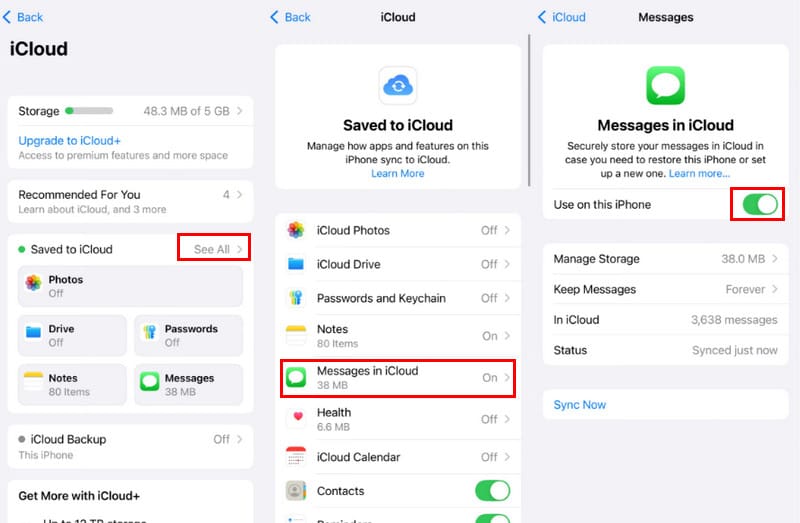
Ha nem engedélyezted az üzenetek szinkronizálását az iPhone-odon, kétségtelen, hogy az iMessage-ben szüneteltetni fogod a szinkronizálást. Ezért először is ellenőrizned kell, hogy az Üzenetek opció engedélyezve van-e. Kövesd az alábbi részletes lépéseket annak ellenőrzéséhez, hogy engedélyezve van-e:
Lépés 1. Nyisd ki beállítások az iPhone-on.
Lépés 2. Koppintson a nevére, és válassza a iCloud.
Lépés 3. Kattints Az összes mellett Mentve az iCloudba. Válaszd a ICloud üzenetek opciót.
2. Indítsa újra az Üzenetek szinkronizálását az iCloudban
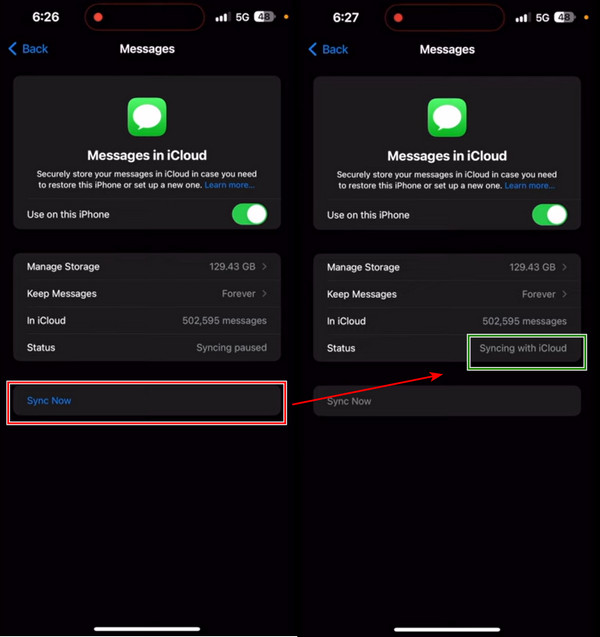
Az Apple Discussions fórumon 225 felhasználó adott pozitív visszajelzést arról, hogy a szinkronizálás szüneteltetésére figyelmeztető üzenet eltűnt, miután újraindították az iCloudban lévő üzenetek szinkronizálását. Ugyanezt a módszert kipróbálhatja az iMessage szinkronizálás szüneteltetésével kapcsolatos probléma megoldására is.
Lépés 1. belép beállítások az iPhone-odon. Koppints a névre a tetején. Ezután válaszd a iCloud.
Lépés 2. Kattints Üzenetek.
Lépés 3. Itt láthatja az állapotot: A szinkronizálás szünetelKoppintson a kék Szinkronizálás most gombra, és az állapot a következőre változik: Szinkronizálás az iClouddal. Várjon néhány percet, és az üzenetek szinkronizálódnak az iCloud szolgáltatással.
3. Indítsa újra az iPhone készüléket
Az iCloud szinkronizálásának szüneteltetése az iMessage-ben problémát időnként átmeneti rendszerhibák okozzák. Egy egyszerű újraindítás frissítheti a rendszert, és segíthet az iMessage szinkronizálásának folytatásában.
4. Ellenőrizze az internetkapcsolatot
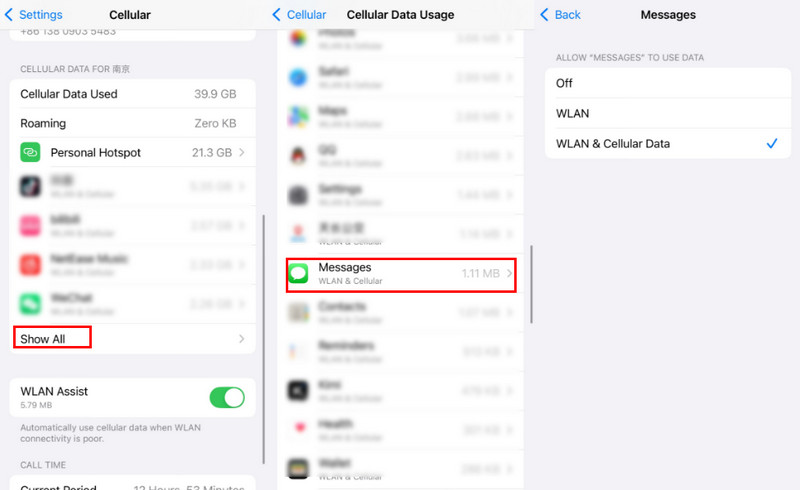
Ha gyenge a hálózati állapot, az iClouddal való szinkronizálás is szüneteltethető. Először ellenőrizze a Wi-Fi állapotát. Ha mobil adatforgalmat használ, győződjön meg arról, hogy a mobilhálózat nyitva van, és engedélyezve van az iMessage-ek fogadása.
Lépés 1. Indít beállítások és kattintson SejtesGyőződjön meg róla, hogy nyitva van.
Lépés 2. Görgessen lefelé a Összes választási lehetőség. Kattints rá.
Lépés 3. Görgessen lejjebb a következő oldalon a megtalálásához ÜzenetekKattints rá, és nézd meg, hogy a mobilhálózat engedélyezve van-e az Üzenetek alkalmazáshoz.
5. IOS frissítése
Néha az iOS rendszer egy bizonyos verziója fenntart bizonyos belső problémákat, és csak akkor tudja ezeket módszerekkel kijavítani, ha frissíti az iOS-t egy másik verzióra. Ez a rész bemutatja, hogyan lehet feloldani az üzenetek szinkronizálását az iOS-verzió frissítésével.
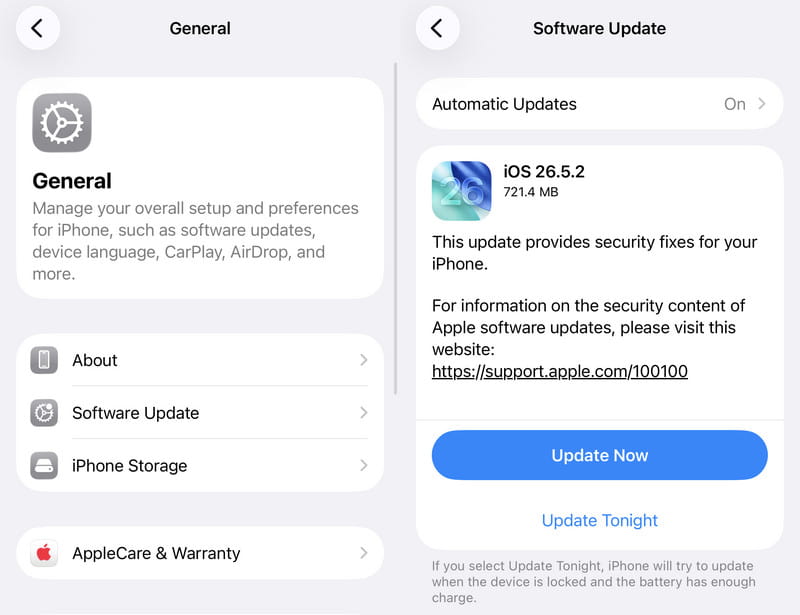
Lépés 1. Az iPhone-on nyissa meg beállítások és érintse meg Általános.
Lépés 2. Meglátod szoftver frissítése a képernyő tetején. Jelöld ki.
Lépés 3. Látni fogod a Frissítse most gombot, ha az iOS-verzió nem a legújabb. Koppintson rá, és a rendszer letöltődik és telepítődik. A folyamat körülbelül órát vesz igénybe.
6. Ellenőrizze és szabadítson fel iCloud-tárhelyet
Az iCloud mindössze 5 GB ingyenes tárhelyet biztosít Apple-fiókonként. Ha ez lejár, az iCloud-szinkronizálás szüneteltethető, beleértve az iMessage-szinkronizálást is. Ha nem szeretne fizetős iCloud+ csomagra frissíteni, vagy már frissített, de a tárhely továbbra sem elegendő, érdemes ellenőrizni és felszabadítani az iCloud-tárhelyét, hogy leállítsa az iPhone-üzenetek szüneteltetésével kapcsolatos hibát.
Lépés 1. A beállítások alkalmazásban az iPhone-odon koppints a nevedre a tetején.
Lépés 2. A pop-art design, négy időzóna kijelzése egyszerre és méretének arányai azok az érvek, amelyek a NeXtime Time Zones-t kiváló választássá teszik. Válassza a iCloud. Érintse meg a gombot Frissítsen iCloud+-ra lehetőség az iCloud-tárhely kezeléséhez. Vagy koppintson a Tárolás a csúcson.
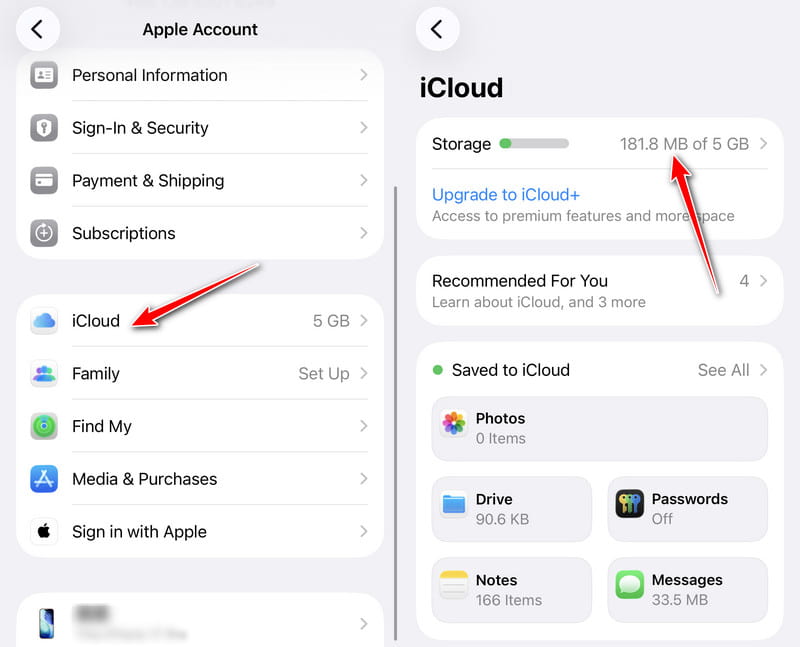
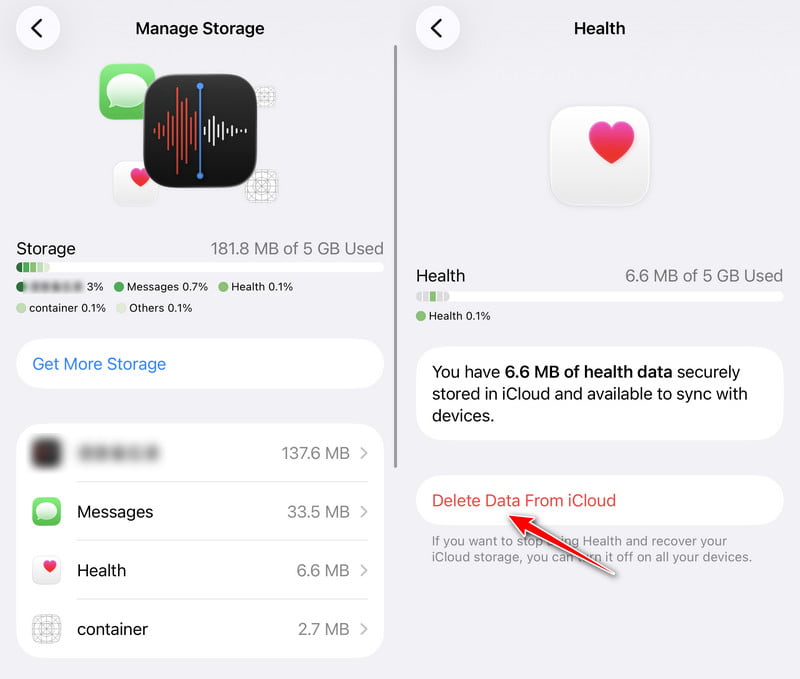
Lépés 3. Válassz ki egy alkalmazást, amelyet már nem szeretnél szinkronizálni, és koppints rá.
Lépés 4. Érintse meg Törölje az adatokat az iCloud-ból és erősítse meg a következő oldalon.
7. Kapcsolja ki az Alacsony akkumulátor üzemmódot
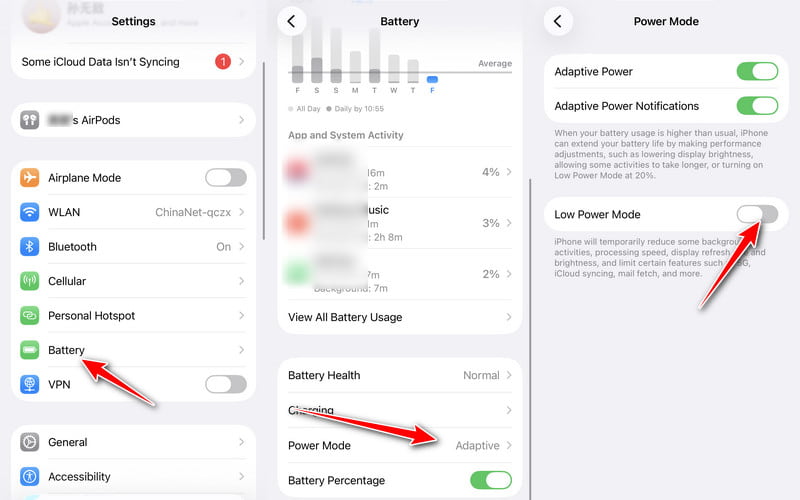
Továbbá a szüneteltetett iPhone üzenetek szinkronizálási hibáját az Alacsony akkumulátor üzemmód kikapcsolásával javíthatod. Ebben az esetben az üzeneteid az iPhone hátterében szinkronizálódnak az iClouddal.
Lépés 1. Az iPhone-on nyissa meg beállítások > görgessen le, és válassza ki Akkumulátor.
Lépés 2. Kattints Power Mode.
Lépés 2. Kikapcsol Alacsony akkumulátor üzemmód.
8. Ellenőrizze az iCloud szervert
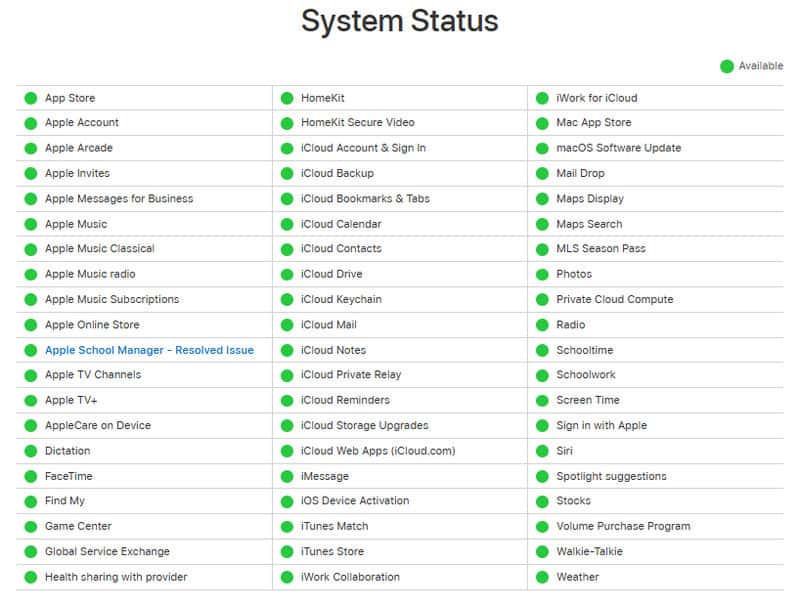
Bár ritkán, de előfordulhat, hogy az iMessage szinkronizálása szünetel ütemezett karbantartás vagy az Apple hibája miatt. Javasoljuk, hogy ellenőrizze az Apple rendszerállapot oldalát (https://www.apple.com/in/support/systemstatus/), hogy megtudja, a iMessage or iCloud-fiók és bejelentkezés A szolgáltatások megfelelően működnek. A zöld pontok azt jelzik, hogy a szerver normálisan működik.
9. Ellenőrizze és frissítse az Apple ID beállításait
Ha az Apple ID-jét ellenőrizni kell, az iClouddal való szinkronizálás szüneteltethető. Ehhez nyissa meg a Beállításokat, és ellenőrizze, hogy van-e riasztás, például Frissítse az Apple ID beállításait or Az Apple ID-dnek figyelmet kell fordítania a te neved alatt.
10. Javítsa ki a rendszerhibákat
Előfordulhat, hogy bizonyos rendszerproblémák miatt az „iMessage szinkronizálása az iClouddal szünetel”. Ezért érdemes eszközöket használni az iPhone rendszerproblémáinak beolvasásához és javításához. Íme egy ingyenes eszköz, amellyel egyetlen kattintással gyorsan kijavíthatja az iOS rendszert:

Letöltötte több mint 1,000,000 Felhasználók
- Bevált módszer az iCloud szinkronizálásának szüneteltetésére.
- Javítsa az iOS rendszereket professzionálisan normál állapotba.
- Gyors, ingyenes javítási módot kínál.
- Mentse iPhone-ját a rendszerproblémáktól, például az Apple logótól, a helyreállítási módtól, a fekete képernyőtől stb.
- Az összes iOS verziót támogatja, beleértve az iOS 27/26-ot is.
Biztonságos letöltés
Biztonságos letöltés

Lépés 1. Kattintson a fenti gombra a szoftver ingyenes letöltéséhez.
Lépés 2. Csatlakoztasd iPhone-odat a számítógépedhez, és válaszd ki iOS rendszer helyreállítása a fő felületen.
Lépés 3. Kattintson az Rajt gombra, és ez a professzionális program átvizsgálja az eszközét. Válassza ki Standard or Részletes módban állítsa be a firmware-t, és kattintson a Következő a gyógyulás megkezdéséhez.

Ez minden az üzenetek szinkronizálásának feloldásáról szól. Most kipróbálhatja őket, és megtudhatja, melyik működik az Ön számára. Mellesleg jobban tennéd biztonsági mentési üzenetek Mielőtt kijavítaná ezt a problémát, hogy az üzenetek ne vesszenek el.
3. rész. Az iMessage-ek szinkronizálása iCloud nélkül
Bár az iCloud hivatalos módja az iMessage-ek eszközök közötti szinkronizálásának, nem ez az egyetlen megoldás. Ha a fenti módszerek mindegyikét kipróbálta, de továbbra is problémája van az iCloud szüneteltetett szinkronizálásával, javasoljuk, hogy próbáljon ki egy másik módszert az iMessage-ek Apple-eszközök közötti átvitelére a következő használatával: Apeaksoft iPhone Transfer.
Letöltötte több mint 1,000,000 Felhasználók
- iMessage-ek átvitele iCloud nélkül.
- iPhone üzenetek átvitele adatvesztés nélkül.
- Más iOS-adatok, például fényképek, zene, jegyzetek, naptárak stb. átvitele
- Kompatibilis mind a Windows, mind a Mac rendszerrel.
- Üzeneteidet rendezd sorrendben, és őrizd meg őket biztonságban.
Biztonságos letöltés
Biztonságos letöltés

Összegzés
Ebben a cikkben elmagyaráztuk miért írja ki, hogy a szinkronizálás szünetel az iMessage-en és hogyan lehet megjavítani. Újraindíthatja az Üzenetek alkalmazást az iCloudban, frissítheti az iOS-t, felszabadíthatja az iCloud-tárhelyet, és kikapcsolhatja az alacsony akkumulátor töltöttségi módot. Mielőtt kipróbálná ezeket a módszereket, gyorsan készítsen biztonsági másolatot üzeneteiről a számítógépére Apeaksoft iPhone Transfer nehogy más hiba történjen és üzenetei elveszjenek.
 Apeaksoft iPhone Transfer
 Az iOS-adatok átvitele iOS-eszközök, számítógép és iTunes között.
Biztonságos letöltés
Biztonságos letöltés
Kapcsolódó cikkek




