

Lépésről lépésre útmutató: Fájlok átvitele PC-ről iPadre

Ha új iPad-ed van, és biztonsági mentéseket szeretnél másolni a PC-ről iPad-re, vagy ha útközben magaddal kell vinned a fájlokat, akkor valószínűleg azon tűnődsz, hogy hogyan lehet fájlokat átvinni PC-ről iPadreEbben az útmutatóban bemutatjuk a számítógépes fájlok iPadre való átvitelének különböző módszereit különböző helyzetekben. Kövesd az alábbi lépéseket, hogy fájljaid gyorsan és biztonságosan átkerüljenek iPadedre!
OLDAL TARTALMA:
1. rész: Fájlok átvitele PC-ről iPadre USB használatával
1. módszer: Fájlok átvitele PC-ről iPadre az Adatátviteli eszköz segítségével
Ha egy többfunkciós megoldást keres fájljainak PC-ről iPadre való átviteléhez, Apeaksoft iPhone Transfer ez lesz a legjobb választás. Ez a hatékony eszköz mindenféle adatot képes átvinni iOS-eszközök, PC és Mac között, minden irányban, beleértve a fényképeket, zenéket, üzeneteket, videókat, névjegyeket, WhatsApp-ot és egyebeket.
Apeaksoft iPhone Transfer - OneStop iOS adatkezelő
- Adatok átvitele iPhone, iPad, iPod, PC és Mac között minden irányba.
- Az összes népszerű fájltípus biztonságos áthelyezése adatvesztés nélkül.
- Különböző funkciókat kínál: HEIC konverzió, iTunes adatkezelés és csengőhang létrehozása.
- Minden iOS modellt és verziót támogat, beleértve a legújabb kiadásokat is.
Biztonságos letöltés
Biztonságos letöltés

Lépés 1. Csatlakoztassa eszközét a számítógéphez USB-kábellel. Indítsa el a szoftvert, és az oldalsávon válassza ki a másolni kívánt fájltípust.
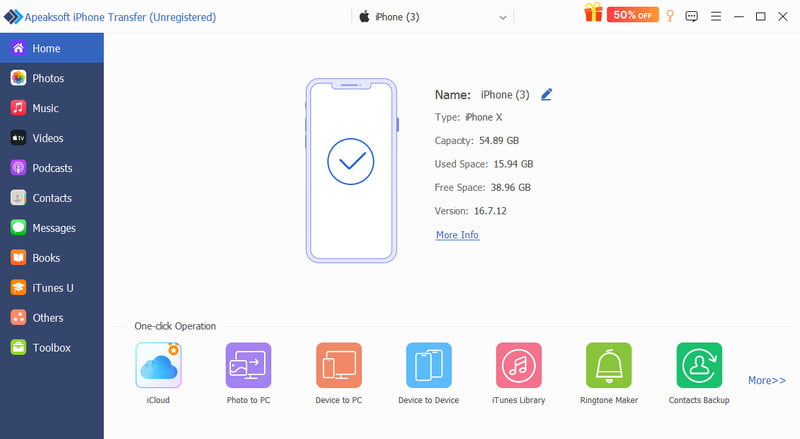
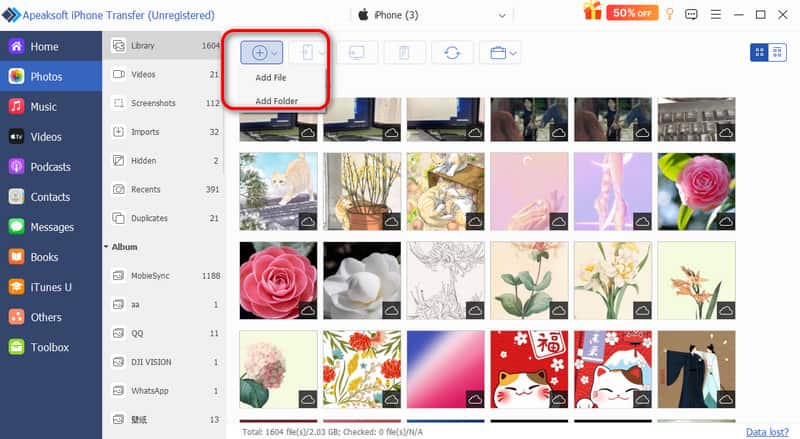
Lépés 2. Az összes fájlt megtekintheti a képernyőn. Kattintson a Plusz gombbal válassza ki a szükséges fájlokat vagy mappákat.
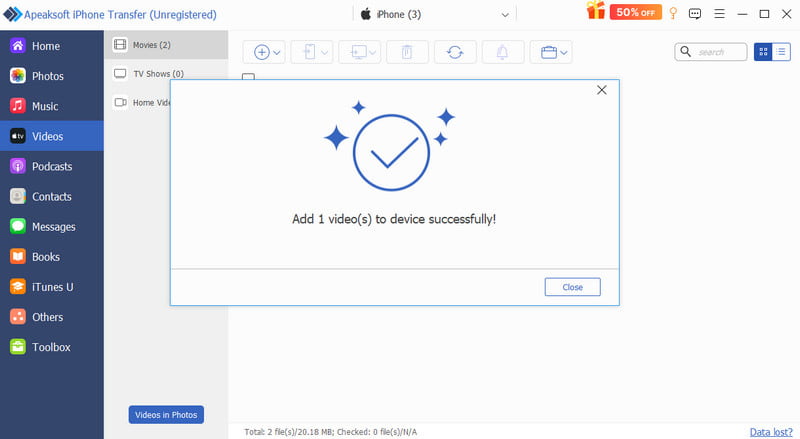
Lépés 3. Kattintson a Megnyitás gombra, és a fájlok néhány percen belül átkerülnek az eszközére.
Tipp: Ezt a szoftvert is felhasználhatja fájlok átvitele iPadről PC-re! Mac és iPad közötti fájlátvitelt is támogat!
Módszer 2: Fájlok átvitele PC-ről iPadre az iTunes alkalmazással
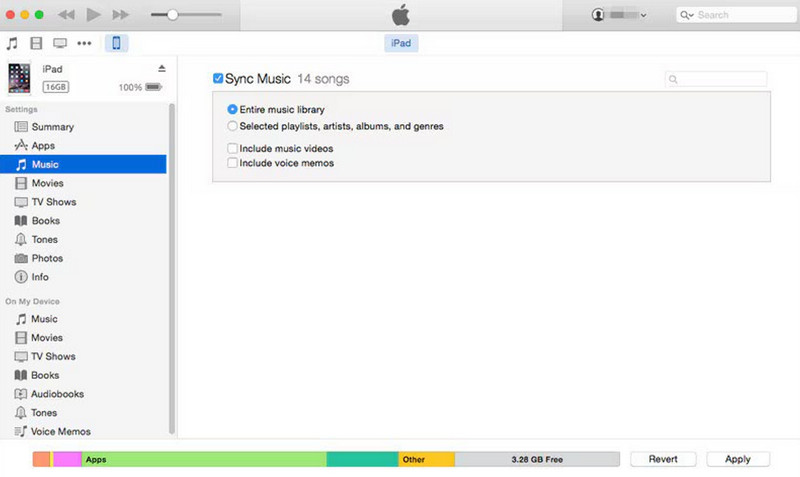
Az Apple hivatalos módszert kínál a fájlok PC-ről iPadre történő átvitelére az iTunes segítségével. Két lehetőséget támogat: az adatok szinkronizálását vagy a fájlmegosztás funkció használatát. Mivel a szinkronizálás felülírhatja a meglévő adatokat az iPaden, biztonságosabb a fájlmegosztás funkciót használni a fájlok PC-ről iPadre történő átviteléhez.
Lépés 1. Csatlakoztassa iPadjét a számítógépéhez USB-n keresztül.
Lépés 2. Nyissa meg az iTunes-t a számítógépén, kattintson a iPad gombra a bal felső sarokban.
Lépés 3. választ Fájlmegosztás az oldalsávon, majd válassza ki azt az alkalmazást, amelyből másolni szeretné a fájlt.
Lépés 4. Kattints Fájl hozzáadása, jelölje ki az átvinni kívánt fájlokat, majd kattintson a Szinkronizálás.
3. módszer: Fájlok átvitele PC-ről iPadre a Fájlkezelővel
A Windows Fájlkezelővel is átvihet fényképeket és videókat az iPadjére. Ez a módszer azonban csak a DCIM mappához biztosít hozzáférést, amely a fényképeket és videókat tárolja. Tehát nem tud dokumentumokat, zenéket vagy más fájltípusokat átvinni az iPadjére.
Lépés 1. Csatlakoztassa iPadjét a számítógépéhez USB-kábellel.
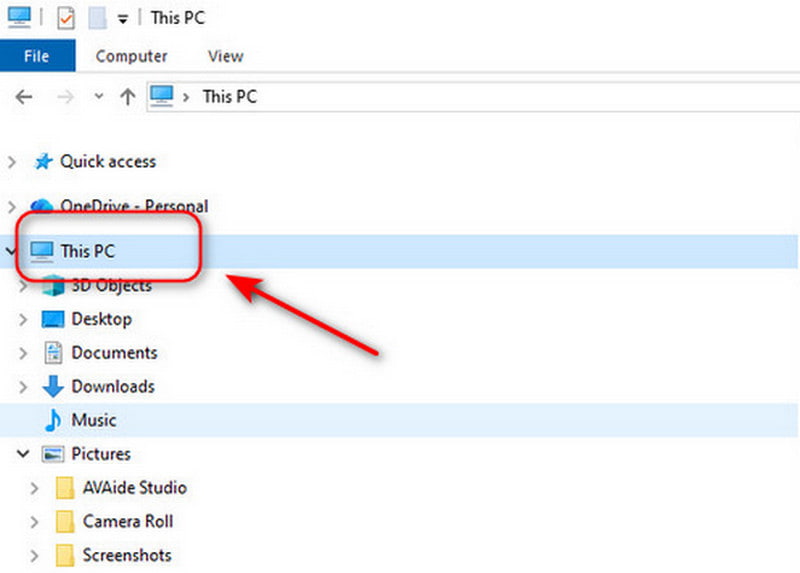
Lépés 2. Nyisd ki File Explorer a számítógépén, és keresse meg iPadjét a ez a PC. Kattints Belső tárhely > APPLE100 > DCIM.
Lépés 3. Másolja ki és illessze be az iPadre átvinni kívánt fényképeket és videókat a DCIM mappát.
Lépés 4. Ellenőrizd az átvitt elemeket az iPad-eden.
2. rész: Fájlok vezeték nélküli átvitele PC-ről iPadre
Nincs a közelben USB-kábel? A vezeték nélküli átvitel kényelmesebb módja a fájlok PC és iPad közötti átvitelének. Az alábbiakban három egyszerű vezeték nélküli módszert mutatunk be, amelyeket kipróbálhatsz.
Módszer 1: Fájlok átvitele PC-ről iPadre e-mailben
Az Email segítségével vezeték nélkül küldhetsz kis fájlokat. Nincs szükség további beállításra, és bárhol működik, ahol van internetkapcsolat. A legtöbb e-mail szolgáltatás azonban a mellékletek méretét körülbelül 25 MB-ra korlátozza, így ez a módszer a kis fájlokhoz a legmegfelelőbb.
Lépés 1. Nyisd meg az e-mail fiókodat a számítógépeden, és írj egy új e-mailt.
Lépés 2. Mellékletként csatold a kívánt fájlokat, és küldd el őket a saját e-mail címedre.
Lépés 3. Keresd meg ugyanazt az e-mail fiókot az iPadeden a mellékletek letöltéséhez.
2. módszer: Fájlok átvitele PC-ről iPadre felhőalapú tárhellyel
A felhőalapú tárhely nagyszerű nagy fájlok átvitelére. iCloud szinkronizálás Az eszközeiden keresztül megoszthatod fájljaidat másokkal más eszközökön, és biztonságosan online készíthetsz biztonsági másolatot fontos adataidról. A népszerű felhőszolgáltatások közé tartozik az iCloud Drive, a Google Drive, a OneDrive és a Dropbox. Az egyik korlátozás, hogy az ingyenes felhőszolgáltatások mindig korlátozott tárhellyel rendelkeznek, és előfordulhat, hogy prémium verzióra kell frissítened.
Példaként az iCloudot fogjuk használni:
Lépés 1. Az iPaden menjen a Beállítások > [az Ön neve] > iCloud, és kapcsolja be az iCloud Drive-ot.
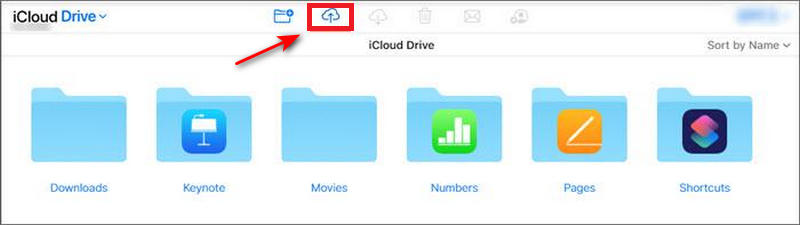
Lépés 2. Jelentkezzen be iCloud-fiókjába ugyanazzal az Apple ID-val a PC-n. Lépjen a következőre: ez a PC És válassza ki a iCloud meghajtó mappába. Ezután húzza a fájlokat az iCloud meghajtó mappájába.
Lépés 3. Nyissa meg a Fájlok alkalmazást az iPadjén, kattintson Tallózás És válasszon iCloud meghajtó hogy ellenőrizze a fájlokat.
3. módszer: Fájlok átvitele számítógépről iPadre üzenetküldő alkalmazások használatával
Fájlokat PC-ről iPadre is átvihetsz a népszerű üzenetküldő alkalmazások, például a Telegram, a WhatsApp, a Skype, az AirDroid és a Discord segítségével. Egyszerűen jelentkezz be ugyanabba a fiókba a PC-den és az iPaden is, majd küldd el a fájlokat magadnak, és mentsd el őket az iPadre.
Ez a módszer egyszerű és kényelmes a mindennapi használatra. Az átviteli sebesség azonban az internetkapcsolattól függ, és egyes alkalmazások korlátozhatják a fájlméretet vagy tömöríthetik a médiatartalmakat az átvitel során. Ezenkívül a fájlok a csevegési előzményekben maradnak, így hosszú távú használathoz le kell tölteni őket.
3. rész: Fájlok átvitele PC-ről iPadre USB-kulcs segítségével
Ha nincs hozzáférésed felhőszolgáltatásokhoz, egy USB-kulcs segíthet a fájlok egyszerű átvitelében. Ez a módszer teljesen offline is működik, és nem igényel extra alkalmazásokat. Az iPadednek támogatnia kell a külső tárolóeszközöket, és szükség lehet egy kompatibilis adapterre.
Lépés 1. Csatlakoztasd az USB-meghajtót a számítógépedhez. Másold át az átvinni kívánt fájlokat az USB-meghajtóra. Ha kész vagy, biztonságosan vedd ki az USB-meghajtót.
Lépés 2. Csatlakoztasd az USB-kulcsot az iPadhez egy adapterrel. Ha az USB-kulcsod hagyományos USB-A csatlakozóval rendelkezik, válassz Lightning–USB kameraadaptert vagy USB-C–USB adaptert az iPad modelljétől függően.
Lépés 3. Nyissa meg a Fájlok alkalmazást az iPadjén. Keresse meg az USB-meghajtót a HELYEK és böngészd át a fájlokat. másolat or Mozog a fájlokat, amelyeket az iPad helyi tárolójába szeretne menteni.
Összegzés
Fájlok átvitele PC-ről iPadre egyszerűbb, mint gondolnád. Akár fényképeket, videókat, zenéket vagy dokumentumokat szeretnél áthelyezni, a fájlokat egyszerűen és biztonságosan átmásolhatod USB-kapcsolattal, vezeték nélküli átvitellel vagy egy praktikus USB-meghajtóval. Mindegyik módszernek megvannak a maga előnyei és korlátai, ezért válaszd ki az igényeidnek leginkább megfelelőt, és kezdj bele!
Kapcsolódó cikkek
Hogyan továbbíthatunk képeket iPhone-ról számítógépre? Olvassa el ezt az útmutatót, ha többet szeretne megtudni arról, hogyan töltheti le egyszerűen és gyorsan iPhone-ról PC-re / Mac-re történő fényképeket.
Útmutatónkat követve hatékonyan szinkronizálhatja iPhone-járól a MacBook-ra az üzeneteket, beleértve a szöveges üzeneteket és az iMessage-t.
Nem megfelelő módokon viszed át az iPhone-odat iPadre? Ez a cikk 5 hatékony módszert mutat be a fényképek iPhone-ról iPadre történő átvitelére.
Szeretné tudni, hogyan vihet át videókat iPhone-járól számítógépére anélkül, hogy az eredeti minőséget veszélyeztetné? Íme a hat módszer közül a leghatékonyabb.



