


Hogyan vigyünk át videókat iPadről számítógépre

A videofájlok nagyok és sok helyet foglalnak. Bár az Apple kibővítette az iPad tárhelyét, az nem elég a videofájlok tárolására. Ha sok videód van az Apple tableteden, egyre lassabb lesz. Az egyik legjobb megoldás a videók átvitele iPadről számítógépreEz az útmutató számos bevált módszert mutat be a feladat elvégzésére a Fotók, USB-kábel, iCloud és egyebek segítségével.
OLDAL TARTALMA:
- 1. rész: Hogyan lehet videókat átvinni iPadről PC-re kábelen keresztül
- 2. rész: Videók másolása iPadről PC-re a fotók használatával
- 3. rész: Videók áthelyezése iPadről PC-re az iCloud segítségével
- 4. rész: Hogyan lehet videókat iPadről PC-re áthelyezni e-mailben
- 5. rész: Hogyan készítsünk videókat iPadről számítógépre gyorsan
1. rész: Hogyan lehet videókat átvinni iPadről PC-re kábelen keresztül
Mivel az iPadOS egy zárt operációs rendszer, az iPad fájljaihoz nem férhetsz hozzá egyszerűen a számítógépedhez csatlakoztatva. A médiafájlok azonban kivételt képeznek. Más szóval, videókat átvihetsz iPadről számítógépre USB-kábellel.
Lépés 1. Csatlakoztassa iPadjét a számítógépéhez egy kompatibilis kábellel.
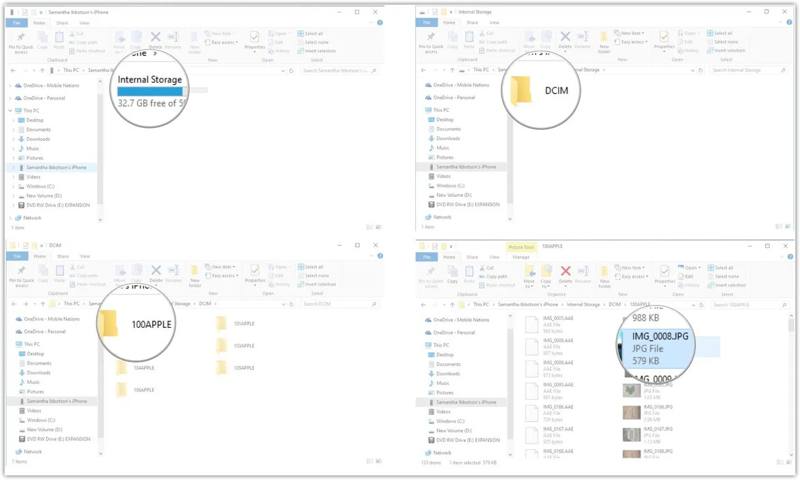
Lépés 2. Nyisson A windows Explorer a gomb megnyomásával Windows + E parancsikon.
Lépés 3. Kattintson és bontsa ki a ez a PC opciót.
Lépés 4. Ezután kattintson az iPad nevére.
Lépés 5. navigáljon belső tárolás, és akkor DCIM.
Lépés 6. Most menj a mappákhoz, és keresd meg az átvinni kívánt videókat.
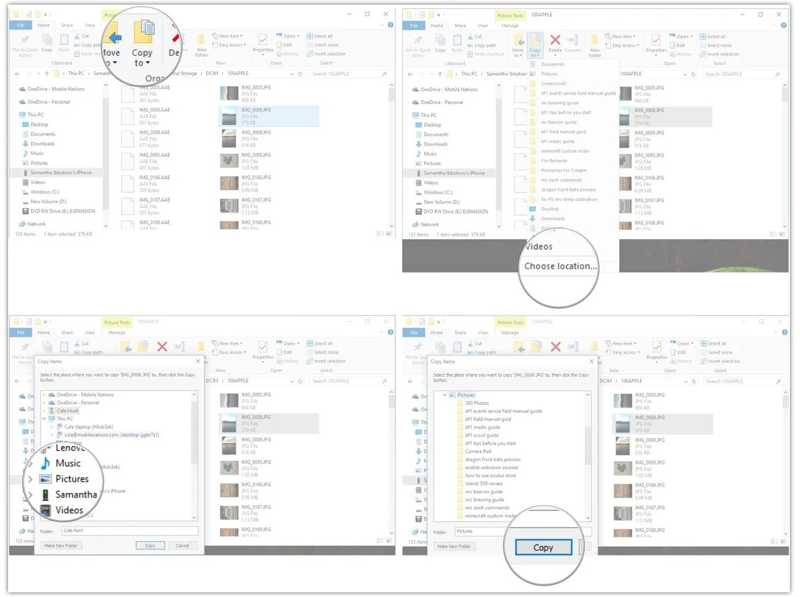
Lépés 7. Ezután jelölje ki a videókat, másolja át őket, menjen a célhelyre, és illessze be őket.
2. rész: Videók másolása iPadről PC-re a fotók használatával
Windows 11/10 rendszeren a beépített Fotók alkalmazás lehetővé teszi videók másolását iPadről számítógépre. Csak csatlakoztatnia kell az eszközt a számítógéphez egy kábellel, és követnie kell a lépéseinket a kívánt videók importálásához.
Lépés 1. Csatlakoztassa iPadjét a számítógépéhez USB-kábellel.
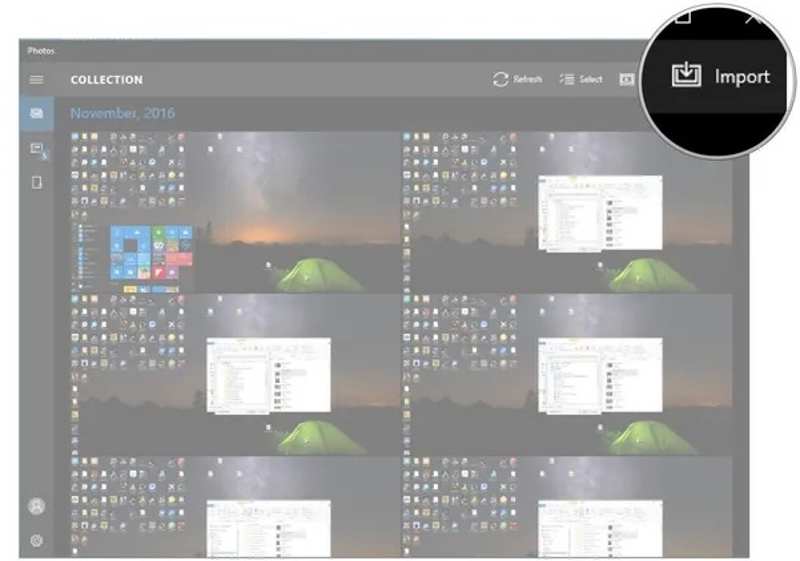
Lépés 2. Nyissa meg a képek alkalmazást a Start menüből Windows 11/10 rendszeren.
Lépés 3. Kattintson az import gombot a jobb felső sarokban.
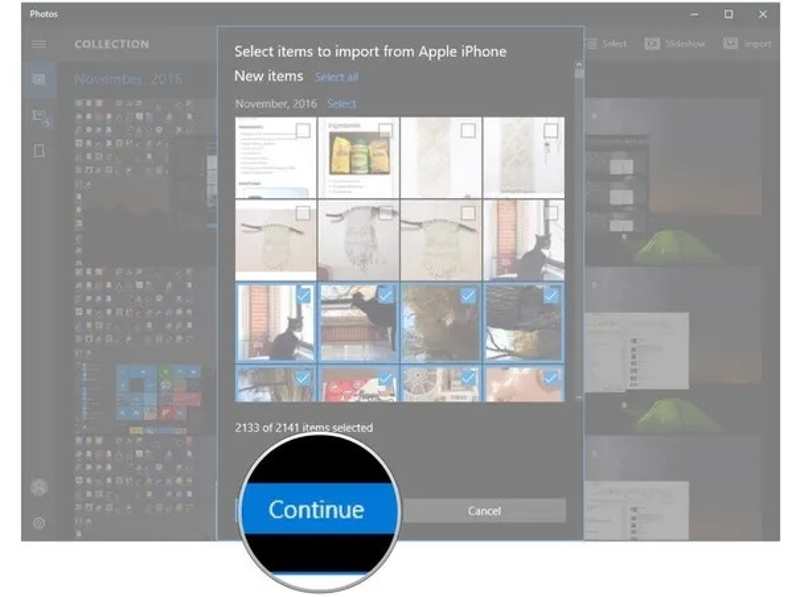
Lépés 4. Kattints a kívánt videókra, és nyomd meg folytatódik.
Lépés 5. Most ellenőrizheti, hogy az iPad-videók sikeresen átkerültek-e.
3. rész: Videók áthelyezése iPadről PC-re az iCloud segítségével
Ha nincs USB-kábeled, a felhőalapú tárhely lehetővé teszi, hogy videókat vezeték nélkül vigyél át iPadedről a számítógépedre. Az iCloud például a hivatalos felhőalapú tárhely iPad-felhasználók számára. Elérhető a Google Fotók, a OneDrive és a Dropbox is.
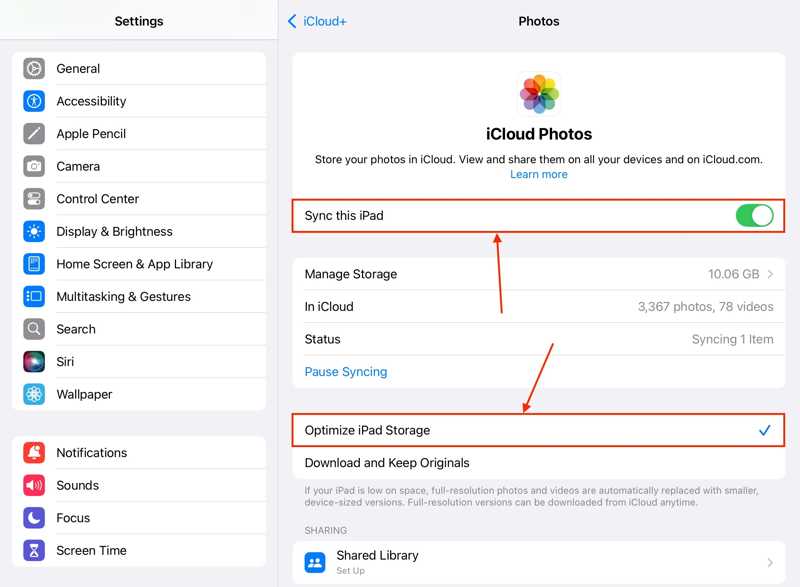
Lépés 1. Nyissa meg a Beállítások alkalmazást az iPadjén.
Lépés 2. Csatlakozás egy Wi-Fi hálózathoz.
Lépés 3. Koppints a profilodra, és válaszd a iCloud.
Lépés 4. A pop-art design, négy időzóna kijelzése egyszerre és méretének arányai azok az érvek, amelyek a NeXtime Time Zones-t kiváló választássá teszik. Válassza a képek alatt a Mentve az iCloudba szakasz.
Lépés 5. Kapcsolja be Szinkronizálja ezt az iPadet.
Lépés 6. Kapcsold be a számítógépedet, nyisson meg egy böngészőt, és látogasson el a www.icloud.com weboldalra.
Lépés 7. Jelentkezzen be Apple ID-jével és jelszavával.
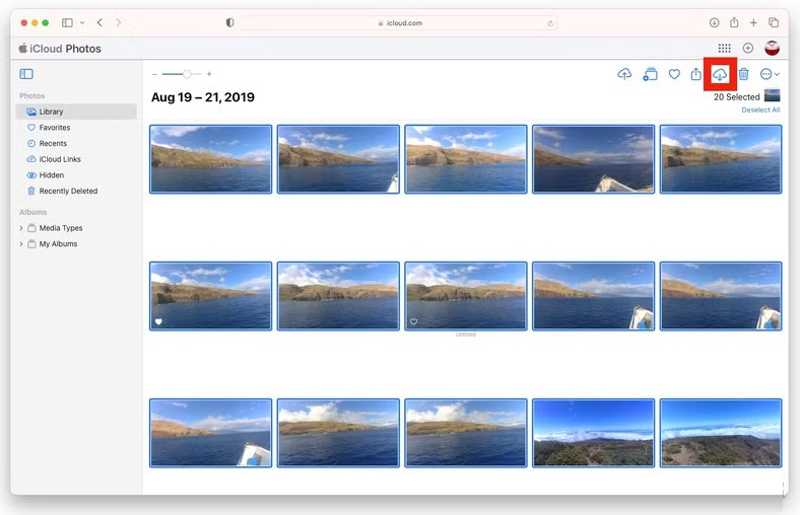
Lépés 8. A pop-art design, négy időzóna kijelzése egyszerre és méretének arányai azok az érvek, amelyek a NeXtime Time Zones-t kiváló választássá teszik. Válassza a képek, Látogasson el a könyvtár, és keresse meg a kívánt videókat.
Lépés 9. Jelöld ki a videókat, kattints a Letöltés gombra, és állítson be egy kimeneti mappát.
4. rész: Hogyan lehet videókat iPadről PC-re áthelyezni e-mailben
Ha csak egy videót szeretnél átmásolni iPadről a számítógépre, az e-mail jó választás lehet. A Gmail például lehetővé teszi, hogy akár 25 MB méretű e-mailt küldj. Ezenkívül később letöltheted az iPad-videót bármilyen platformra.
Lépés 1. Futtassa a képek app a kezdőképernyőn.
Lépés 2. Menj a könyvtár or Albumok és keresse meg a kívánt videót.
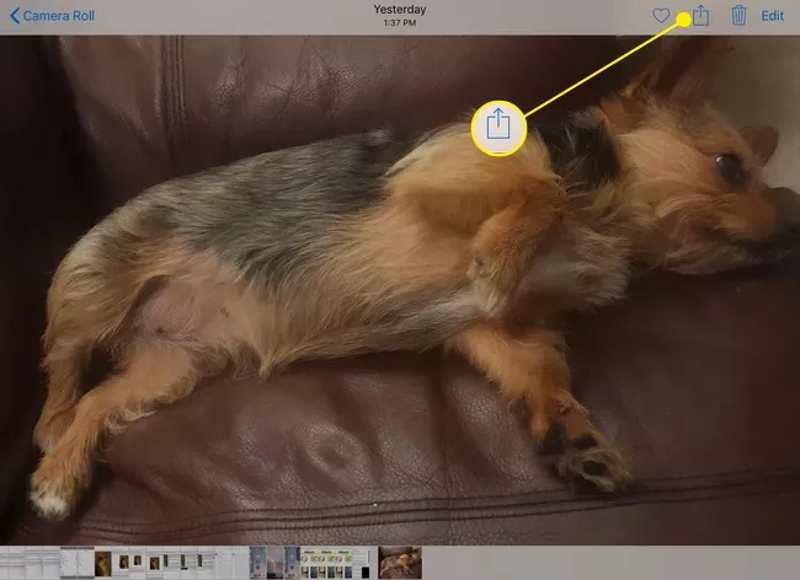
Lépés 3. Érintse meg a Megosztás gombot és válassza ki Levél az eszköztárból.
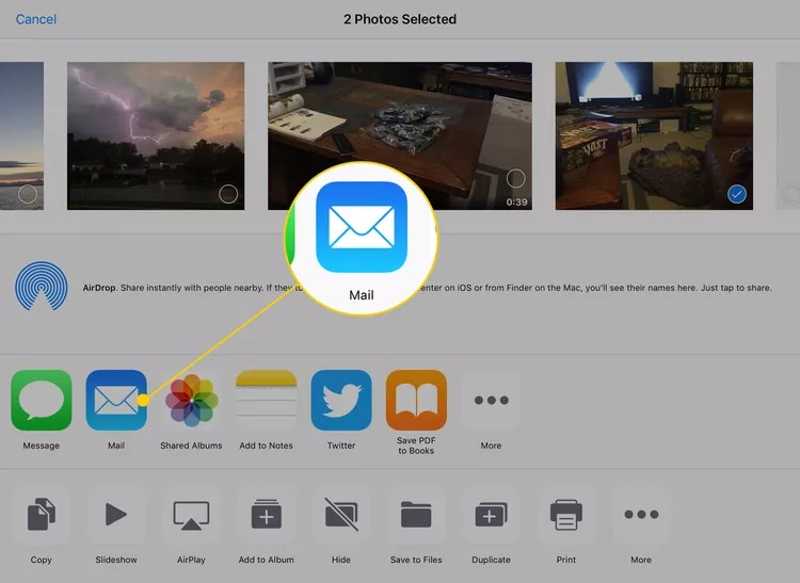
Lépés 4. Add meg az e-mail címed a Nak nek mezőbe, adjon meg egy tárgyat, és koppintson a Küldés.
Lépés 5. Most nyissa meg e-mailjeit a számítógépén, olvassa el az új e-mailt, és töltse le a videómellékletet.
További olvasnivalók
5. rész: Hogyan készítsünk videókat iPadről számítógépre gyorsan
Ha a fenti módszerek nem elérhetők, próbálja ki Apeaksoft iPhone TransferKépes videókat átvinni iPadről számítógépre internetkapcsolat nélkül. Ami még fontosabb, a folyamat során megőrzi a videó minőségét.

Letöltötte több mint 1,000,000 Felhasználók
- Videók gyors áthelyezése iPad és PC között.
- A videofájlok átkódolása a céleszköznek megfelelően.
- Védje a videó minőségét mesterséges intelligenciával.
- iPad videók előnézete átvitel közben.
- Támogatja az iPadOS legújabb kiadásait.
Biztonságos letöltés
Biztonságos letöltés

Hogyan lehet gyorsan videókat átvinni iPadről PC-re
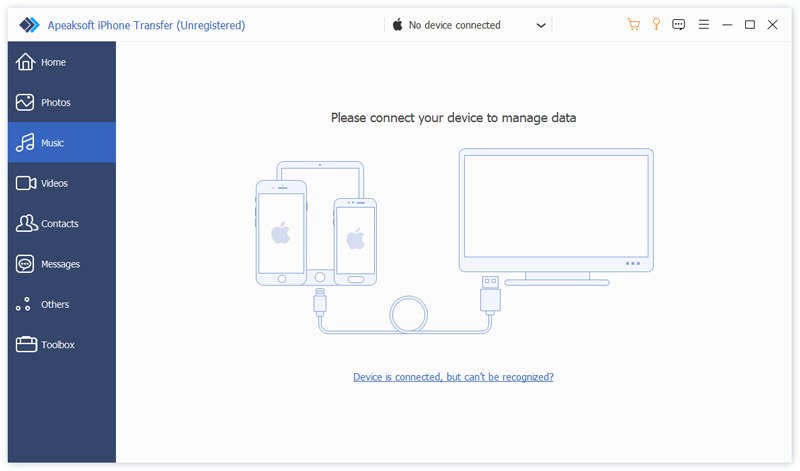
Lépés 1. Csatlakozzon az iPadhez
Indítsd el az iPad videóátviteli szoftvert, miután telepítetted a számítógépedre. Mac-re is van verzió. Csatlakoztasd az iPad-et a számítógépedhez Lightning-kábellel. Ha a rendszer kéri, bízz ebben a számítógépben.
Lépés 2. iPad-videók előnézete
Miután a rendszer észlelte az iPadjét, lépjen a következőre: Videók fül. Mostantól megtekintheti az eszközén található összes fényképet és videót.

Lépés 3. iPad videók exportálása
Jelölje ki az átvinni kívánt videókat, kattintson a PC gombra a felső menüsorban, és válassza a Exportálás PC-re. Állítson be egy helyet, és erősítse meg.

Összegzés
Ez az útmutató öt módszert osztott meg Videók másolása iPadről számítógépre USB-kábellel vagy anélkül. A Fotók alkalmazás lehetővé teszi iPad-videók közvetlen importálását a számítógépre. A Fájlkezelővel hozzáférhetsz az iPad-videókhoz és másolhatod azokat. Az iCloud Fotók egy vezeték nélküli módja a feladat elvégzésének. Egyetlen videoklip esetén az e-mail küldés egy másik lehetőség. Apeaksoft iPhone Transfer egy gyors módszer kezdőknek.
 Apeaksoft iPhone Transfer
 Az iOS-adatok átvitele iOS-eszközök, számítógép és iTunes között.
Biztonságos letöltés
Biztonságos letöltés
Kapcsolódó cikkek




