

5 bevált módszer zene átvitelére iPhone-ról iPadre

A stabilabb és élvezetesebb zenehallgatási élmény érdekében érdemes lehet iPaden zenét hallgatni iPhone helyett. De mi van akkor, ha nincs zene az iPaden, és az összes kedvenc dalod az iPhone-odon van? Ilyenkor van szükséged rá. zene átvitele iPhone-ról iPadreEz a bejegyzés 4 működőképes módszert mutat be, hogy könnyedén elkészíthesd!
OLDAL TARTALMA:
- 1. rész: Zene átvitele iPhone-ról iPadre iTunes nélkül
- 2. rész: Hogyan lehet zenét letölteni iPhone-ról iPadre az Apple Music Sync segítségével
- 3. rész: Hogyan töltsünk fel zenét iPhone-ról iPadre az iTunes Store-ban vásárolt zenékből
- 4. rész: Hogyan helyezhetek át zenét iPhone-ról iPadre az AirDrop segítségével
- Bónusz: Átvihetek zenét iPhone-ról iPadre Bluetooth-on keresztül?
Gyors áttekintés referenciaként
| Módszer | Számítógép szükséges | Apple ID szükséges | Nem megvásárolt zenék támogatása | felülírása | A legjobb | Könnyű Használat: |
| Apeaksoft iPhone Transfer | Igen | Nem | Igen | Nem | Zene szelektív átvitele Tartsa meg a metaadatok hatását Zenei fájlok kezelése | könnyű |
| Apple Music Sync | Nem | Igen | Nem | Nem | Apple Music-előfizetők | Nagyon könnyű |
| iTunes Store vásárlás | Nem | Igen | Nem | Nem | Megvásárolt dalok újratöltése | Nagyon könnyű |
| földre száll | Nem | Nem | Igen | Nem | Néhány dal gyors elküldése | könnyű |
1. rész: Zene átvitele iPhone-ról iPadre iTunes nélkül
Az Apple nem kínál közvetlen módot a zene iPhone-ról iPadre való átvitelére, különösen, ha a dalokat nem az iTunes Store-ból vásárolta. Szerencsére továbbra is átteheti zenéit iPhone-ról iPadre. Professzionális eszközök, mint például a Apeaksoft iPhone Transfer úgy tervezték, hogy az összes dalodat áthelyezzék, beleértve a nem megvásárolt dalokat is, miközben azok érintetlenek maradnak.
Zene átvitele iPhone-ról iPadre egyszerűen
- iPhone zene átvitele iPadre gyorsan, egyetlen kattintással.
- Tartsa érintetlenül a metaadatokat, például az albumborítót, a lejátszási számot és az egyéb ID3-információkat.
- Zene, iTunes fájlok, podcastok, csengőhangok és hangjegyzetek átvitele könnyedén.
- Automatikusan konvertálja zenefájljai formátumát, hogy kompatibilisek legyenek az eszközével.
Biztonságos letöltés
Biztonságos letöltés

Lépés 1. Szerezd meg ezt a szoftvert a fenti gombbal.
Lépés 2. Csatlakoztassa iPhone-ját és iPadjét a számítógéphez két USB-kábellel egyszerre. Győződjön meg arról, hogy az iPhone-információk megjelennek a kezelőfelületen. Ha nem, kattintson a tetején található lefelé mutató nyílra a forráseszköz módosításához.

Lépés 3. választ zene a bal oldali panelen.
Lépés 4. Válaszd ki az átvinni kívánt fájlokat. Ellenőrizd őket.

Lépés 5. Kattintson az Telefon gombra a tetején, és válassza ki az iPadjét céleszközként. Ezután megkezdődik az átvitel.
Tipp: Ez a módszer akkor is alkalmazható, ha szeretnéd iPod/iPhone zene átvitele számítógépre.
2. rész: Hogyan lehet zenét letölteni iPhone-ról iPadre az Apple Music Sync segítségével
Ha Apple Music előfizető vagy, sokkal egyszerűbb szinkronizálni az iPhone zenéit egy iPaddel. Az Apple Music automatikusan szinkronizálja a dalokat, lejátszási listákat és albumokat az összes eszközödön, amennyiben ugyanazzal az Apple ID-vel vagy bejelentkezve. A részletes lépéseket alább találod:
Lépés 1. Győződjön meg arról, hogy iPhone-ján és iPadjén ugyanazzal az Apple ID-val van bejelentkezve.
Lépés 2. Tovább Beállítások - Alkalmazások - Zene.
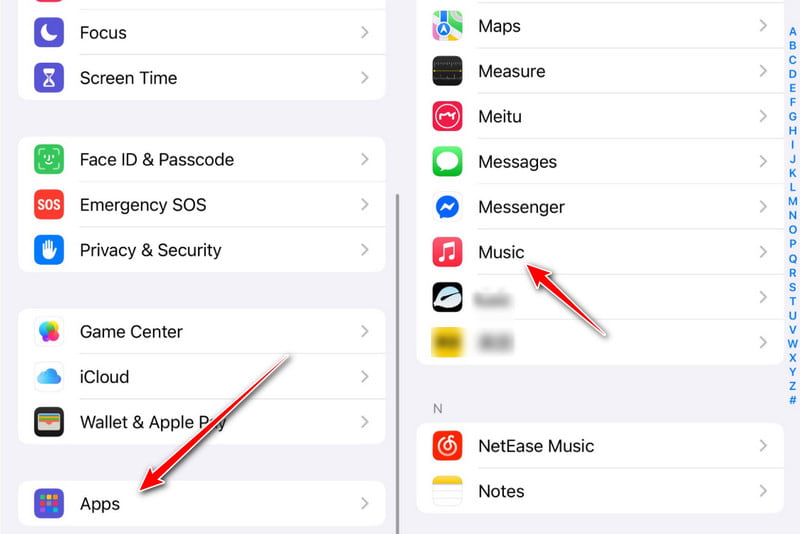
Lépés 3. Kapcsolja be Szinkronizálás könyvtár.
Lépés 4. Nyisd meg az Apple Music alkalmazást az iPadeden. Látni fogod, hogy az összes zenefájlod szinkronizálva van.
3. rész: Hogyan töltsünk fel zenét iPhone-ról iPadre az iTunes Store-ban vásárolt zenékből
A dolgok sokkal könnyebbek lesznek, ha zenét vásároltál az iTunes Store-ból. Egyszerűen újra letöltheted a megvásárolt dalokat az iPadedre.
Lépés 1. Nyissa meg a iTunes Store alkalmazást az iPadjén. Győződjön meg róla, hogy ugyanazzal az Apple ID-vel jelentkezik be, mint az iPhone-ján.
Lépés 2. Érintse Vásárolt - Zene.
Lépés 3. Válassza ki a Nincs ezen az iPaden opciót.
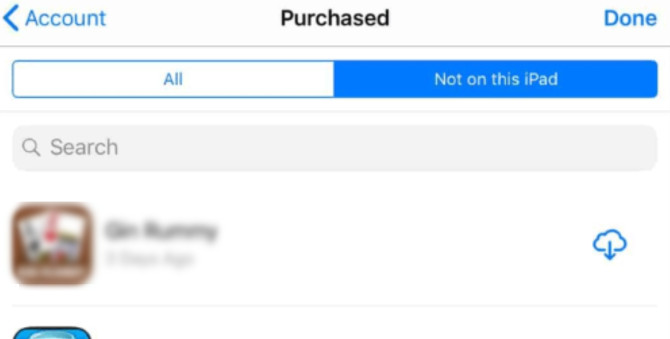
Lépés 4. Kattints Letöltés All.
4. rész: Hogyan helyezhetek át zenét iPhone-ról iPadre az AirDrop segítségével
Ha csak néhány dalt kell átmásolnod, az AirDrop jobb választás lehet. Lehetővé teszi, hogy vezeték nélkül, kábelek nélkül küldj zenefájlokat iPhone-odról iPad-edre. Ez a módszer arra is használható, hogy zenét át iPhone-ról iPhone-raKövesd az alábbi lépéseket, hogy megtudd, hogyan másolhatsz zenét AirDrop segítségével iPhone-ról iPadre:
Lépés 1. Húzza lefelé az ujját a képernyő jobb felső sarkától, és engedélyezze az AirDropot.
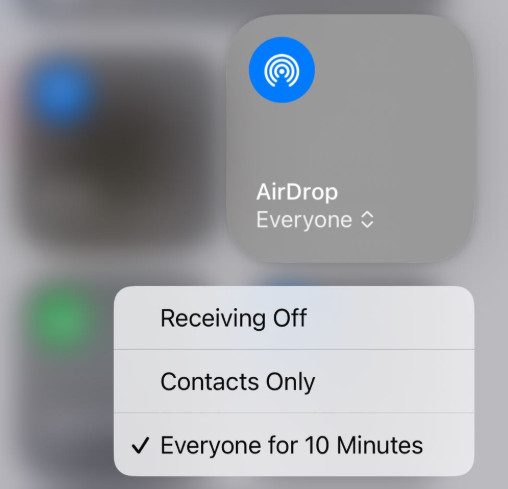
Lépés 2. Győződjön meg arról, hogy a Wi-Fi és a Bluetooth be van kapcsolva.
Lépés 3. Nyisd meg az alkalmazást, ahol a dal található, és kattints a zenefájlra.
Tipp: Az Apple Music-előfizetésekből származó dalok általában nem oszthatók meg ilyen módon.
Lépés 4. Érintse meg a Megosztás gombot és válassza ki földre száll. Válassza ki az iPadjét célpontként.
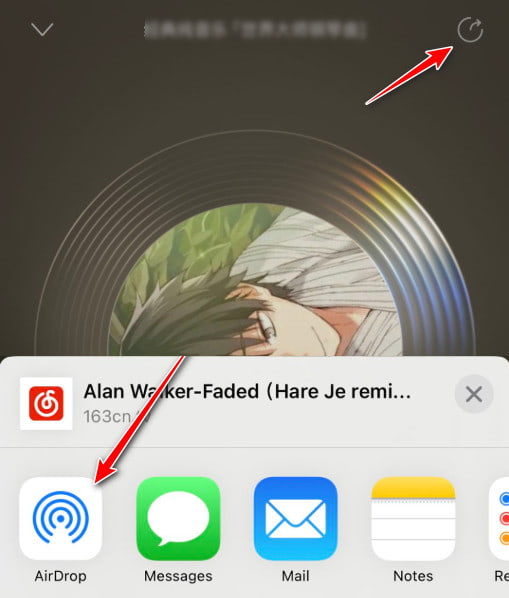
Lépés 5. Érintse Elfogadom! iPad-on.
Bónusz: Átvihetek zenét iPhone-ról iPadre Bluetooth-on keresztül?
Át lehet vinni zenét iPhone-ról iPadre Bluetooth-on keresztül? Egyáltalán nem. Az iOS nem támogatja a zenefájlok Bluetooth protokollon keresztüli átvitelét, ahogy az Android eszközökön. Számos cikk vagy online videó azt sugallja, hogy a Bluetooth képes zenefájlok Apple eszközök közötti átvitelére. A legtöbb esetben összekeverik a zene streamelését iPhone-ról iPadre (például vezeték nélküli hangszóróként használva) a zenefájlok tényleges átvitelével, ami két teljesen különböző dolog.
Összegzés
Zene átvitele iPhone-ról iPadre nem bonyolult. Ez a cikk 5 egyszerű módszert mutatott be, és a legmegfelelőbb módszer egyszerűen attól függ, hogy milyen zenével rendelkezel, és mi a legfontosabb számodra.
Ha egyszerűen és teljes mértékben szeretné átvinni a zenét, Az Apeaksoft iPhone Transfer segítségével iPhone zenét (beleértve a nem vásárolt zenéket is) iPadre másolhat, miközben megőrzi a lejátszási listát, a sorrendet és a metaadatokat.
Ha előfizettél az Apple Musicra, közvetlenül szinkronizálhatja a zenét iPhone és iPad készüléke között.
Ha át szeretnéd vinni az iTunes-ból megvásárolt zenéket, töltsd le újra közvetlenül.
Ha néhány dalt át szeretne vinni, Használja az AirDropot vezeték nélküli átvitelhez.
Kapcsolódó cikkek
Ez a cikk több módszert is bemutat az adatok vezeték nélküli vagy kompatibilis USB-kábellel történő átvitelére egyik iPadről a másikra.
Megtanulhatja, hogyan szinkronizálhat gyorsan bizonyos jegyzeteket vagy az összes jegyzetet iPhone-járól MacBookra vagy PC-re USB-kábellel vagy anélkül.
Ez a cikk elemzi, hogyan lehet videókat átvinni egyik iPhone-ról a másikra az Apeaksoft iPhone Transfer, AirDrop, iCloud, iMessage és csevegőalkalmazások segítségével.
Négy hatékony módszert tanulhatsz meg a névjegyek iPhone és iPad közötti átvitelére USB-kábellel vagy vezeték nélkül.



