

[Legújabb] Hogyan küldhetünk videókat iPhone-ról iPhone-ra 5 bevált módon

Még mindig zavar téged hogyan lehet videókat átvinni az iPhone-ról az iPhone-raEz a cikk 5 gyakorlati módszert sorol fel, és összehasonlítja azok alkalmazható forgatókönyveit, előnyeit és hátrányait, hogy segítsen 3 másodpercen belül döntést hozni. Olvasson tovább!
OLDAL TARTALMA:
- 1. rész: Videók átvitele iPhone-ról asztali szoftverrel [Gyors és veszteségmentes]
- 2. rész: Hosszú videók küldése AirDrop használatával
- 3. rész: Videók átvitele iPhone-ok között az iCloud használatával
- 4. rész: Videók küldése iPhone-ról iPhone-ra az iMessage-en keresztül
- 5. rész: Hogyan lehet iPhone-videókat iPhone-ra átvinni csevegőalkalmazások használatával
| Módszer | Szerszám | A legjobb | Érvek | Hátrányok |
| Professzionális asztali szoftver | Apeaksoft iPhone Transfer | Nagy vagy több videofájl | Gyors, stabil, megőrzi az eredeti minőséget, támogatja a tömeges átvitelt | Számítógépet és telepítést igényel |
| Vezeték nélküli helyi átvitel | földre száll | Közeli iPhone-ok, tömörítetlen videó | Nincs szükség számítógépre, gyors, megőrzi az eredeti minőséget, egyszerű | Az eszközöknek a közelben kell lenniük, képernyőzár vagy interferencia esetén meghibásodhatnak |
| Cloud szinkronizálás | iCloud | Automatikus szinkronizálás az Apple eszközök között, videók biztonsági mentése | Kihangosító, minden eszközön elérhető, távolról is működik | iCloud tárhelyet igényel, a hálózati sebességtől függ, a nagy videók sokáig tarthatnak |
| Azonnali üzenetküldés küldése | iMessage | Gyors, rövid klipek iPhone-ok között | Beépített alkalmazás, telepítés nélkül, egyszerű | Tömörített videó, korlátozott fájlméret, hálózatot igényel |
| Platformfüggetlen csevegőalkalmazások | Csevegőalkalmazások | Videók küldése barátokkal | Eszközökön keresztül működik, kényelmes, széles körben használt | Tömörítheti a videót, a fájlméret-korlátok eltérőek lehetnek, internetkapcsolat szükséges |
1. rész: Videók átvitele iPhone-ról asztali szoftverrel [Gyors és veszteségmentes]
Ha nagyszámú videót kell kezelnie vagy áthelyeznie nagy sebességgel és minőségromlás nélkül, professzionális eszközök, mint például a Apeaksoft iPhone Transfer a legjobb választásnak kell lennie.
Nagyméretű videók gyors átvitele tömegesen
- Veszteségmentes átvitel tömörítés nélkül.
- Szelektíven átviheti a videókat az iPhone között.
- Beépített formátumkonvertáló funkcióval van felszerelve.
- Az átvitt videókat ugyanúgy kezelheti, mint a számítógépen a mappákat.
- Az egyik iPhone-ról iPhone-ra történő videók átvitele mellett videókat is átvihet iPhone-ról Windows/Mac rendszerre.
Biztonságos letöltés
Biztonságos letöltés

Hogyan küldhetünk hosszú videókat iPhone-ról iPhone-ra
Lépés 1. Indítsa el a szoftvert, és csatlakoztassa két iPhone-ját a számítógépéhez USB-kábellel.
Lépés 2. Ellenőrizd a képernyőn megjelenő eszközinformációkat. Győződj meg róla, hogy ez a forrás iPhone. Ha nem, kattints a tetején található lefelé mutató nyílra a módosításhoz.

Lépés 3. Válassza ki a Videók opciót a bal oldali panelen. Ezután látni fogja az összes videót a forrás iPhone-ján. Tekintse meg és jelölje be azokat, amelyeket át szeretne vinni.
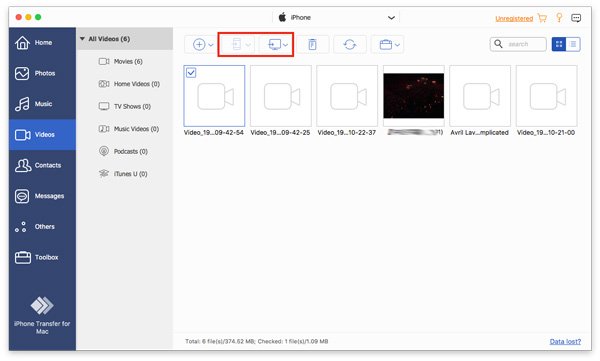
Lépés 4. Miután a kiválasztás befejeződött, kattintson a tetején található iPhone mintára. Győződjön meg arról, hogy az eszköz neve megegyezik a cél iPhone-jával.
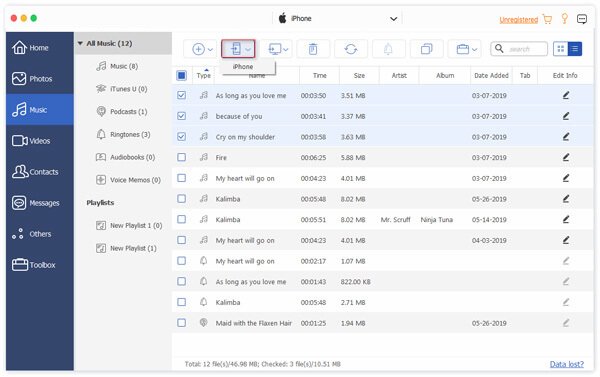
Tipp: Ezt a szoftvert is felhasználhatja videók átvitele iPhone-ról Mac-re.
2. rész: Hosszú videók küldése AirDrop használatával
Ha hosszú videókat szeretnél gyorsan küldeni a minőség feláldozása nélkül, az AirDrop a legjobb helyi vezeték nélküli megoldás hosszú videók átvitelére közeli Apple eszközök között tömörítés nélkül. Fontos, hogy az átvitel során mindkét eszközt tartsd közel egymáshoz (9-10 méteren belül), és ne legyen feloldva.
Hogyan küldhetünk videókat iPhone-ról iPhone-ra veszteségmentesen az AirDrop segítségével
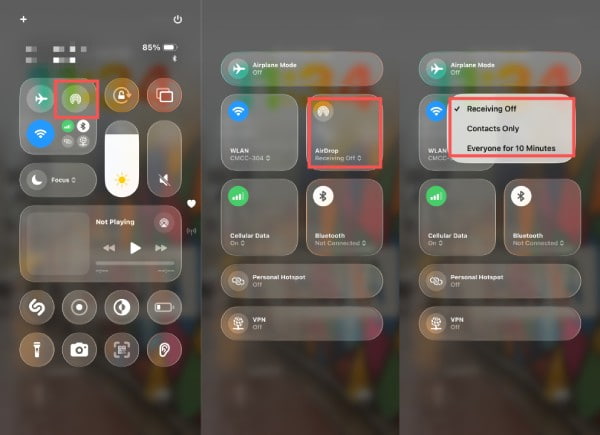
Lépés 1. Győződjön meg arról, hogy mindkét iPhone-on engedélyezve van a Wi-Fi, a Bluetooth és az AirDrop.
Lépés 2. Tovább képek videók kiválasztásához koppintson a Megosztás gombot.
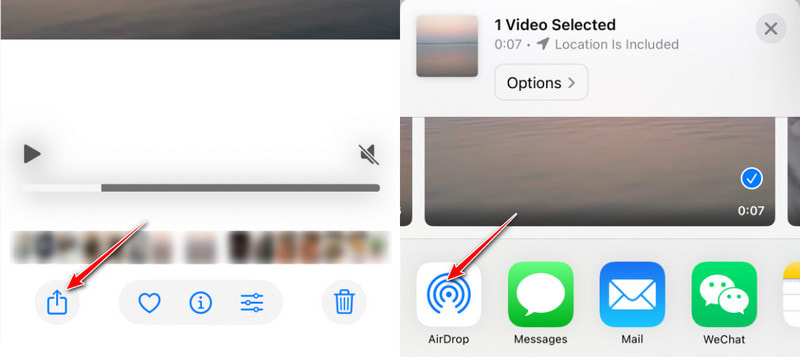
Lépés 3. Koppintson a címzett eszközének avatarjára az AirDrop részben.
Lépés 4. Érintse Elfogadom! egy másik iPhone-on. Ezután a videók sikeresen átmásolódnak a két eszköz között.
Tipp: A két iPhone tetejét egymáshoz is helyezheted a gyors azonosítás és átvitel érdekében.
3. rész: Videók átvitele iPhone-ok között az iCloud használatával
Az iCloud megkönnyíti a videók iPhone-ok közötti átvitelét a médiakönyvtár felhőn keresztüli szinkronizálásával. Amíg mindkét eszköz ugyanahhoz az Apple ID-hez csatlakozik, és engedélyezve van az iCloud Fotók, a videókönyvtárak automatikusan frissülnek az eszközök között. Ez a módszer nem alkalmazható videók barátokkal való megosztására.
Hogyan lehet iPhone-videókat áthelyezni az iClouddal szinkronizálva
Lépés 1. Jelentkezzen be ugyanazzal az Apple ID-vel mindkét iPhone-on
Lépés 2. Tovább beállítások > [A neved] > iCloud > képek.
Lépés 3. engedélyezése Szinkronizálja ezt az iPhone-t és a iCloud fotók.
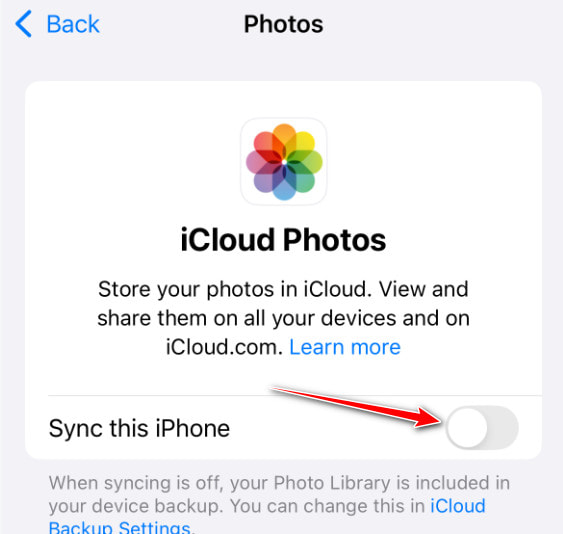
Lépés 4. A videók automatikusan feltöltődnek/letöltődnek az eszközök között.
Tipp: Győződjön meg róla, hogy elegendő iCloud-tárhelye van.
4. rész: Videók küldése iPhone-ról iPhone-ra az iMessage-en keresztül
Az iMessage egy beépített üzenetküldő megoldás is, amellyel közvetlenül iPhone-ok között küldhet videókat. Ne feledd azonban, hogy a videók tömörítve lehetnek az átvitel során.
Rövid videoklipek gyors megosztása az iMessage használatával
Lépés 1. Válasszon videókat a képek app.
Lépés 2. Érintse meg a Megosztás gombot, válassza a Üzenetek opciót.
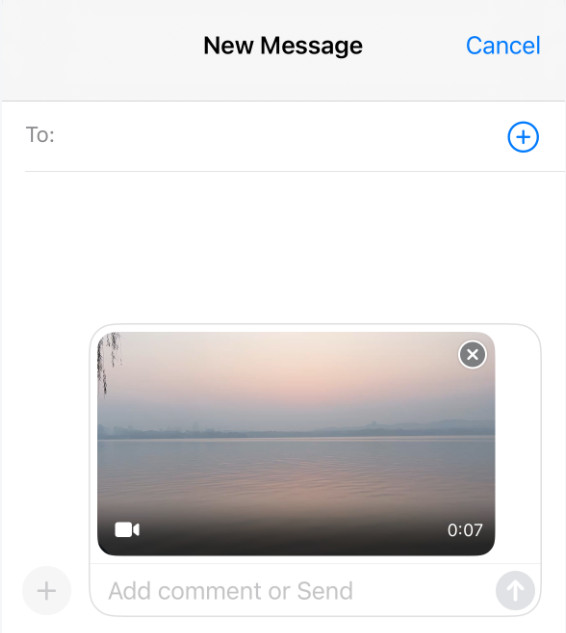
Lépés 3. Válasszon ki egy címzettet a névjegyek vagy a legutóbbi beszélgetések közül.
Lépés 4. Érintse Küldés.
5. rész: Hogyan lehet iPhone-videókat iPhone-ra átvinni csevegőalkalmazások használatával
A platformfüggetlen üzenetküldő alkalmazások, mint például a WhatsApp, a Telegram és a WeChat, széles körben használatosak világszerte nagy videofájlok gyors megosztására. Bármelyikkel iPhone-videókat küldhetsz barátaidnak különböző eszközökön és operációs rendszereken, kisebb tömörítéssel.
iPhone videók küldése csevegőalkalmazások használatával
Lépés 1. Nyiss meg egy beszélgetést bármelyik csevegőalkalmazásban (pl. WhatsApp, Telegram vagy Signal).
Lépés 2. Koppintson a melléklet vagy a média gombra.
Lépés 3. Válaszd ki a videót az iPhone-od Fájlok vagy Fotók alkalmazásából, és küldd el.
Tipp:
távirat: Akár 2 GB méretű fájlok feltöltését is támogatja, és a felhőben tárolja azokat, így nem foglalja el a telefon tárhelyét.
WhatsApp: Lehetővé teszi nagyobb videók továbbítását (általában akár 100 MB-ig), de az eredeti Videó opció jelentősen tömöríti a videót.
Jel: Támogatja a nagyobb fájlok küldését, de a méretkorlát általában szigorúbb, mint a Telegram esetében.
Ön is nagyméretű videofájlok küldése e-mailben ugyanazon elv alapján.
Összegzés
Eddig részletes áttekintést nyújtottunk a különféle módszerekről videók átvitele iPhone-ok között különböző forgatókönyvekben, beleértve a hivatalos eszközöket, harmadik féltől származó szoftvereket és a platformfüggetlen felhőszolgáltatásokat.
Közülük nagyon ajánljuk Apeaksoft iPhone TransferNemcsak gyors és veszteségmentes nagyméretű fájlok átvitelét teszi lehetővé, hanem rugalmas kezelési lehetőségeket is kínál az eszközök és rendszerek között.
Remélem, ez a cikk segít megtalálni a számodra legmegfelelőbb videoátviteli módszert!
Kapcsolódó cikkek




