

FRP bypass - A legátfogóbb bevezetés és útmutató itt

Hogyan csinálod FRP bypass vagy a Google-ellenőrzés eltávolítása a gyári beállítások visszaállítása után?
Az utóbbi időben sok felhasználó számolt be arról, hogy a Google ellenőrző zárával, az úgynevezett FRP zárral találkoztak, miután gyári alaphelyzetbe állították Android-telefonjukat, ami megakadályozza őket abban, hogy hozzáférjenek Android-telefonjukhoz.
Miért fordul elő az FRP záródása? Hogyan lehet megkerülni az FRP zárolását? Olvasson tovább a válaszokért!
OLDAL TARTALMA:
- 1. rész: Mi az FRP
- 2. rész: Az FRP zár eltávolításának hivatalos módja
- 3. rész: Az FRP megkerülésének legjobb módja Google-fiók nélkül
- 4. rész: Az FRP megkerülésének gyakori megoldásai és miért nem alkalmazzák őket jelenleg
- 5. rész: Hogyan kerüljük el az FRP bypass-t a gyári beállítások visszaállítása után
- 6. rész: Hogyan lehet visszaállítani az Android-adatokat az FRP bypass után
- 7. rész: Gyakran ismételt kérdések az FRP bypassról
1. rész: Mi az FRP
Az FRP, azaz a Gyári beállítások visszaállítása elleni védelem egy Android biztonsági funkció, amely megakadályozza a jogosulatlan hozzáférést a gyári beállítások visszaállítása után. Először az Android 5.1 (Lollipop) rendszeren vezették be, és minden legújabb Android kiadással folyamatosan fejlesztették.
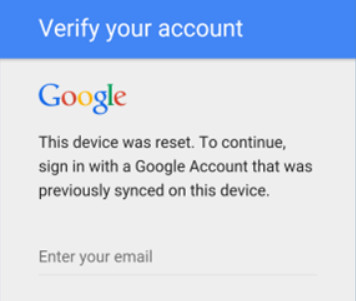
Miután beállított egy Google-fiókot az eszközön, meg kell adnia a fiók hitelesítő adatait, ha fel szeretné oldani az eszközt a gyári beállítások visszaállítása után. Más szóval, ha Android-telefonját elveszíti vagy ellopják, mások nem tudják használni. Ez az oka annak, hogy meg kell kerülnie az FRP-t, ha a telefonja FRP-zárolva van.
Bár segít megvédeni Android-telefonod biztonságát, néha problémás lehet, különösen elfelejtett Google-hitelesítések, használt eszközök vagy rendszerhibák okozta kényszerített gyári visszaállítások esetén. Ezért meg kell tanulnod, hogyan lehet megkerülni az FRP-zárat. Ez a cikk tájékoztatásul szolgál.
2. rész: Az FRP zár eltávolításának hivatalos módja
Ha Ön az Android telefon eredeti tulajdonosa, és ki van zárva, mert elfelejtette Google-fiókja hitelesítő adatait, megpróbálhatja a Google-fiók helyreállítását, és az új hitelesítő adatokkal megkerülheti az FRP-zárat.
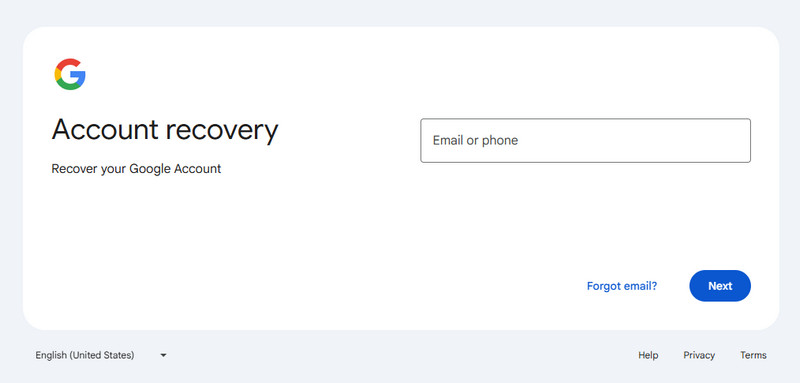
Lépés 1. Nyissa meg a Google Fiók-helyreállítási webhelyet bármelyik böngészőben.
Lépés 2. Add meg a Google e-mail címedet, és kattints Következő.
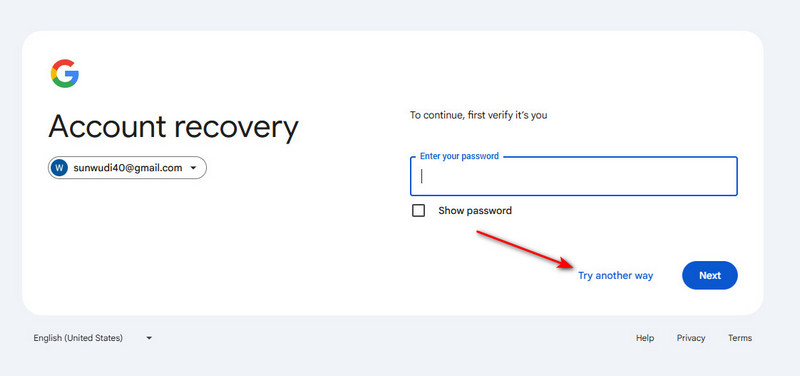
Lépés 3. Kattints Próbálkozzon más módon, és lesznek alternatív módok a személyazonosság igazolására, például ellenőrző kód, biztonsági e-mail cím stb. Válassza ki az Önnek legmegfelelőbbet.
Lépés 4. Jelszó módosítása vagy frissítése sikeres ellenőrzés után. Tartsa észben a jelszót, és használja azt a telefonon lévő FRP-zár megkerüléséhez.
3. rész: Az FRP megkerülésének legjobb módja Google-fiók nélkül
Ha használt Android telefont vásároltál, és nem ismered a korábbi Google-fiókod adatait, előfordulhat, hogy a gyári beállítások visszaállítása után az FRP zárolási képernyőjénél ragadsz. Vannak megbízható módszerek az FRP megkerülésére és az eszközödhöz való teljes hozzáférés visszaszerzésére. Ebben a részben bemutatjuk a leghatékonyabb eszközt - Apeaksoft Android Unlocker, és lépésről lépésre végigvezet a működésén.
A legjobb megoldás az FRP bypassra
- Kerülje meg a Google FRP zárolását Google-fiók nélkül.
- Kerüld meg a Google FRP zárolását egyetlen kattintással.
- A legtöbb Android-eszközt támogatja, például a Samsungot, a Huaweit, a Motorolát stb.
- Szinte az összes Android verziót támogatja, beleértve a legújabb Android 16-ot is.
- Intuitív kezelőfelület és könnyen használható funkciógombok.
Biztonságos letöltés

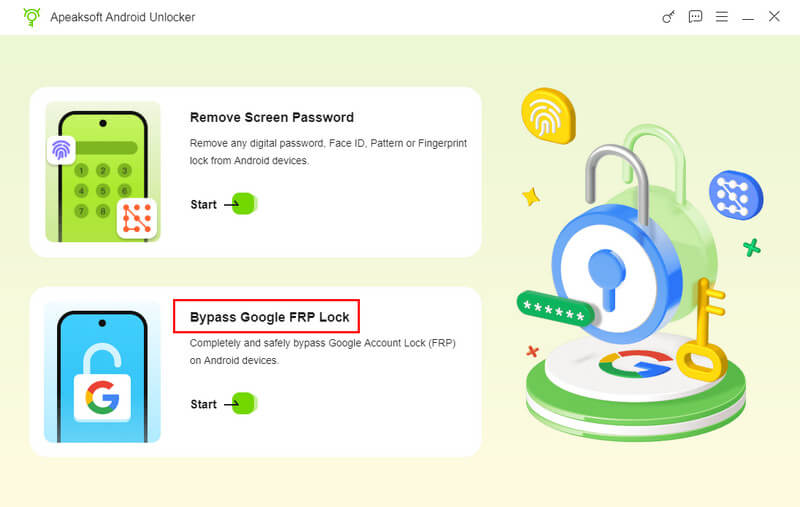
Lépés 1. Ingyenesen letölthető a Apeaksoft Android Unlocker a fenti linkről, majd válassza ki a Kerülje el a Google FRP-zárat opció a fő felületen.
Lépés 2. Csatlakoztasd az eszközödet, és válaszd ki a telefon modelljét. Előfordulhat, hogy a telefon automatikusan felismeri a modellt. Ellenőrizd, és kattints a Kerülje meg most.
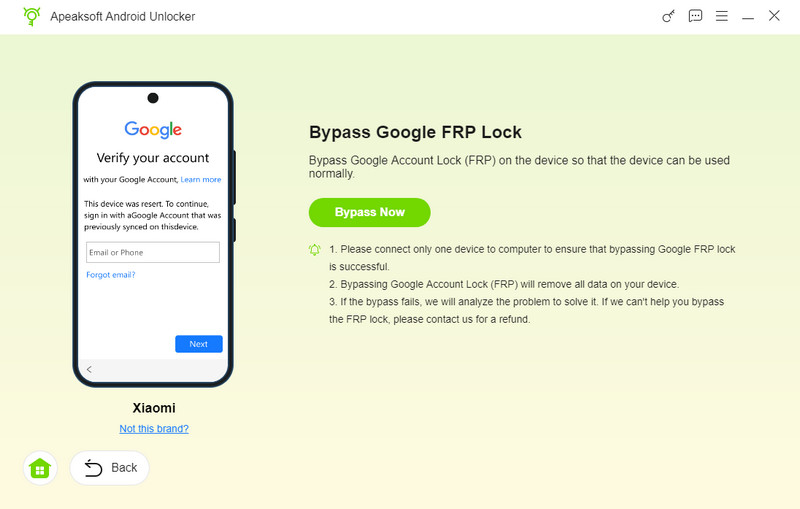
Lépés 3. Kövesse a képernyőn megjelenő utasításokat az USB hibakeresési mód bekapcsolásához.

Lépés 4. A környezet konfigurálása után aktiválja eszközét a képernyőn megjelenő utasításokat követve. Ha készen áll, az FRP megkerülési folyamat automatikusan elindul.
4. rész: Az FRP megkerülésének gyakori megoldásai és miért nem alkalmazzák őket jelenleg
Könnyen találhatsz számos FRP-megkerülő eszközt és módszert online, például a Google billentyűzet használatát, FRP-megkerülő APK-k telepítését, a TalkBack funkciók kihasználását stb. Ezek a módszerek egykor hatékonyak voltak a régebbi Android verziókon, és a rendszerbeli kiskapukat vagy az engedélyezési sebezhetőségeket kihasználva kerülték meg a Google-fiók ellenőrzését.
Azonban, mivel az Android folyamatosan frissíti a verzióit, ezeket a biztonsági réseket rendszerfrissítésekkel javították. A legújabb Android verziókon ezek a trükkök már nem működnek.
Ez a szakasz röviden elmagyarázza, hogyan működnek ezek az elterjedt FRP-megkerülési módszerek, és miért nem alkalmazhatók már az újabb Android rendszereken, így elkerülhető az időpazarlás elavult vagy hatástalan megoldásokra.
FRP megkerülése a Google billentyűzeten keresztül
Google billentyűzet egy virtuális billentyűzet iOS és Android eszközökhöz. Lehetővé teszi webes keresések végrehajtását, képek lekérdezését vagy akár emojik használatát anélkül, hogy elhagyná a billentyűzetet. Használhatod a gyári beállítások visszaállítása utáni FRP Google-fiókellenőrzés megkerülésére. Tudj meg többet a folyamatról alább.
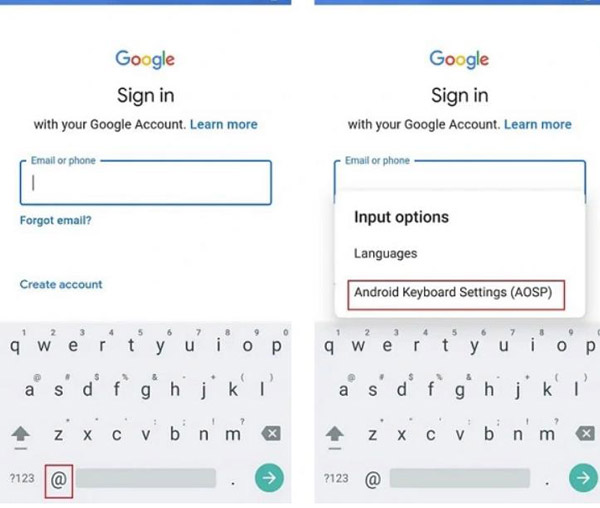
Lépés 1. Miután visszaállította Android telefonját, kiválaszthat egy nyelvet, és csatlakozhat egy Wi-Fi hálózathoz. Lépjen be a Google-fiók bejelentkezési oldalára, és látni fogja a billentyűzetet a képernyőn. Kattintson a @ szimbólumot a billentyűzeten, majd tartsa lenyomva, amíg a beállítások ablak jelenik meg, majd válassza ki a A Google billentyűzet beállításai opciót.
Lépés 2. Kattintson a három pontra a jobb felső sarokban, és válassza ki a Súgó és visszajelzés választási lehetőség. Kiválaszthatja a Használja a Google billentyűzetet opciót a súgó részben. Ezután kattintson és tartsa lenyomva az oldalon lévő bármely szöveget, majd kattintson a gombra Webes keresés opciót.
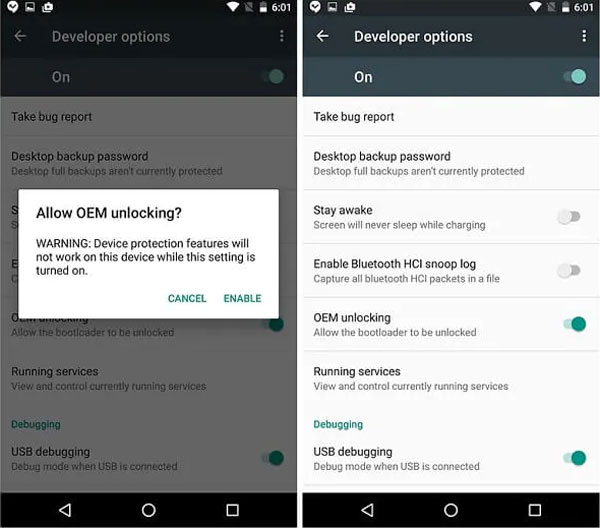
Lépés 3. Írja be a beállítások opciót, amíg meg nem jelenik a keresősáv, majd lemegy a menübe, hogy megtalálja a Telefonról opció. Itt meg kell találnia a Build number opciót, és kattintson rá hétszer, ami engedélyezi a Fejlesztői beállítások gombot.
Lépés 4. Ezt követően vissza kell térnie a menübe, és mennie kell a Fejlesztő beállítások ablakban kattintson a OEM feloldása gombot a feloldáshoz, és rá kell kattintania a vissza kétszer nyomja meg az FRP kiiktatásához. Újra kell indítania a mobileszközt, és csatlakoznia kell egy Wi-Fi hálózathoz.
Lépés 5. Csak adjon hozzá egy új Google-fiókot, vagy használjon másik fiókot, miután sikeresen megkerülte az FRP Google-fiók ellenőrzését. Könnyen megkerülheti a Google-fiók ellenőrzését, és ezt követően csatlakoztathatja a Google-fiókot az eszközhöz.
Tipp: Az Android 13-as verziótól kezdődően a Google javította a Google Keyboard módszert, valamint más olyan technikákat, amelyek a TalkBack vagy az akadálymentesítési funkciókat használják ki a rendszerbeállítások eléréséhez. Ha az eszközöd régebbi Android-verziót futtat, ezek a módszerek továbbra is működhetnek, de már nem alkalmazhatók Android 13-as és újabb rendszereken.
FRP megkerülése vészhelyzeti tárcsázó és Google Asszisztens segítségével
A Ellenőrizze fiókját a felületen biztonsági okokból továbbra is elérheti a Vészhívót. Egyes régebbi Android-verziókban a Google Asszisztenst is elindíthatja, akár a beállítási folyamaton keresztül, akár hangparancsokkal, például Nyisd meg a beállításokat or Menj a Chrome-baA rejtett menük eléréséhez USSD-kódok vagy speciális karakterek megadásával lehet hozzáférni, amelyek lehetővé tehetik a rendszer számára más komponensek, például névjegyek, hívásnapló vagy akár rendszeralkalmazások elindítását. Ezután a felhasználók kiléphetnek az FRP-ellenőrzési folyamatból, és megnyithatják a rendszerbeállításokat vagy egy böngészőt egy új Google-fiók hozzáadásához.
Tipp: Ezeket a kiskapukat fokozatosan javították az Android 12/13-on. Már nem lehet kihasználni őket az Android 16 FRP megkerülésére.
FRP megkerülése APK fájlok alapján
Néhány régebbi Android verzióban a telepítővarázsló, a rendszer WebView vagy böngésző, valamint a fájlkezelő vagy letöltési komponensek közötti jogosultsági határokat nem tartották be szigorúan. Ennek eredményeként bizonyos APK-fájlok kihasználhatták ezeket a kiskapukat, hogy megkerüljék azt a korlátozást, amely megakadályozza az alkalmazások telepítését az FRP-ellenőrzés során, például FRP megkerülő APK DM, Könnyen villogó FRP 8.0 APKStb
Tipp: Az újabb Android verziókon (Android 12/13+) tilos bármilyen harmadik féltől származó APK telepítése FRP állapotban. Az APK-alapú FRP-megkerülő módszerek már nem megbízhatóak a modern, új biztonsági javításokkal rendelkező Android verziókon.
5. rész: Hogyan kerüljük el az FRP bypass-t a gyári beállítások visszaállítása után
Ha a gyári beállítások visszaállítása előtt nem tiltja le vagy nem kerüli meg a Gyári beállítások visszaállítása elleni védelmet, a Google-fiók zárolásra kerül. Ezért a Fiók ellenőrzése oldalon marad, ami azt jelenti, hogy azzal a Google-fiókkal kell bejelentkeznie, amelyet az előző eszközén szinkronizált.
Ha nem szeretné, hogy ez megtörténjen, a gyári beállítások visszaállítása előtt letilthatja az FRP-zárat a Google-fiók eltávolításával az eszközről:
Lépés 1. Tovább beállítások > Fiókok.
Lépés 2. Koppintson a megfelelő Google-fiókra, és válassza a Fiók törlése.
Lépés 3. Kattintson ismét a művelet megerősítéséhez.
Lépés 4. A folytatáshoz adja meg Google-fiókja jelszavát.
Tipp: Ha el szeretné adni vagy eladni Android telefonját, előzetesen el kell távolítania Google-fiókját az eszközről.
6. rész: Hogyan lehet visszaállítani az Android-adatokat az FRP bypass után
Miután megkerülte az FRP-t és hozzáfért Android telefonjához, vissza kell állítania az elveszett adatokat a gyári beállítások visszaállítása után. Apeaksoft Android Data Recovery egy fejlett adat-helyreállító eszköz, amely lehetővé teszi a törölt vagy elveszett adatok helyreállítását és exportálását Android telefonokról. Automatikusan átvizsgálja az elveszett és hiányzó fájlokat a belső memóriában/SD-kártyán/SIM-kártyán lévő elveszett adatok helyreállításához, beleértve a névjegyeket, üzeneteket, videókat, fényképeket, dokumentumokat, fiókadatokat stb. Az írásvédett szkennelési algoritmusoknak köszönhetően biztosítja, hogy az adatok a helyreállítás után változatlanok maradjanak.
Android adatok helyreállítása a gyári alaphelyzetbe állítás után
- Állítsa helyre az elveszett vagy törölt adatokat az FRP kiiktatása vagy a gyári beállítások visszaállítása után.
- Hatékonyan megtekintheti, biztonsági másolatot készíthet és visszaállíthatja a fontos Android-fájlokat.
- A legtöbb Android telefonnal és az összes verzióval kompatibilis.
Biztonságos letöltés
Biztonságos letöltés

Lépés 1. Csatlakoztassa Android telefonját a számítógéphez az eredeti USB-kábellel. A telepítés után Apeaksoft Android Data Recovery, elindíthatja a programot és kiválaszthatja a Android Data Recovery menü a fájlok lekéréséhez.
Lépés 2. Válassza ki a helyreállítani kívánt fájltípusokat, mielőtt a gombra kattintana Következő gomb, például a Névjegyek, Üzenetek, WhatsApp és mások. Ezt követően a program ellenőrzi Android-eszközének adatait, és átvizsgálja adatait Android-eszközén.

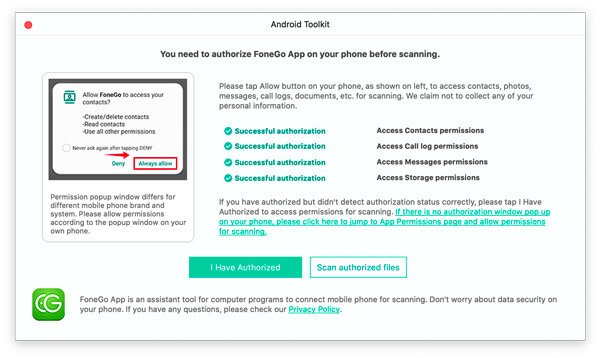
Lépés 3. Megjelenik egy ablak, ahol fel kell hatalmaznia a FoneGo alkalmazást. Ez csak annyit tesz, hogy a program hozzáférjen a telefonon lévő adatokhoz. Ezután megjelenik a Sikeres engedélyeztetés üzenetet a beolvasni kívánt részekhez, kattintson a Vizsgálja meg a jogosult fájlokat gombot.
Lépés 4. Az FRP bypass vagy a gyári alaphelyzetbe állítás után elveszett adatok a bal oldali sávban lesznek helyreállítva. Miután kiválasztotta a visszaállítani kívánt adatokat, kattintson a gombra Meggyógyul gombra a jobb alsó sarokban az indításhoz. A program visszaállítja a fájlokat a számítógép célmappájába. Ez egy jó módja annak is, hogy készítsen biztonsági másolatot az Androidról a számítógépére.

7. rész: Gyakran ismételt kérdések az FRP bypassról
Lehetséges teljesen eltávolítani az FPR Google Verification-t Androidon?
Igen. A különböző operációs rendszer-verziók és Android-modellek miatt azonban a Google FPR eltávolításának vagy megkerülésének módja eltérő lehet. A Google hitelesítő adataival, az Odin 3-mal vagy más megoldásokkal ennek megfelelően eltávolíthatja a Google-ellenőrzést Android-telefonjáról.
Hogyan találhatom meg az elveszett Google Fiókot és jelszót?
Ha nem szeretné kihagyni a Google FRP-t, lekérheti Google-fiókját és jelszavát a következőből: Google Fiók helyreállítása oldal. Ezután rákattinthat a Nem tudom a jelszavamat lehetőség a Google-fiók jelszavának helyreállítására/visszaállítására.
A gyári beállítások visszaállítása eltávolítja a Google Fiókot?
A gyári beállítások visszaállítása csak a Google-fiók eltávolítását teszi lehetővé Android telefonjáról. A Google-fiók azonban továbbra is elérhető minden információval. A fiókba ugyanazzal az e-mail-címmel és jelszóval jelentkezhet be, amelyet a fiók létrehozásához használt.
Legális az FRP megkerülése?
Csak a saját Android-telefonodon engedheted meg az FRP-zár megkerülését, vagy kérhetsz rá kifejezett engedélyt.
Összegzés
Fent található az összes tartalom, ami erről szól Android FRP megkerülése vagy Google-ellenőrzés gyári beállítások visszaállítása után. Ha elfelejtette Google-fiókja jelszavát, a hivatalos módszerrel állíthatja vissza. Ha használt telefont használ, amelyen a legújabb Android 16 fut, akkor a következőt kell választania: Apeaksoft Android Unlocker az FRP bypass elvégzéséhez. Ha elveszít néhány fontos fájlt a gyári alaphelyzetbe állítás elleni védelem megkerülési folyamata során, Apeaksoft Android Data Recovery a legjobb választás visszaszerezni őket.
Kapcsolódó cikkek
A Hagard FRP Hijacker programja ideális megoldás, ha Samsung telefonod beragad a Google Fiók Ellenőrzési képernyőjén. Tudj meg többet róla!
A Direct Open FRP Mobiletech egy weboldal, amely segíthet megkerülni a Google-fiók zárolását számos Android-márka esetében. Részletes ismertetőjét ebben a cikkben találja.
Ez a cikk bemutatja, hogyan végezhető el a Schok Volt SV55 FRP bypass professzionális FRP bypass eszközökkel, ha a Schok Volt SV55 FRP üzemmódban van a gyári beállítások visszaállítása után.
Szeretnéd eltávolítani a Google-fiókod zárolását? Az addROM FRP megbízható eszközöket kínál az FRP megkerülésére számos Android-eszközön. Nézd meg a részletes útmutatót és az értékeléseket.



