

Hogyan lehet feloldani vagy gyári alaphelyzetbe állítani a zárolt Android-eszközt

„Elfelejtettem a telefonom jelszavát, és nem tudom megnyitni. Be tudok lépni, vagy vissza tudom állítani a gyári beállításokat a telefonomon?” A felhasználóknak lehetnek kérdései. kizárva az Androidjukból telefonjukat, mert elfelejtették a jelszavukat, a képernyők megrepedtek, vagy a telefonjuk teljesen megolvadt. Azonban nincs ok a pánikra, mivel van néhány módszer az Android-eszközhöz való hozzáférés visszaállítására és a gyári beállítások gyors visszaállítására.
OLDAL TARTALMA:
- 1. rész: Hogyan lehet betörni egy kizárt Android rendszerbe
- 2. rész: Hogyan lehet feloldani egy lezárt Android telefont a Smart Lock segítségével
- 3. rész: Hogyan lehet eltávolítani egy zárolt Android jelszót az ADB segítségével
- 4. rész: Hogyan lehet gyári alaphelyzetbe állítani egy zárolt Androidot a Find My Device segítségével
- 5. rész: Hogyan lehet gyári alaphelyzetbe állítani egy lezárt Androidot helyreállítási módban
1. rész: Hogyan lehet betörni egy kizárt Android rendszerbe
Apeaksoft Android Unlocker egy egyszerű módja annak, hogy feltörje eszközét, ha nem tudja megadni Android-jelszavát. Képes eltávolítani a képernyőjelszót és gyári beállításokra visszaállítani az eszközt technikai ismeretek nélkül.
Gyors módszer az Android telefon gyári visszaállítására, ha kizárva van
- Törj be egy Android-eszközbe jelszó nélkül.
- Különböző helyzetekben dolgozzon, beleértve egy letiltott telefont is.
- Kerülje meg a Google FRP zárolását jelszó nélkül.
- Számos Android márkát és modellt támogat.
Biztonságos letöltés

Hogyan távolítsuk el a zárolt Android jelszót
Lépés 1. Csatlakozzon a telefonjához
Indítsa el az Android feloldó szoftvert, miután telepítette a számítógépére. Csatlakoztassa telefonját a számítógéphez USB-kábellel. Válassza a lehetőséget. Távolítsa el a képernyő jelszavát A folytatáshoz.

Lépés 2. Válassza ki a márkáját
Ezután válaszd ki a telefon márkáját, például a Samsungot. A szoftver automatikusan felismeri a készüléket.

Lépés 3. Távolítsa el most
Ha készen áll, kattintson a Távolítsa el most gombot az Android-eszköz feloldásának megkezdéséhez.

2. rész: Hogyan lehet feloldani egy lezárt Android telefont a Smart Lock segítségével
Az Intelligens zárolás (Smart Lock) egy beépített funkció az Android-eszközökön. Beállítás után az eszköz feloldva marad, amikor megbízható helyre ér, vagy megbízható eszközhöz csatlakozik – a beállításoktól függően.
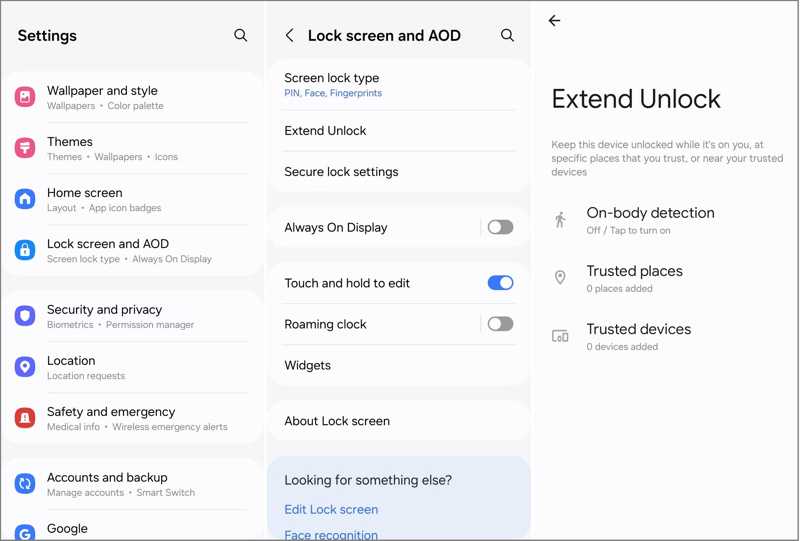
Lépés 1. Nyissa meg a beállítások alkalmazást a telefonján.
Lépés 2. Menj a Biztonság lapot és válasszon Intelligens zár.
Tipp: Ha Samsung készüléket használ, látogasson el a következő oldalra: Zárolási képernyő és AOD, és válasszon Zár kihúzása.
Lépés 3. Most három lehetőséget fog látni:
A test felismerése: a telefon feloldva marad, amikor magadnál hordozod.
Megbízható helyek: Állítsa be a helyet, ahol a készülék feloldva marad, amikor a közelében tartózkodik.
Megbízható eszközök: Beállíthat egy Bluetooth-eszközt, hogy a telefonja feloldva maradjon, amikor csatlakozik hozzá.
A beállítás után elérheti a megbízható helyet, vagy csatlakozhat egy megbízható eszközhöz, hogy feloldja eszközét, ha ki van zárva Android-telefonjából.
3. rész: Hogyan lehet eltávolítani egy zárolt Android jelszót az ADB segítségével
Az Android egy külön fájlban tárolja a hitelesítő adatait, beleértve az ujjlenyomatokat, PIN-kódokat, mintákat és egyebeket. Ehhez a fájlhoz az ADB segítségével férhet hozzá, hogy feloldja telefonját, amikor ki van zárva az Androidból.
Lépés 1. Győződjön meg arról, hogy az USB hibakeresési mód engedélyezve van a telefonján.
Lépés 2. Csatlakoztassa telefonját a számítógépéhez USB-kábellel.
Lépés 3. Telepítse az ADB-t a számítógépére.
Lépés 4. Futtasson egy parancssort vagy terminált az ADB telepítési könyvtárában.
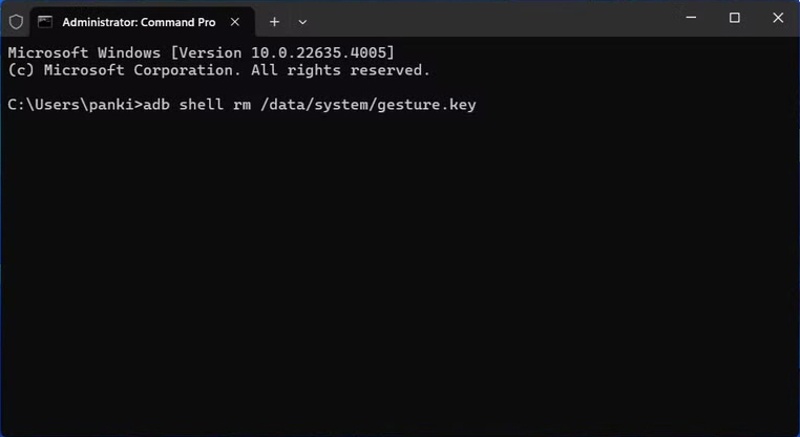
Lépés 5. Begépel aDB shell rm /adatok/rendszer/gesztus.kulcs és nyomja meg a belép gombot a billentyűzeten.
Lépés 6. Indítsd újra a telefonodat, és közvetlenül elérheted.
További olvasnivalók
4. rész: Hogyan lehet gyári alaphelyzetbe állítani egy zárolt Androidot a Find My Device segítségével
Ha azt szeretnénk, hogy gyári beállítások visszaállítása Egy Androidos telefonon, amikor ki van zárva, a Google Eszközök keresése szolgáltatása kielégítheti az igényeidet. Az előfeltétel, hogy a telefonon a zárolás előtt be kell kapcsolni az Eszközök keresése szolgáltatást.
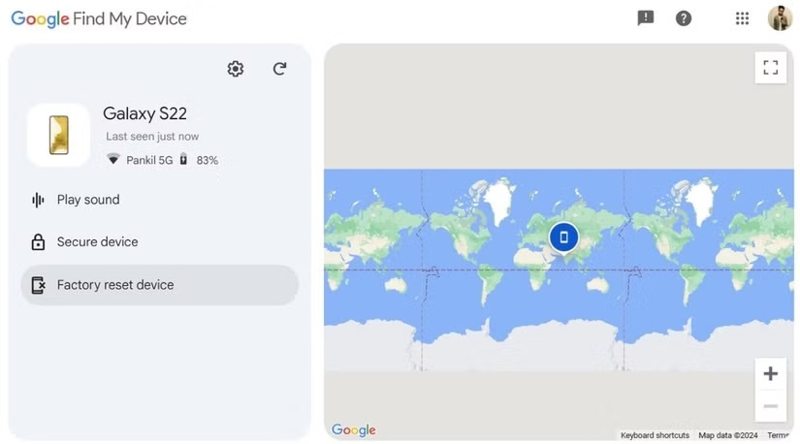
Lépés 1. Egy böngészőben lépj be a https://www.google.com/android/find/ oldalra, és jelentkezz be a telefonodhoz hozzáadott Google-fiókoddal.
Lépés 2. Válassza ki a telefonját, ha több eszközzel is bejelentkezett.
Lépés 3. A Készülékkereső nyomon követi a telefonodat a térképen.
Lépés 4. Ezt követően kattintson Gyári visszaállítású eszköz.
Lépés 5. Ha a rendszer kéri, erősítse meg a műveletet, és kezdje el a gyári beállítások visszaállítását.
Amikor újra beállítja a telefonját, meg kell adnia Google-fiókja jelszavát az FRP letiltásához.
5. rész: Hogyan lehet gyári alaphelyzetbe állítani egy lezárt Androidot helyreállítási módban
Ha nem állítottad be a Készülékkeresőt a telefonodon, akkor a zárolt Android-telefont helyreállítási módban kell gyári beállításokra visszaállítani. Ez a módszer a telefonon található fizikai gombokat használja. A beállításkor azonban továbbra is szükséged lesz a Google-fiókod jelszavára az FRP kikapcsolásához.
Lépés 1. Nyomja meg hosszan a gombot Power gombot, és koppintson a elemre Kikapcsolás.
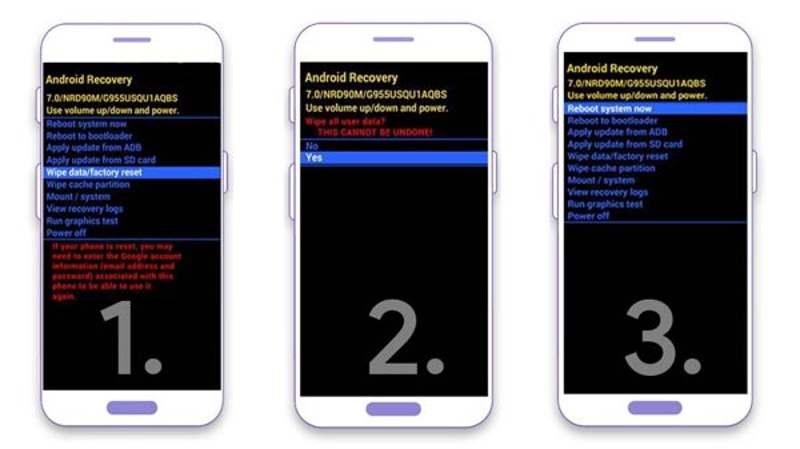
Lépés 2. Miután a képernyő elsötétül, tartsa lenyomva a hangerő le + Power gombokat egyszerre, amíg be nem lép a Helyreállítási módba.
Lépés 3. Használja a kötet gombok a kiemeléshez Adatok törlése / gyári visszaállítás.
Lépés 4. Hit a Power gombbal válassza ki.
Lépés 5. Ezt követően válassza ki Igen a ... val kötet gombokat, és nyomd meg Power.
Lépés 6. Ha elkészült, válassza a Újraindítja rendszer most.
Összegzés
Ez az útmutató megmutatja, mit tehet, ha kizárva egy Androidból telefon vagy táblagép. A Smart Lock egy egyszerű módja annak, hogy jelszó nélkül feloldja eszközét. Az ADB képes eltávolítani a képernyőzárakat tároló fájlt. A Készülék keresése és a Helyreállítási mód a telefon gyári beállításainak visszaállítására szolgál a feloldás nélkül. Apeaksoft Android Unlocker eltávolíthatja a telefon jelszavát, ha elfelejtette.
Kapcsolódó cikkek
A GSMneo FRP egy olyan platform, amely FRP-megkerülő eszközöket gyűjt össze a Google FRP-zár megkerülésére bizonyos APK-k segítségével számítógép nélkül.
Itt megtudhatja, hogyan állíthatja vissza gyári beállításokra a zárolt Android-telefonját helyreállítási módban, a Google Eszközkereső használatával és egyebekkel.
Ez a bejegyzés gyakorlati áttekintést nyújt a Techeligible FRP-ről, kitérve a működésére, az eszközök kompatibilitására és a legjobb FRP bypass alternatívák összehasonlítására.
Hard Reset info Az FRP Bypass megoldás a Google zárolására Androidon. Ebből a cikkből teljes áttekintést kaphat a Hard Reset információiról.



