

Hogyan lehet feloldani egy ellopott iPhone-t jelszó nélkül

Tegyük fel, hogy nem találod az iPhone-odat, és nem emlékszel, hová tetted, az Apple azt javasolja, hogy a Find My segítségével vedd el az elveszett iPhone-odat. Néhány nap múlva megtaláltad az elveszett iPhone-odat, de zárolva van. Feloldható-e az ellopott iPhone?A válasz bonyolult. Ez a cikk megválaszolja ezt a kérdést, és további információkat is elárul a lezárt, ellopott iPhone-ról.
OLDAL TARTALMA:
1. rész: Feloldható egy ellopott iPhone?
Feloldható egy iPhone, ha ellopják? A válasz igen, de ez a helyzettől függ. Továbbá, az iPhone modelljétől és az iOS verziójától függően előfordulhat, hogy a készülék nem oldható fel.
2. rész: Hogyan lehet feloldani egy ellopott iPhone-t
Hogyan lehet feloldani egy ellopott iPhone-t az iTunes segítségével
Ha fel kell oldania egy elveszettnek vagy ellopottnak jelentett iPhone-t, próbálja ki az iTunes vagy a Finder alkalmazást. A készülék behelyezése Recovery Mode lehetővé teszi az iPhone gyári állapotának visszaállítását. Ne feledje, hogy továbbra is meg kell adnia Apple ID jelszavát az Aktiválási zár feloldásához a készülék beállításakor.
Lépés 1. Nyissa meg az iTunes legújabb verzióját a számítógépén.
Ha macOS Catalina vagy újabb rendszert használsz, futtasd a Findert.
Ha macOS Mojave vagy korábbi rendszert használsz, futtasd az iTunes-t.
Lépés 2. Csatlakoztassa iPhone-ját a számítógéphez Lightning kábellel.
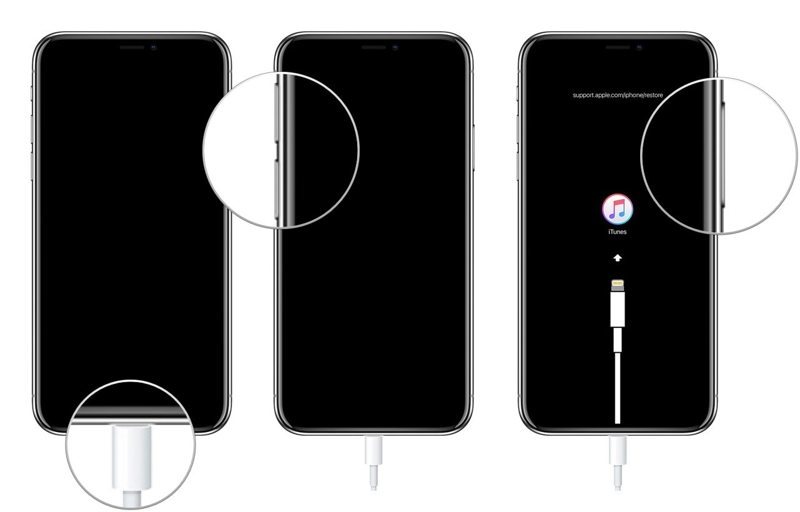
Lépés 3. Helyezze iPhone készülékét helyreállítási módba:
iPhone 8 vagy újabb készüléken
Gyorsan nyomja meg és engedje el a kötet Up gombot.
Gyorsan nyomja meg és engedje el a hangerő le gombot.
Tartsa lenyomva az oldalsó gombot, amíg meg nem jelenik a Helyreállítási mód képernyő.
iPhone 7/7 Plus készüléken
Tartsa a Oldal és a hangerő le gombokat együtt.
Amikor megjelenik a Helyreállítási mód képernyő, engedje el a gombokat.
iPhone 6s vagy korábbi készüléken
Tartsa a Kezdőlap és a Sleep / Wake gombok egyszerre.
Engedje el a gombokat, ha megjelenik a Helyreállítási mód képernyő.
Lépés 5. Kattintson az Visszaad gombot.
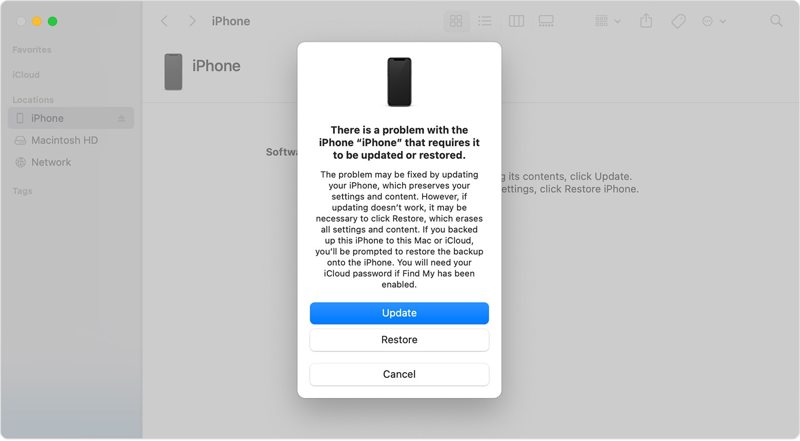
Lépés 6. Kövesse a képernyőn megjelenő utasításokat az ellopottként bejelentett iPhone feloldásához.
Elveszett iPhone feloldása online feloldó szolgáltatáson keresztül
Ha elfelejtette Apple ID jelszavát, nehezebb feloldani az elveszett iPhone-ját. Egy megbízható online feloldó szolgáltatás egy másik lehetőség. Ezek a szolgáltatások nem ingyenesek. A DirectUnlocks szolgáltatást használjuk példaként, hogy bemutassuk, hogyan oldhat fel egy ellopott iPhone-t számítógép nélkül.
Lépés 1. Keresd meg az IMEI-számot az iPhone-odon:
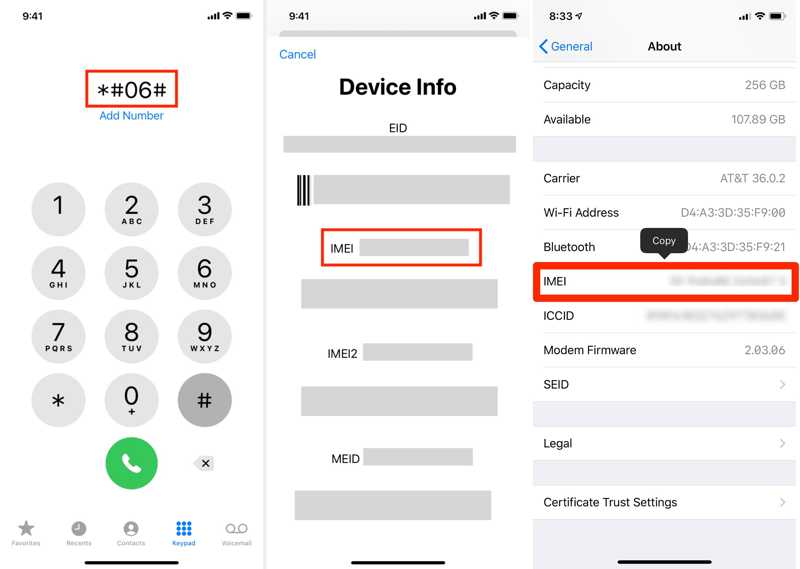
1. lehetőség: Nyissa meg a Telefon alkalmazás, tárcsázás 06 * # #, és koppintson a Hívás gombot a megjelenítéshez Eszköz adatai.
2. lehetőség: Nyissa meg a beállítások app, menjen Általános, és érintse meg Rólunk találni IMEI.
Lépés 2. Látogassa meg a feloldó szolgáltatást a mobilböngészőjében.
Lépés 3. Írja be az IMEI-számát, az eszköz modelljét és egyéb információkat.
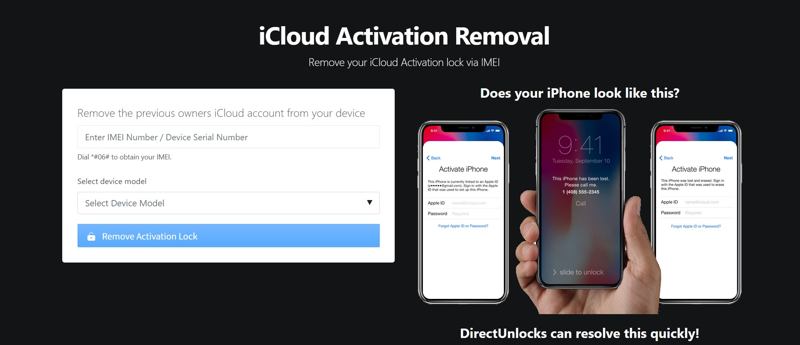
Lépés 4. Kattintson az Távolítsa el az aktiválási zárat gombot.
Lépés 5. Fizesse be a számláját, és várja meg, amíg a szolgáltatás feldolgozza a kérését.
3. rész: Az ellopott iPhone feloldásának végső módja
Az elveszett iPhone iTunes-szal történő feloldásához továbbra is szükség van a hozzá tartozó Apple ID jelszóra. Az online feloldószolgáltatások alacsony sikerarányt hoznak. Szerencsére... Apeaksoft iOS feloldó kielégítheti az igényeidet. Lehetővé teszi bármilyen iPhone feloldását korlátozások nélkül. Továbbá az intuitív kezelőfelület könnyen használhatóvá teszi.
Végső módja az ellopott iPhone feloldásának jelszó nélkül
- iPhone gyors feloldása három lépésben.
- Nincs szükség iPhone jelszóra vagy Apple ID jelszóra.
- Bármely iPhone-on működik, beleértve az ellopott vagy letiltott eszközöket is.
- Kínáljon bónusz funkciókat, mint pl MDM eltávolítás.
- Támogassa az iOS legújabb verzióit, beleértve az iOS 26/27-et is.
Biztonságos letöltés
Biztonságos letöltés

Hogyan lehet feloldani egy ellopott iPhone-t jelszó nélkül
Lépés 1. Kapcsolja össze iPhone-ját és számítógépét
Indítsa el a legjobb iPhone feloldó szoftvert, miután telepítette a számítógépére. Csatlakoztassa iPhone-ját a számítógépéhez Lightning-kábellel. Válassza ki a Oldja fel az iOS képernyőjét módban, és kattintson a Kapcsolat gombot.

Lépés 2. Ellenőrizze az iPhone adatait
Miután az iPhone adatai betöltődtek, ellenőrizd az egyes elemeket. Ezután kattints a Rajt gombra a firmware csomag letöltéséhez. Ez eltart egy ideig, és türelmesen kell várnia.

Lépés 3. Lopott iPhone feloldása
Amikor a letöltés befejeződött, kattintson a OK gombra. Ha a rendszer kéri, kattintson Megerősítés újra az elveszett iPhone feloldásának megerősítéséhez. Ha ez megtörtént, az iPhone újraindul. Kövesse az utasításokat a beállításhoz.

Összegzés
Ez az útmutató elmagyarázta hogyan lehet feloldani egy ellopott iPhone-t különböző helyzetekben. Az iTunes lehetővé teszi az ellopott iPhone visszaállítását. Ezután beállíthatja új eszközként anélkül, hogy a zárolási képernyő blokkolná. Az online feloldó szolgáltatások egy másik lehetőséget kínálnak az eszköz feloldására. Az Apeaksoft iOS Unlocker hatékonyan feloldhat bármilyen iPhone-t, beleértve az ellopott eszközöket is. Ha további kérdései vannak ezzel a témával kapcsolatban, kérjük, hagyjon üzenetet a bejegyzés alatt.
Kapcsolódó cikkek




