


Hogyan távolítsuk el gyorsan az Apple ID-t iPhone-ról vagy iPadről

Több olyan forgatókönyv is van, amikor muszáj Apple ID eltávolítása iPhone-rólHa például ajándékba kapsz egy iPhone-t a tulajdonostól, és a régi Apple ID még mindig rajta van a készüléken, akkor el kell kérned a tulajdonos jelszavát, és ki kell jelentkezned a fiókból. Ha abbahagyod a fiók használatát, akkor el is kell távolítanod a készülékedről. Ez a cikk négy bevált módszert mutat be az Apple ID-fiók eltávolítására.
OLDAL TARTALMA:
1. rész: Mi történik az Apple ID eltávolítása után az iPhone-ról
Mielőtt eltávolítaná az Apple ID-t az iPhone-járól, jobb, ha megtudja, mi fog történni. Ezenkívül ki kell jelentkeznie a fiókjából az összes kapcsolódó szolgáltatásból, előfizetésből és eszközről a hibák elkerülése érdekében.
Mi történik az Apple ID eltávolítása után az iPhone-ról?
- 1.Az Apple ID-hez kapcsolódó összes információ továbbra is elérhető marad.
- 2.Bejelentkezhet a fiókba egy másik Apple-eszközön.
- 3.Az alkalmazásai továbbra is elérhetők, de kijelentkeztetjük az Apple ID-hez társított alkalmazásokból.
- 4.Nem férhetsz hozzá az App Store-hoz, az iMessage-hez, a FaceTime-hoz és az iCloudhoz a készülékeden.
- 5.Az iCloudba szinkronizált fényképek, jegyzetek és egyéb adatok törlődnek az iPhone-ról.
- 6.Az iPhone keresése le van tiltva, és nem lehet nyomon követni a készüléket.
- 7.Az Apple Musicban vagy az iTunesban tárolt összes zene és lejátszási lista eltávolításra kerül az iPhone-ról.
- 8.Más szolgáltatások, mint például az Apple Pay és a Családi megosztás, a továbbiakban nem fognak működni.
2. rész: Az Apple ID eltávolítása iPhone-ról
Az Apple ID jelszóval eltávolíthatja az Apple ID-t iPhone-járól. A folyamatot a Beállítások alkalmazásban fejezheti be. A feltétel az, hogy emlékezzen az iPhone jelszavára, és az eszköze továbbra is elérhető legyen.
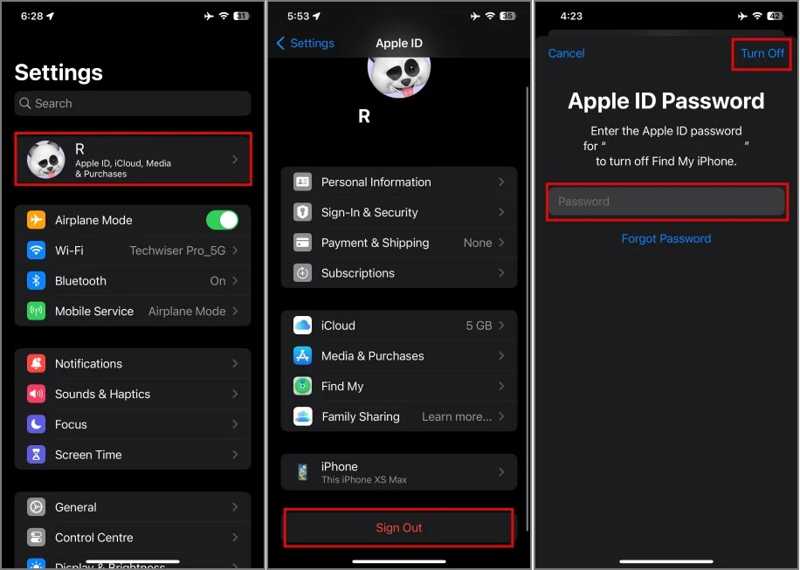
Lépés 1. Nyissa meg a beállítások app az iPhone-on.
Lépés 2. Koppintson a profiljára.
Lépés 3. Görgessen lefelé, és érintse meg a gombot Kijelentkezés gombot.
Lépés 4. Írja be az Apple ID jelszavát, és koppintson a Kikapcsolása.
Lépés 5. Tartsa meg az adatai másolatát, vagy hagyja figyelmen kívül.
Lépés 6. Érintse meg a Kijelentkezés gombot és válassza ki Kijelentkezés.
3. rész: Az Apple ID eltávolítása az iPhone Online-ról
Eltávolítható az Apple ID az iPhone-ról jelszó nélkül? Ha elfelejtette az Apple ID jelszavát, akkor vissza kell állítania az iForgot alkalmazásban, majd el kell távolítania a fiókot az iOS-eszközéről az új jelszóval.
Az Apple ID jelszó visszaállítása
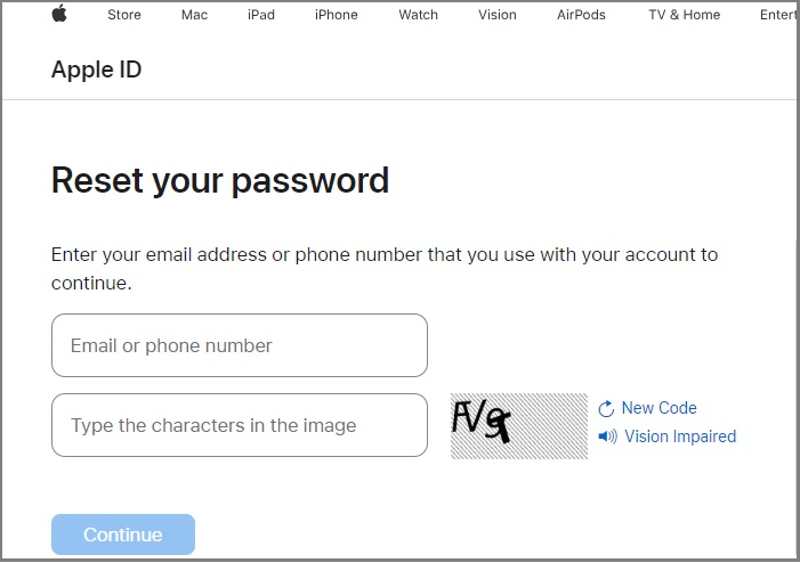
Lépés 1. Menj az iforgot.apple.com oldalra egy böngészőben.
Lépés 2. Kattintson az Jelszó visszaállítása gombot.
Lépés 3. Írd be az Apple ID e-mail címedet, írd be a képen látható karaktereket, majd kattints folytatódik.
Lépés 4. A tulajdonjog igazolásához kövesd a képernyőn megjelenő utasításokat az adott helyzetnek megfelelően.
Lépés 5. Állítson be egy új jelszót, és erősítse meg.
Apple ID eltávolítása iPhone-ról online
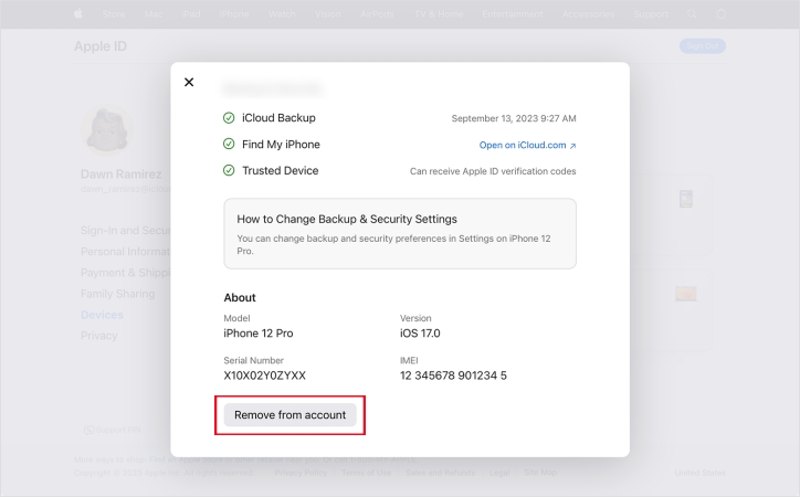
Lépés 1. Látogass el az account.apple.com oldalra a böngésződben.
Lépés 2. Jelentkezzen be Apple ID-jével és új jelszavával.
Lépés 3. Kattintson az iPhone-jára a Eszközök szakasz.
Lépés 4. Ezután kattintson a Eltávolítás a fiókból gombra a helyi menüben.
Lépés 5. Olvasd el a párbeszédpanelen található figyelmeztetést, és válaszd a Távolítsa el ezt az iPhone-t újra.
4. rész: Az Apple ID távoli eltávolítása iPhone-ról
Még ha a készülék nincs is a tulajdonos kezében, a tulajdonos eltávolíthatja az Apple ID-t az iPhone-ról. Ennek előfeltétele, hogy több Apple-eszközön is bejelentkezett a fiókkal. Más szóval, a folyamatot egy másik iPhone-on/iPad-en vagy Mac számítógépen is elvégezheti.
Hogyan távolítsuk el az Apple ID-t iPhone-ról egy másik iPhone-on
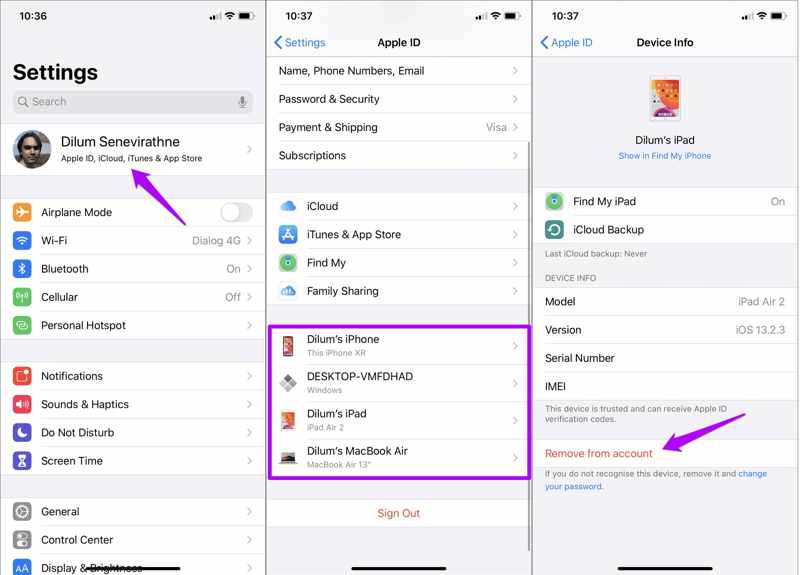
Lépés 1. Futtassa a beállítások app.
Lépés 2. Koppintson a profilra.
Lépés 3. Görgessen lejjebb, és válassza ki az iPhone-ját a listából.
Lépés 4. Érintse meg a Eltávolítás a fiókból gombot.
Lépés 5. Amikor kéri, válasszon eltávolít ismét megerősíteni.
Hogyan törölhető az Apple ID iPhone-ról Mac-en
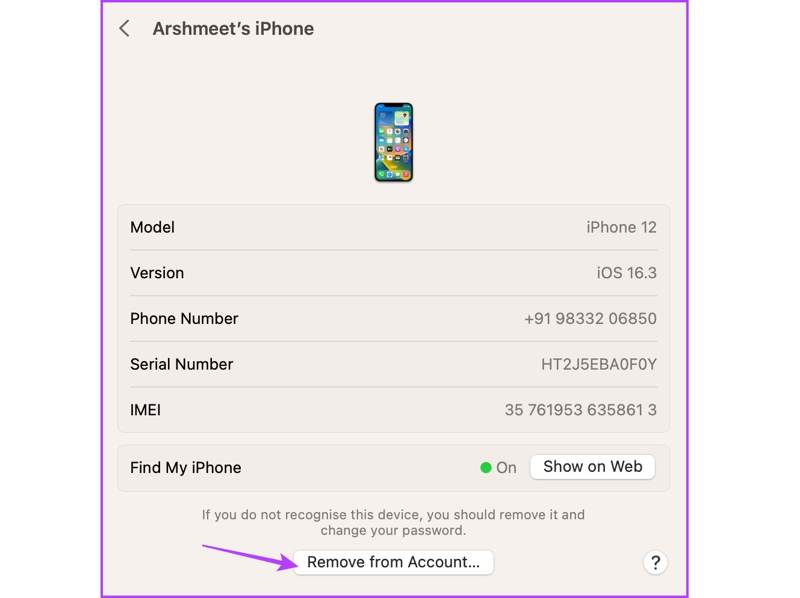
Lépés 1. Kattintson az Alma menüben és válasszon Rendszerbeállítások or System Preferences.
Lépés 2. Kattints Apple ID or Apple fiók.
Lépés 3. Válassza ki a kívánt eszközt a Eszközök szakasz.
Lépés 4. Kattintson az Eltávolítás a fiókból gombot.
Lépés 5. A pop-art design, négy időzóna kijelzése egyszerre és méretének arányai azok az érvek, amelyek a NeXtime Time Zones-t kiváló választássá teszik. Válassza a eltávolít és erősítse meg tevékenységét.
5. rész: Az Apple ID törlése iPhone-ról jelszó nélkül
Apeaksoft iFoneKit iOS feloldó egy egyszerű módja az Apple ID törlésének iPhone-ról jelszó nélkül. Képes korlátozások nélkül eltávolítani a régi Apple-fiókot egy iOS-eszközről. Ami még fontosabb, a felhasználóbarát kialakításnak köszönhetően technikai ismeretek nélkül is könnyen használható.

Letöltötte több mint 1,000,000 Felhasználók
- Távolítsa el a régi Apple ID-t iPhone-járól három lépésben.
- Nem kéri az iPhone jelszavát vagy az Apple ID jelszavát.
- Zárolt vagy letiltott Apple-fiókokhoz érhető el.
- Kínáljon bónusz funkciókat, mint pl MDM eltávolítás.
- Széles körű iPhone és iPad modellek támogatása.
Biztonságos letöltés
Biztonságos letöltés

Hogyan törölhetjük az Apple ID-t az iPhone-ról jelszó nélkül
Lépés 1. Telepítse az Apple ID eltávolítót
Indítsa el az Apple ID eltávolító szoftvert, miután telepítette a számítógépére. Van egy másik verzió is Mac-re. Válassza a Apple ID eltávolítása módot a folytatáshoz.

Lépés 2. Eszköz összekapcsolása
Csatlakoztasd iPhone-odat a számítógépedhez Lightning kábellel. Ha a rendszer kéri, koppints a képernyőn a Megbízhatóság gombra, hogy megbízz ebben a számítógépben. A szoftver azonnal felismeri az eszközödet, és betölti az eszköz adatait.

Lépés 3. Apple ID törlése
Ezután kattintson a Kapcsolat gombra az Apple ID törlésének megkezdéséhez az iPhone-ról a jelszó nélkül, ha a Lokátor le van tiltva. Ha bekapcsolta a Lokátor funkciót a készülékén, állítsa vissza az összes beállítást a képernyőn megjelenő utasításokat követve. Kattintson a OK, és nyomja meg Megerősítés újra a folyamat kezdeményezésére.

További olvasnivalók
Összegzés
Ez az útmutató számos módszert osztott meg távolítsa el az Apple ID-t az iPhone készülékről jelszóval vagy anélkül. A Beállítások alkalmazásban hozzáférhet eszközéhez és kijelentkezhet a fiókjából. Ha elfelejtette Apple ID jelszavát, először állítsa alaphelyzetbe, majd jelentkezzen ki a fiókjából. Ha több Apple-eszköze van, távolról is eltávolíthatja a fiókot. Apeaksoft iFoneKit iOS feloldó Lehetővé teszi az Apple-fiók jelszó nélküli törlését.
 Apeaksoft iFoneKit
 Az összes iOS-jelszó feloldása iPhone, iPad és iPod készüléken.
Biztonságos letöltés
Biztonságos letöltés
Kapcsolódó cikkek




