


Hogyan lehet visszaállítani és visszaállítani az elfelejtett kulcstartó jelszót

„Elfelejtettem a Kulcstartó jelszavamat. Mindent megtettem a Kulcstartó beállításaiban, és megpróbáltam visszaállítani az alapértelmezett értékeket, de még mindig nem működik. Tudna valaki segíteni?” A macOS beépített jelszókezelő alkalmazásaként a Kulcstartó Elérhetőség a bejelentkezési adatok mentésére, kezelésére és visszaállítására szolgál Mac számítógépeken extra alkalmazások nélkül. Ez az útmutató bemutatja, mit tehet, ha… elfelejtette a kulcstartó jelszavát a Mac gépén.
OLDAL TARTALMA:
1. rész: Mi az a kulcstartó jelszó?
A Kulcstartó jelszó a Mac gépen található Kulcstartó-hozzáférés alkalmazás fő jelszava. Az alkalmazás a MacBookon tárolja a webhelyekhez és alkalmazásokhoz tartozó bejelentkezési adatait. Amikor megpróbálja kitölteni ezeket a webhelyeket, vagy lekérni a bejelentkezési adatait, a rendszer kéri a Kulcstartó fő jelszavát.
Ha elfelejtette a kulcstartó jelszavát Mac gépen, elveszíti a hozzáférést az összes bejelentkezési adathoz. Természetesen nem szerkesztheti, kezelheti vagy módosíthatja a bejelentkezési adatait.
2. rész: Mi a teendő, ha elfelejtette a kulcstartó jelszavát?
Hogyan lehet visszaállítani az elfelejtett kulcstartó jelszót
Ha elfelejtetted a kulcstartó jelszavát a MacBook Air és más modelleken, visszaállíthatod az alapértelmezett jelszóra. Így eltávolítod a bejelentkezési adataidat. Ne feledd, hogy először ki kell kapcsolnod az iCloud kulcstartót.
Lépés 1. Kattintson az Alma menüben és válasszon Rendszerbeállítások or System Preferences.
Lépés 2. Kattints a Apple fiók or Apple ID.
Lépés 3. A pop-art design, négy időzóna kijelzése egyszerre és méretének arányai azok az érvek, amelyek a NeXtime Time Zones-t kiváló választássá teszik. Válassza a iCloud és kattintson Jelszavak és kulcstartó.
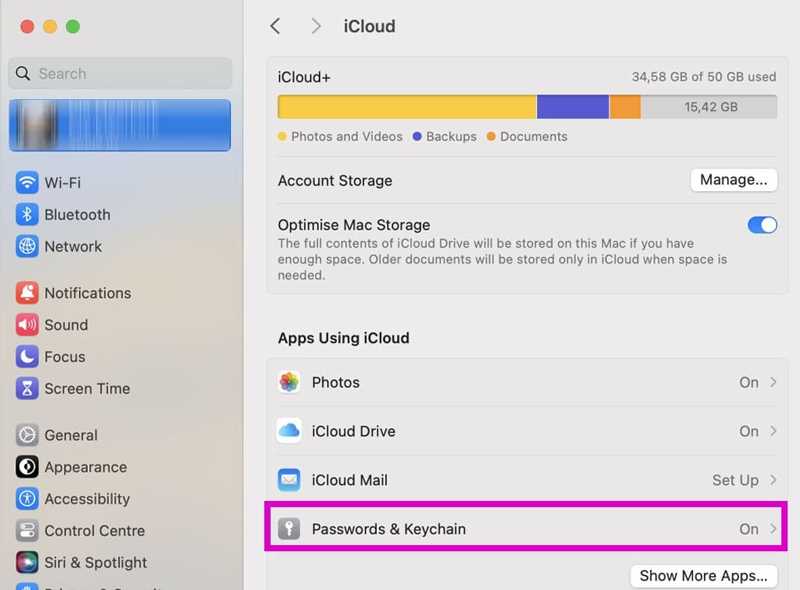
Lépés 4. Ezután kapcsold ki Jelszavak és kulcstartó.
Lépés 5. Kilépés Rendszerbeállítások or System Preferences.
Lépés 6. Nyissa meg a Kereső app.
Lépés 7. Tovább Alkalmazási területek és a Utilities.
Lépés 8. Dupla kattintás kulcstartó Access az alkalmazás megnyitásához.
Lépés 9. Kattintson az kulcstartó Access menüben és válasszon beállítások.
Lépés 10. Ezután kattintson a Alapértelmezett kulcstartók visszaállítása gombot.
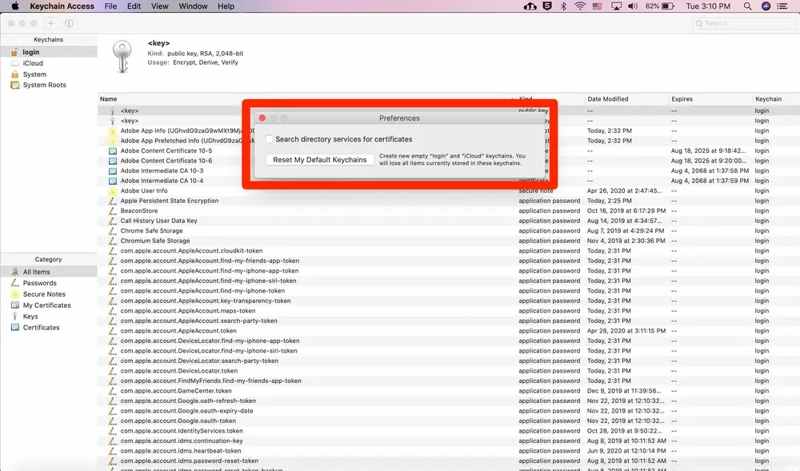
Lépés 11. Indítsa újra a Mac-et, és nyissa meg kulcstartó Access újra.
Lépés 12. Amikor a rendszer kéri, adja meg a Mac bejelentkezési jelszavát.
Lépés 13. Kapcsolja be az iCloud kulcstartót a bejelentkezési adatai visszaállításához.
További olvasnivalók
Hogyan kényszeríthetjük az elfelejtett kulcstartó jelszó visszaállítását
Ha a fenti módszer nem érhető el, manuálisan kell visszaállítania az elfelejtett kulcstartó jelszavát a Mac számítógépén. Ez a módszer technikai ismereteket igényel, és gondosan követnie kell az alábbi lépéseket.
Lépés 1. Nyissa meg a Kereső alkalmazást a Mac-en.
Lépés 2. Kattintson az Go menüben és válasszon Go to Folder.
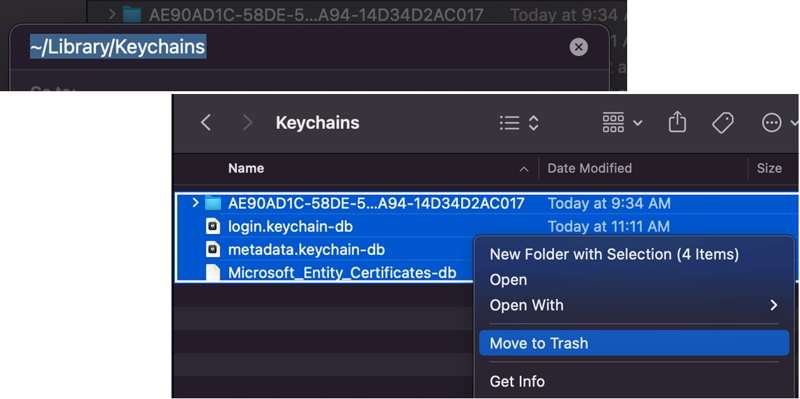
Lépés 3. Bemenet ~/Könyvtár/Kulcstartók/ a mezőn, és nyomja meg a Visszatérés gombot a billentyűzeten.
Lépés 4. Jelölje ki a mappában található összes fájlt, és helyezze át őket egy másik helyre, például az asztalra.
Lépés 5. Menj a Alma menüben és válasszon Újraindítás.
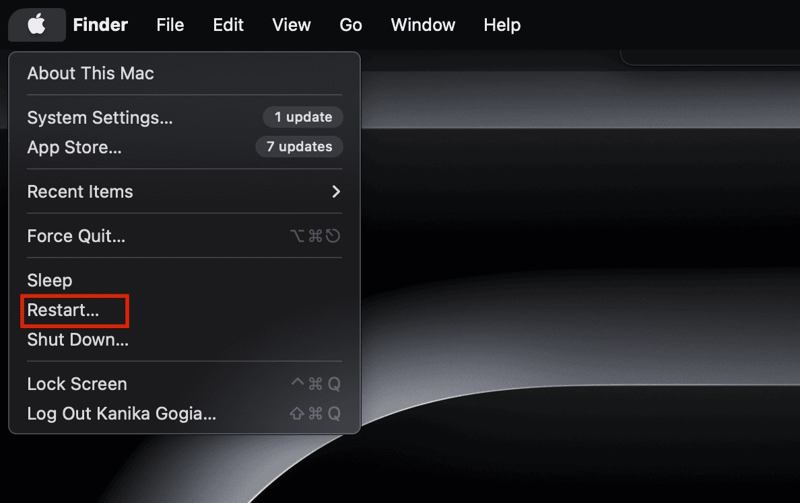
Lépés 6. Miután a számítógép újraindult, nyissa meg a kulcstartó Access app.
Lépés 7. Most már hozzáférhet a Mac bejelentkezési jelszavával.
3. rész: Bónusz tipp: Gyors módja az iPhone feloldásának jelszó nélkül
A kulcstartó jelszavak az iCloudon keresztül szinkronizálódnak az összes Apple-eszközödön. Ha elfelejtetted a kulcstartó jelszavaidat az iPhone-odon, visszaállíthatod azokat az iCloudból vagy a Keychain Accessből Macen. Ha elfelejtetted az iPhone jelszavadat, Apeaksoft iFoneKit iOS feloldó segíthet visszanyerni a hozzáférést az eszközéhez technikai ismeretek nélkül.

Letöltötte több mint 1,000,000 Felhasználók
- Elfelejtett iPhone jelszó eltávolítása három lépésben.
- Nem kell megadnia az Apple ID jelszavát.
- Könnyen használható és nem igényel technikai ismereteket.
- Működik zárolt és letiltott iOS-eszközökön.
- Széles körű iPhone és iPad eszközök támogatása.
Biztonságos letöltés
Biztonságos letöltés

Hogyan lehet eltávolítani az elfelejtett iPhone-kódot
Lépés 1. Töltse be az eszköz adatait
Indítsa el az iOS feloldó szoftvert, miután telepítette a számítógépére. Létezik egy másik verzió is Mac-re. Válassza a Oldja fel az iOS képernyőjét mód. Csatlakoztasd iPhone-odat a számítógépedhez egy Lightning-kábellel. Miután a szoftver felismerte az eszközödet, betölti az eszközinformációidat.

Tipp: Ha először csatlakoztatja a két eszközt, koppintson a Bízzon a képernyőn, hogy megbízzon ebben a számítógépben.
Lépés 2. Firmware letöltése
Kattintson az Kapcsolat gombra a firmware-csomag letöltésének megkezdéséhez. Ezután olvassa el a megerősítő párbeszédpanelen megjelenő figyelmeztetést, és kattintson a OK gombra a folytatáshoz. Vegye figyelembe, hogy ez a folyamat gyári beállításokra állítja vissza az iPhone-t anélkül, hogy jelszó.

Lépés 3. Elfelejtett jelszó eltávolítása
Ezután kattintson a Megerősítés újra gombra a firmware ellenőrzéséhez. Amikor az ellenőrzési folyamat befejeződik, a szoftver automatikusan elkezdi eltávolítani az elfelejtett iPhone jelszót. Ha elkészült, indítsa újra az iPhone-t, és állítsa vissza az elfelejtett kulcstartó jelszót egy iCloud vagy iTunes biztonsági mentésből.

Összegzés
Ez a cikk megosztotta velünk, mit tegyünk, ha elfelejtette a kulcstartó jelszavátElőször is próbáld meg megadni az összes használt jelszót, például az Apple ID jelszavadat, a Mac bejelentkezési jelszavadat és egyebeket. Ha továbbra sem emlékszel a jelszavadra, próbáld meg visszaállítani a kulcstartó jelszavadat. Ezenkívül manuálisan is megszabadulhatsz a kulcstartó jelszavadtól a fájlok törlésével. Apeaksoft iFoneKit iOS feloldó a tökéletes megoldás az iPhone jelszavának feloldására és az elfelejtett kulcstartó jelszavak visszaállítására.
 Apeaksoft iFoneKit
 Az összes iOS-jelszó feloldása iPhone, iPad és iPod készüléken.
Biztonságos letöltés
Biztonságos letöltés
Kapcsolódó cikkek




