


Hogyan lehet bejutni az iPad-be a jelszó ismerete nélkül

„Elfelejtettem az iPad jelszavamat, és nem férek hozzá az adataimhoz. Van rá mód?” jelszó nélkül bejutni egy iPad-be?"
Ha már van iPaded, beállíthatsz egy jelszót, hogy megvédd az adataidat a jogosulatlan hozzáféréstől. A hátránya, hogy ha elfelejted a zárolási képernyő jelszavát, akkor kizáródhatsz. A jó hír az, hogy akkor is visszanyerheted a hozzáférést az eszközödhöz, ha elfelejtetted a jelszót. Ez az útmutató bemutatja a bevált módszereket és a részletes lépéseket.
OLDAL TARTALMA:
1. rész: Hogyan lehet belépni egy iPadbe jelszó nélkül az iPad törlésével
Az Apple hozzáadta a Biztonsági zárolás funkciót az iPadOS 15.2-es és újabb verzióihoz. Ez lehetőséget kínál arra, hogy a csatlakoztatott Apple-fiók jelszavával törölje az eszközét, és a jelszó ismerete nélkül hozzáférjen az iPadhez.
iPadOS 17 vagy újabb rendszeren
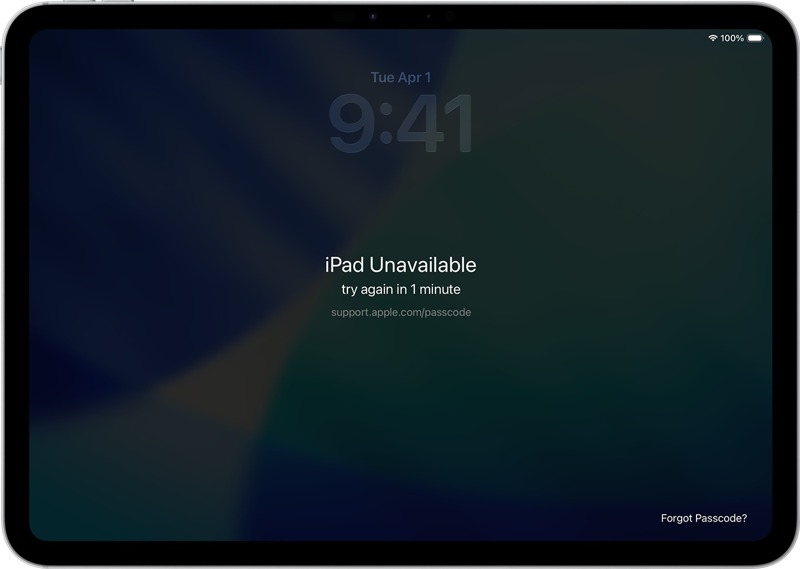
Lépés 1. Írjon be többször helytelen jelszót, amíg meg nem jelenik az „iPad nem érhető el” képernyő.
Lépés 2. Érintse meg a Elfelejtett jelszó gombot.
Lépés 3. Sajtó Indítsa el az iPad visszaállítását annak megerősítésére.
Lépés 4. Add meg az Apple-fiókod jelszavát a fiókodból való kijelentkezéshez.
Lépés 5. Ezután érintse meg a gombot Törölje az iPadet hogy jelszó nélkül hozzáférjen az iPadhez.
iPadOS 15.2 vagy újabb rendszeren
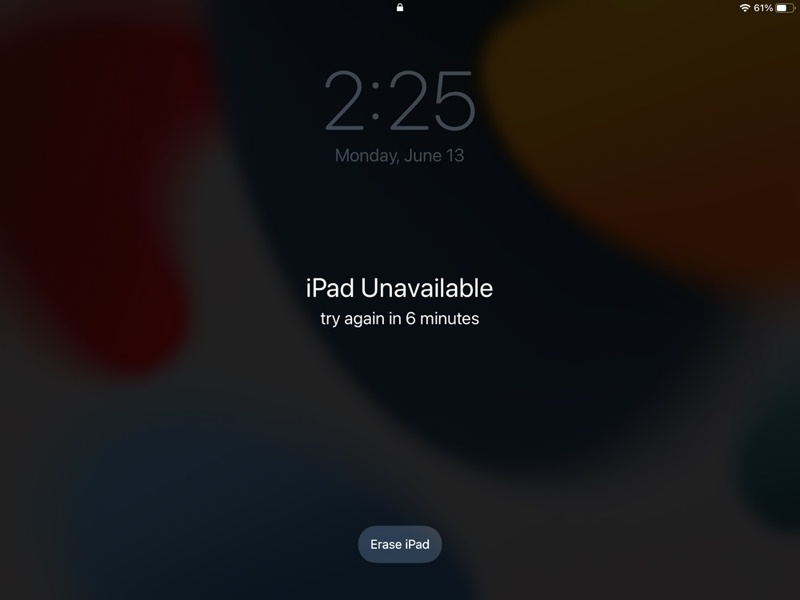
Lépés 1. Írjon be többször helytelen jelszót az iPad nem elérhető képernyőjének aktiválásához.
Lépés 2. Érintse meg a Törölje az iPadet opciót.
Lépés 3. Olvasd el az értesítést és nyomd meg Törölje az iPadet.
Lépés 4. Írd be a csatolt Apple-fiók jelszavát.
Lépés 5. Érintse Törölje az iPadet a készülék visszaállításához.
2. rész: Hogyan juthatok be iPad-be jelszó nélkül a Find My segítségével
A jelszó ismerete nélkül is hozzáférhet egy iPadhez, ha be van kapcsolva az iPad keresése funkció. A folyamat befejezéséhez a Find My portált böngészőben vagy a Find My alkalmazásban érheti el egy kölcsönvett Apple eszközön.
A Find My Portal-on
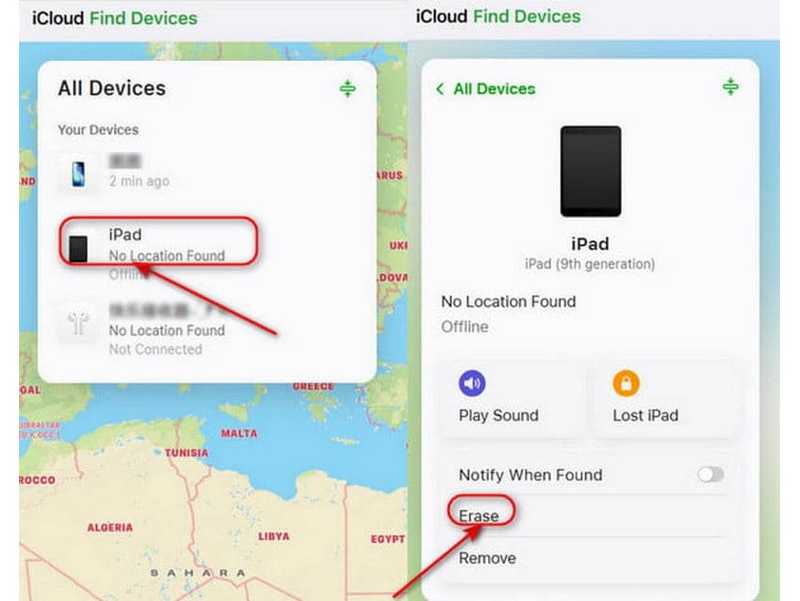
Lépés 1. Látogass el a www.icloud.com/find weboldalra a böngésződben.
Lépés 2. Jelentkezz be a csatolt Apple-fiókkal.
Lépés 3. Keresse meg és kattintson az iPadjére a Minden eszköz lista.
Lépés 4. Kattintson az Törli or Törölje ezt az eszközt gombra, miután nyomon követte a térképen.
Lépés 5. Kövesse a képernyőn megjelenő utasításokat az iPad távoli törléséhez.
A Keresés alkalmazásban
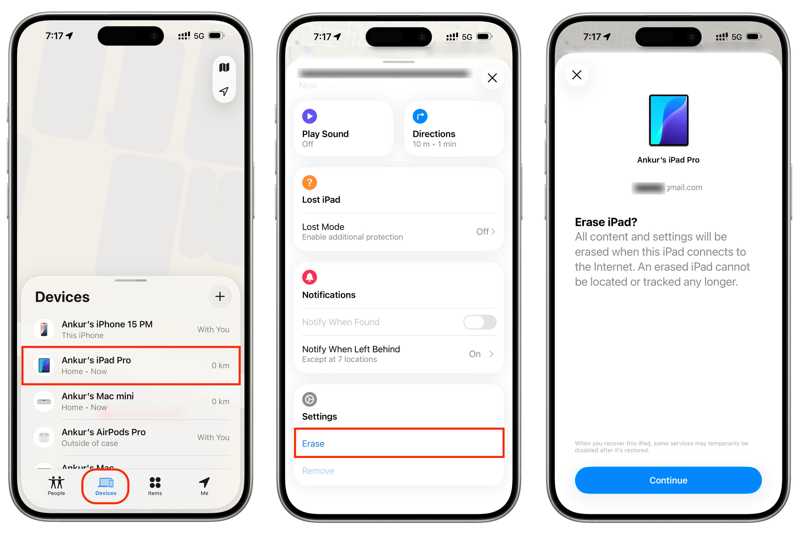
Lépés 1. Futtassa a Keresse meg a My alkalmazás egy kölcsönzött iOS-eszközön.
Lépés 2. Jelentkezz be Apple-fiókoddal és jelszavaddal.
Lépés 3. Menj a Eszközök fülre, és válassza ki az iPadjét.
Lépés 4. Bontsa ki az eszköztárat, és koppintson a Törli.
Lépés 5. Olvasd el a figyelmeztetést, és koppints folytatódik.
Lépés 6. Írd be a megbízható telefonszámodat, és koppints Törli.
Lépés 7. Írja be újra a csatolt Apple-fiók jelszavát, és kattintson az Törli.
Lépés 8. Ha ezzel megvagy, jelszó nélkül is hozzáférhetsz az iPadedhez.
3. rész: Hogyan juthat el iPadhez jelszó nélkül az iTunes/Finder segítségével
Ha nem engedélyezted az iPad keresése funkciót a készülékeden, az iTunes egy másik lehetőség a zárolási képernyő eltávolítására. Ez a funkció képes törölni az eszközödön található összes adatot, beleértve a zárolási képernyő jelszavát is. Így közvetlenül hozzáférhetsz az iPadedhez.
Lépés 1. Csatlakoztassa iPadjét egy számítógéphez egy kompatibilis kábellel.
Lépés 2. Nyissa meg az iTunes alkalmazást Windows rendszeren, macOS Mojave vagy korábbi rendszeren. macOS Catalin vagy újabb rendszeren futtassa a Findert.
Lépés 3. Helyezze iPadjét helyreállítási módba:
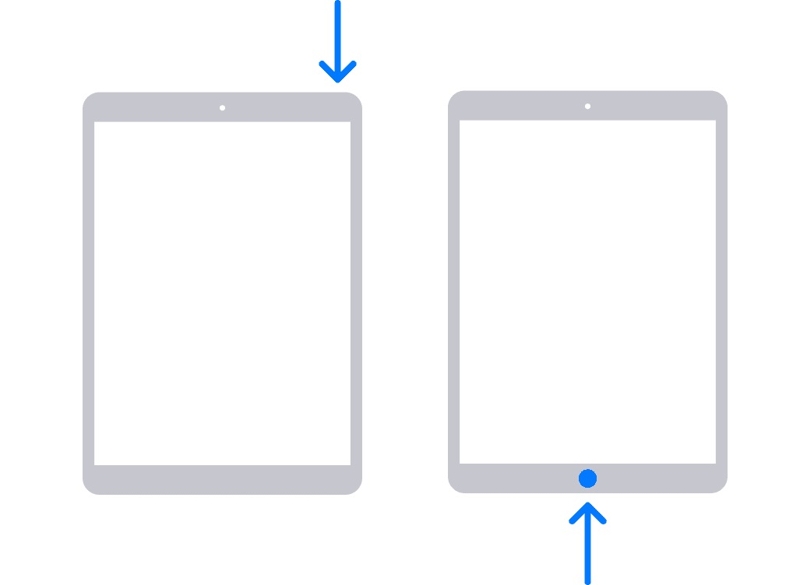
Kezdőlap gomb nélküli iPadhez
Nyomja meg és gyorsan engedje el a gombot kötet Up gombot.
Nyomja meg és gyorsan engedje el a gombot hangerő le gombot.
Tartsa lenyomva a Oldal gombot, amíg meg nem jelenik a Helyreállítási mód képernyő.
Kezdőlap gombbal rendelkező iPadhez
Hosszan nyomja meg a Kezdőlap + Sleep / Wake gombokat együtt.
Engedje el a gombokat, amíg az iPad helyreállítási módba nem lép.
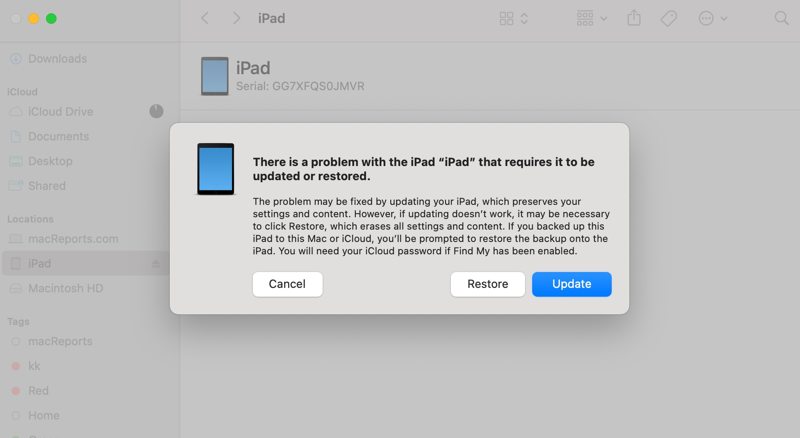
Lépés 4. Ezután kattintson a Visszaad gombra a párbeszédpanelen.
Lépés 5. Amikor az iPad újraindul, jelszó nélkül is hozzáférhetsz a készülékhez.
4. rész: Hogyan juthat el iPadhez jelszó nélkül egyetlen kattintással
Ha elfelejtette a jelszavát, Apeaksoft iFoneKit iOS feloldó Lehetővé teszi az iPad jelszó nélküli használatát. Korlátozások nélkül eltávolíthatja az iPad összes képernyőzárát. Továbbá a tömör kialakítás leegyszerűsíti a folyamatot.

Letöltötte több mint 1,000,000 Felhasználók
- iPad gyors feloldása jelszó nélkül.
- Könnyen használható és három lépésben befejezhető a folyamat.
- Távolítsa el a számjegyű jelszavakat, Face ID-ket és Touch ID-kat.
- Kínáljon bónusz funkciókat, mint pl MDM megkerülése.
- Kompatibilis az iPadOS legújabb verzióival.
Biztonságos letöltés
Biztonságos letöltés

Hogyan lehet belépni az iPadre jelszó nélkül
Lépés 1. Telepítse az iPad feloldóját
Indítsa el az iPad feloldó szoftvert, miután telepítette a számítógépére. Windows 11/10/8/7/XP/Vista és Mac OS X 10.7 vagy újabb rendszereken érhető el. A folytatáshoz válassza az iOS képernyő feloldása módot.

Lépés 2. Csatlakozzon az iPadhez
Csatlakoztasd iPadedet a számítógépedhez Lightning kábellel. Miután megbízol ebben a számítógépben, a szoftver azonnal felismeri az eszközödet. Miután a szoftver betölti az eszközöd adatait, ellenőrizd, majd kattints a Kapcsolat a firmware letöltéséhez.

Lépés 3. Lépj be az iPadedbe
Ezután kattintson a OK gombra a megerősítő párbeszédpanelen. Ezután nyomja meg a Megerősítés újra gombra a firmware ellenőrzéséhez. Az ellenőrzés után a szoftver elindul iPad feloldása.

Összegzés
Ez az útmutató számos módszert mutat be jelszó nélkül bejutni egy iPad-beKiválaszthat egy megfelelő módszert, és követheti a lépéseinket az iPad képernyőzárának eltávolításához. Ha a szokásos módszerek nem érhetők el, próbálja ki a következőt: Apeaksoft iFoneKit iOS feloldóKorlátozások nélkül képes eltávolítani a képernyőzárakat.
 Apeaksoft iFoneKit
 Az összes iOS-jelszó feloldása iPhone, iPad és iPod készüléken.
Biztonságos letöltés
Biztonságos letöltés
Kapcsolódó cikkek




