


Konkrét útmutató az iPhone képernyőidő-jelszó eltávolításához

A Képernyőidő funkció egy komoly módja a képernyőidő, az alkalmazáshasználat és egyebek szabályozásának iPhone-on. Jelszó nélkül senki sem tudja feloldani az eszközt a leállási idő alatt, és megszabadulni az alkalmazások korlátozásaitól. Lehetséges feltörni a Képernyőidőt iPhone-on? Igen. Ez az útmutató bemutatja a bevált módszereket. Képernyőidő jelszó eltávolítása és jelszó nélkül megkerülheti a leállási időt, az alkalmazáskorlátozásokat, a webhelykorlátozásokat és egyebeket.
OLDAL TARTALMA:
1. rész: Hogyan távolítsuk el a képernyőidő jelszavát Apple ID nélkül
Apeaksoft iFoneKit iOS feloldó ideális iPhone képernyőidő jelszó eltávolító. Korlátozások nélkül képes eltávolítani a képernyőidő jelszót iPhone-ról vagy iPadről. Ami még fontosabb, a felhasználóbarát felület jó választássá teszi a kezdők számára.

Letöltötte több mint 1,000,000 Felhasználók
- A Képernyőidő jelszavának eltávolítása három lépésben.
- Nincs szükség az iPhone jelszavára vagy az Apple ID jelszavára.
- Működik zárolt vagy letiltott iOS-eszközökön.
- Támogatja az iPhone és iPad modellek széles választékát.
Biztonságos letöltés
Biztonságos letöltés

Hogyan távolítsuk el a képernyőidő jelszavát Apple ID nélkül
Lépés 1. Telepítse az iOS Unlocker alkalmazást
Indítsa el a Képernyőidő jelszó-eltávolító szoftvert, miután telepítette a számítógépére. Mac felhasználók számára van egy másik verzió is. Válassza a A képernyő idejének feloldása módot a folytatáshoz.

Lépés 2. iPhone csatlakoztatása
Csatlakoztasd iPhone-odat a számítógépedhez Lightning kábellel. Győződj meg róla, hogy megbízol a számítógépedben. A szoftver azonnal felismeri a készülékedet. Válaszd ki a Képernyőidő jelszavad beállítási módját.

Lépés 3. Távolítsa el a Képernyő idő jelszavát
Kattintson az Kapcsolat gombra a Képernyőidő jelszavának Apple ID nélküli eltávolításának megkezdéséhez, ha a Lokátor le van tiltva. Ha a Lokátor engedélyezve van, kövesse a képernyőn megjelenő utasításokat a Lokátor kikapcsolásához, és a szoftver elindítja a folyamatot.

2. rész: Hogyan távolítsuk el a képernyőidő jelszavát iPhone-on az Apple ID-vel
Még ha elfelejtetted is a jelszavadat, eltávolíthatod a Képernyőidő jelszavát iPhone-on vagy iPaden az Apple ID hitelesítő adataiddal. Ennek előfeltétele, hogy frissíts az iOS 13.4-es és az iPadOS 13.4-es vagy újabb verziójára.
Lépés 1. Fuss el beállítások app.
Lépés 2. Tovább Képernyőidő.
Lépés 3. Érintse meg a Változtassa meg a képernyőidő-jelszót gombot.
Lépés 4. A pop-art design, négy időzóna kijelzése egyszerre és méretének arányai azok az érvek, amelyek a NeXtime Time Zones-t kiváló választássá teszik. Válassza a Változtassa meg a képernyőidő-jelszót.
Lépés 5. Ezután érintse meg a gombot Elfelejtett jelszó.
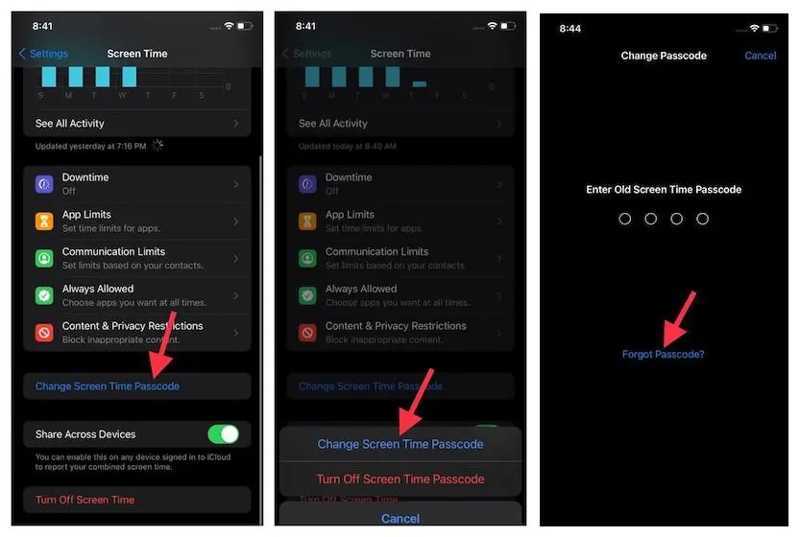
Lépés 6. Írd be az Apple ID e-mail címedet vagy telefonszámodat, és kattints OK.
Lépés 7. Írja be az Apple ID jelszavát, és érintse meg OK.
Lépés 8. Írjon be egy új jelszót, és erősítse meg.
Lépés 9. Akkor menj ide Képernyőidő in beállítások újra.
Lépés 10. Érintse Változtassa meg a képernyőidő-jelszót.
Lépés 11. A pop-art design, négy időzóna kijelzése egyszerre és méretének arányai azok az érvek, amelyek a NeXtime Time Zones-t kiváló választássá teszik. Válassza a Kapcsolja ki a képernyő időkódját.
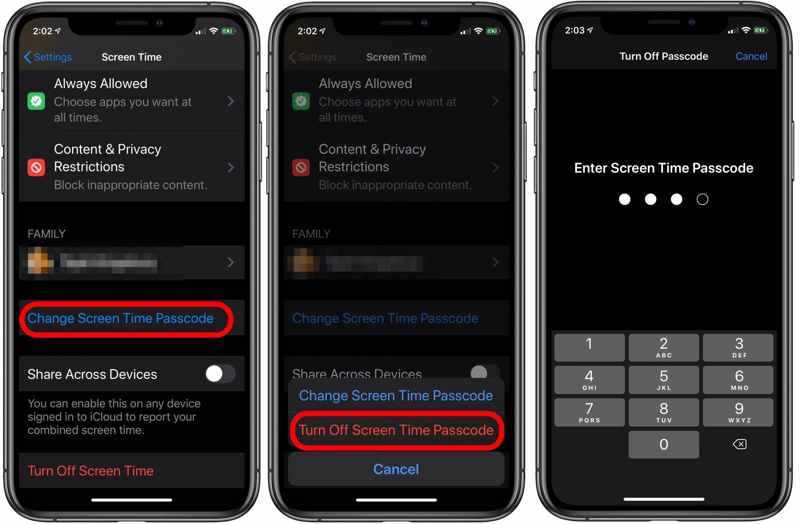
Lépés 12. Írja be az új jelszót, és erősítse meg a Képernyőidő jelszó eltávolítását.
3. rész: Hogyan lehet feltörni a képernyőidőt iPhone-on Apple ID nélkül
Ha elfelejtetted a Képernyőidő jelszavadat, akkor is feltörheted az iPhone-od korlátozásait. Az iOS és iPadOS rendszeren található hibákat kihasználva megkerülheted a Képernyőidőt jelszó vagy Apple ID jelszó nélkül.
Hogyan lehet feltörni az Apple Limits-et Apple ID nélkül újratelepítéssel
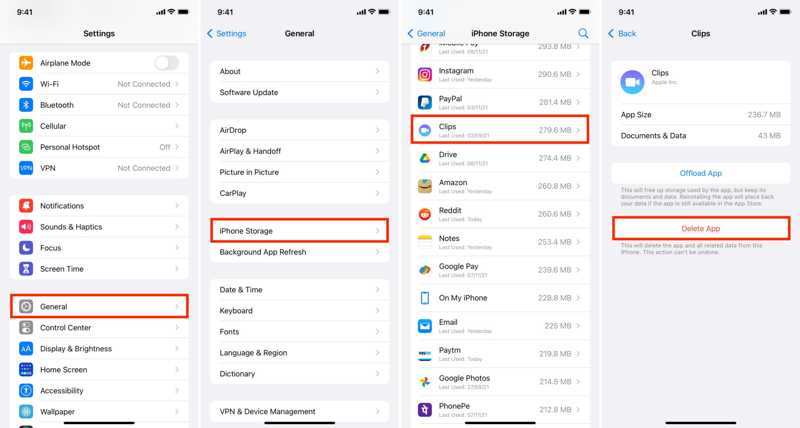
Lépés 1. Menj a beállítások app.
Lépés 2. navigáljon Általános és a iPhone tárolás.
Lépés 3. Keresd meg az alkalmazást a Képernyőidő jelszó eltávolításához, és koppints rá.
Lépés 4. Érintse meg a Az alkalmazás törlése gomb és nyomja meg Az alkalmazás törlése.
Lépés 5. Indítsa újra az iPhone készülékét.
Lépés 6. Ezután menj az App Store-ba.
Lépés 7. Keresd meg a törölt alkalmazást, és telepítsd.
További olvasnivalók
Hogyan lehet feltörni a képernyőidő leállását iPhone-on
Lépés 1. Ha szeretnéd beállítani a képernyőidő leállási idejét iPhone-odon, nyisd meg a beállítások app.
Lépés 2. A pop-art design, négy időzóna kijelzése egyszerre és méretének arányai azok az érvek, amelyek a NeXtime Time Zones-t kiváló választássá teszik. Válassza a Adatvédelem és biztonság, és érintse meg Helymeghatározás.
Lépés 3. Kapcsolja ki Helymeghatározás És válasszon Kikapcsolása.
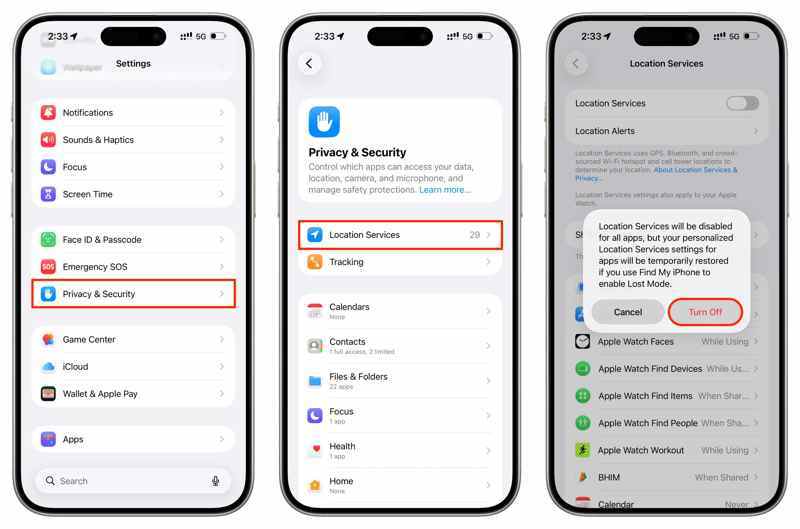
Lépés 4. Tovább Általános in beállítások, és érintse meg Dátum idő.
Lépés 5. Kapcsolja ki Állítsa be automatikusan.
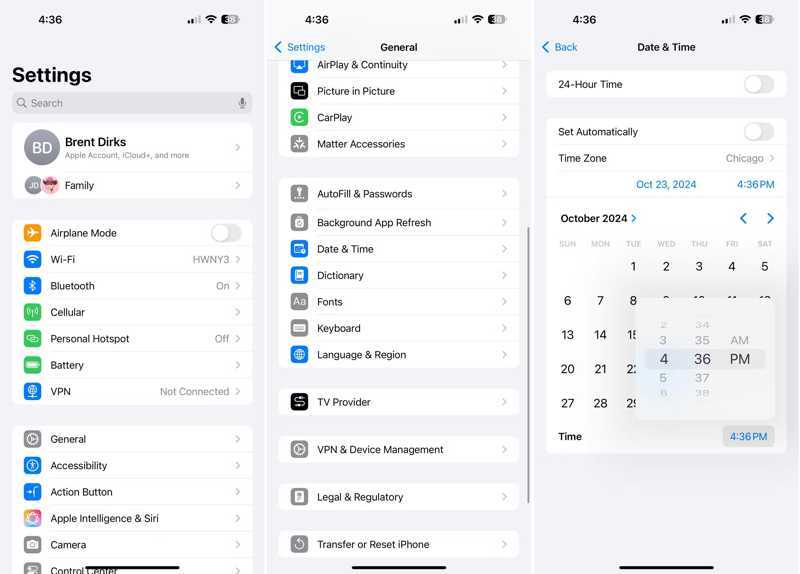
Lépés 6. Érintse meg a időzónát opciót, és válasszon egy várost, amelynek időzónája néhány órával korábbi, mint az Öné.
Lépés 7. Most már megkerülheti a leállást.
Hogyan nézhetsz videókat, ha a YouTube-ot képernyőidő zárolja
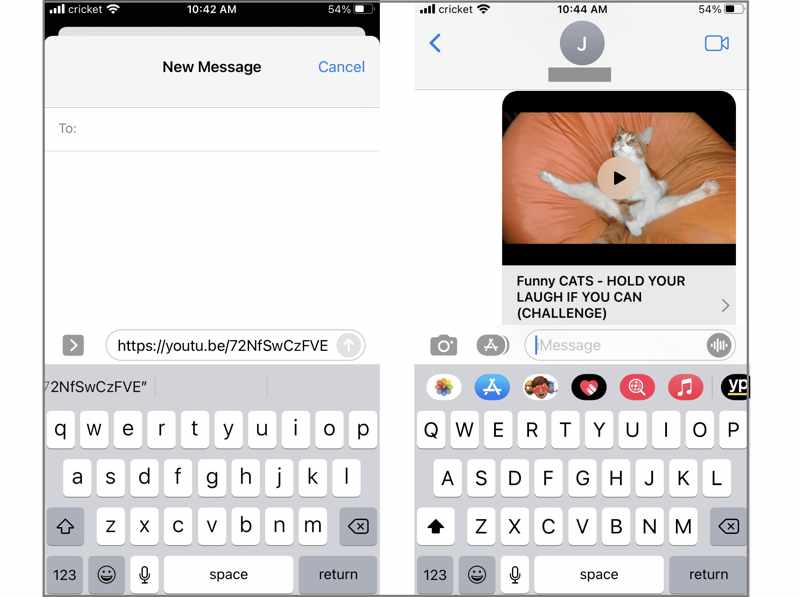
Lépés 1. Ha a YouTube alkalmazásodat a Képernyőidő zárolta, kérd meg az egyik barátodat, hogy küldjön neked egy YouTube-videó URL-jét iMessage-en vagy SMS-ben.
Lépés 2. Menj a Üzenetek app.
Lépés 3. Nyissa meg a beszélgetést.
Lépés 4. Koppintson a miniatűrre a videó megtekintéséhez, még akkor is, ha a YouTube korlátozott.
Összegzés
Most meg kell értened, hogyan kell Távolítsa el a Képernyőidő jelszót az iPhone-ján még akkor is, ha elfelejtetted. Visszaállíthatod a jelszót, majd eltávolíthatod az új jelszóval. Ezenkívül megosztottunk néhány módszert, amellyel feltörheted a leállási időt, az alkalmazáskorlátokat és a webhelykorlátozásokat az Apple ID és a jelszó nélkül. Apeaksoft iFoneKit iOS feloldó segíthet megszabadulni a Képernyőidő jelszavától korlátozás nélkül, így korlátlanul használhatod az eszközödet.
 Apeaksoft iFoneKit
 Az összes iOS-jelszó feloldása iPhone, iPad és iPod készüléken.
Biztonságos letöltés
Biztonságos letöltés
Kapcsolódó cikkek




