


Hogyan lehet ideiglenesen és véglegesen kikapcsolni a Face ID-t iPhone-on

A Face ID kényelmes módot kínál az iPhone feloldására, a fontos platformokra való bejelentkezésre és a fizetések lebonyolítására. Biztonsági okokból azonban érdemes lehet... Kapcsold ki a Face ID-t iPhone-on.
Ez a blog a legátfogóbb útmutatót nyújtja a Face ID ideiglenes vagy végleges letiltásához iPhone-on különböző forgatókönyvek szerint.
OLDAL TARTALMA:
1. rész: Mi az a Face ID?
Face ID az Apple hivatalos arcfelismerő biometrikus biztonsági funkciója. Ez egy alternatív módja a képernyő feloldásának a hagyományos képernyőkódok mellett. Az Apple szerint a TrueDepth kamerarendszer fejlett arcfelismerő technológiát használ a képernyőzár feloldásához, az alkalmazások hitelesítéséhez, a fizetések engedélyezéséhez és az automatikus jelszókitöltés engedélyezéséhez. A hagyományos jelszavakhoz képest a Face ID gyorsabb és kényelmesebb módot kínál az eszköz biztonságának garantálására.
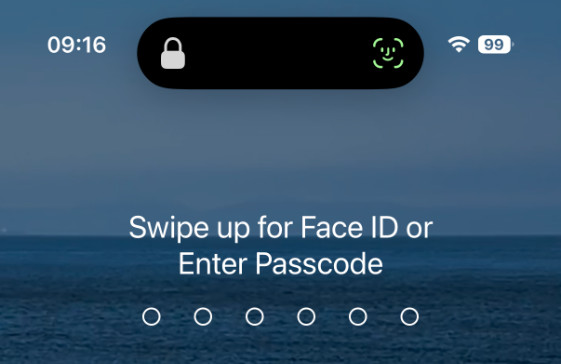
2. rész: Miért kell kikapcsolnia az arcazonosítót
A Face ID kényelmes és hatékonyan használható, de bizonyos különleges helyzetekben a funkció kikapcsolása segíthet elkerülni bizonyos problémákat és megvédeni a személyes adatokat.
- 1.Személyes adatok védelme: Amikor kölcsönadod a telefonodat valaki másnak, vagy mások illegális úton szerzik meg az iPhone-odat, megakadályozhatod, hogy közvetlenül feloldják az arcod beolvasásával, ezáltal jobban védve a privát tartalmaidat.
- 2.Hasonló arcok általi feloldás megakadályozása: Bár az Apple kijelenti, hogy annak valószínűsége, hogy egy véletlenszerű személy feloldja az iPhone-odat a Face ID segítségével, kevesebb, mint 1 az 1 000 000-hez, bizonyos helyzetekben továbbra is fennáll a téves egyezés lehetősége, például egypetéjű ikrek, nagyon hasonló arcvonásokkal rendelkező testvérek vagy 13 év alatti gyermekek esetében, akiknek az arcvonásai még fejlődésben vannak.
- 3.Kerülje a véletlen Face ID hitelesítést fizetéskor: Legtöbben találkozhatunk ilyen esettel vásárláskor, amikor a Face ID közvetlenül azelőtt elvégezheti a hitelesítést, hogy észrevennénk, hogy rossz terméket választottunk. A Face ID letiltása segíthet megelőzni a véletlen fizetéseket és elkerülni az ilyen kellemetlenségeket.
- 4.Jelszóval történő hitelesítés előnyben részesítése a Face ID-val szemben: Egyes felhasználók személyes preferenciák vagy adatvédelmi aggályok miatt előnyben részesíthetik a hagyományos jelszavas hitelesítést a Face ID-val szemben.
- 5.Az arcazonosító nem működik.
3. rész: Az arcazonosító kikapcsolása iPhone-on
1. forgatókönyv: Az arcfelismerés ideiglenes letiltása iPhone-on
A Face ID ideiglenes letiltása egy beépített rendszeradatvédelmi funkció, amely lehetővé teszi a Face ID hitelesítés gyors letiltását. Nem kell manuálisan módosítania a beállításokat, és nem kell visszaállítania az adatokat. Miután feloldotta iPhone-ját jelszóval, a Face ID ismét engedélyezve lesz.
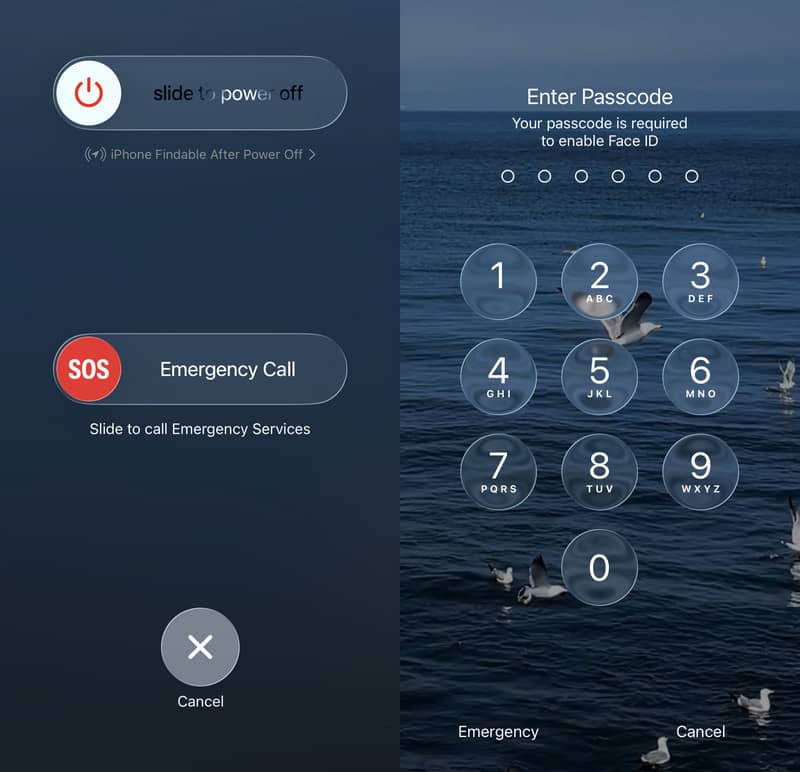
Lépés 1. Nyomja meg és tartsa lenyomva bármelyik hangerőszabályzó gomb együtt a bekapcsoló gomb a leállító csúszka felébresztéséhez.
Lépés 2. Kattints Mégsem a leállítási képernyő bezárásához.
Lépés 3. Ezután visszatér a zárolási képernyőre, letiltott Face ID-vel. Most már csak a zárolási képernyő jelszavával oldhatja fel az eszközt.
2. forgatókönyv: Az arcfelismerés végleges letiltása a képernyőzárhoz
A Face ID végleges letiltása iPhone-on olyan helyzetekre vonatkozik, mint a feloldás, letöltés, fizetés, jelszó automatikus kitöltése és alkalmazások elérése. Ez a módosítás nem állítható vissza automatikusan, és azoknak a felhasználóknak ajánlott, akik nem szeretnék hosszú távon használni a Face ID-t.
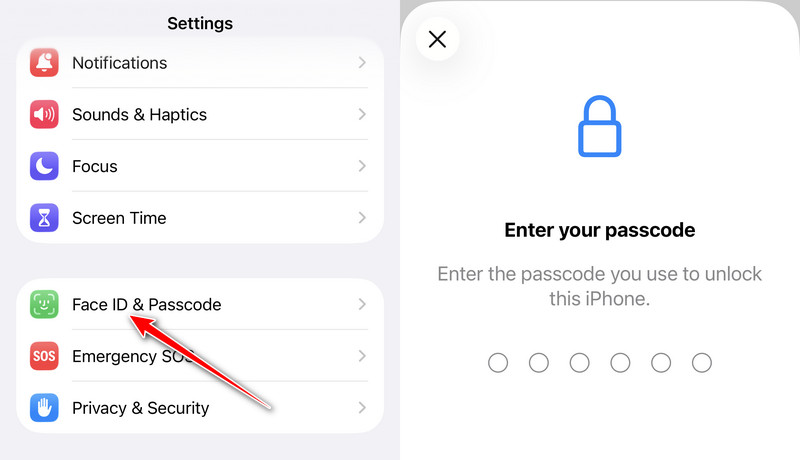
Lépés 1. Nyisd ki beállítások a telefonodon, és menj ide: Arc-azonosító és jelszó.
Lépés 2. Add meg a jelszavadat a személyazonosság-ellenőrzés befejezéséhez.
Lépés 3. Kapcsolja ki az összes Face ID-val kapcsolatos beállítást az igényei szerint, beleértve a következőket: iPhone feloldása, iTunes & App Store, Érintésmentes és fizetési módokés Jelszó automatikus kitöltése.
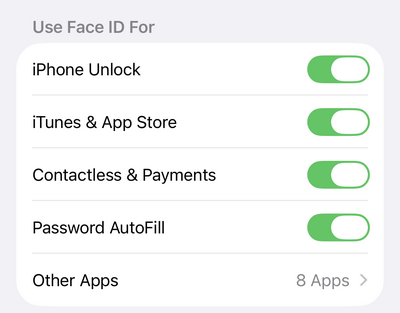
Lépés 4. Ha ki szeretné kapcsolni a Face ID-t vagy az alkalmazásokat, kattintson a Egyéb alkalmazások itt. Ezután kiválaszthatja az adott alkalmazást, és kikapcsolhatja a következő oldalon.
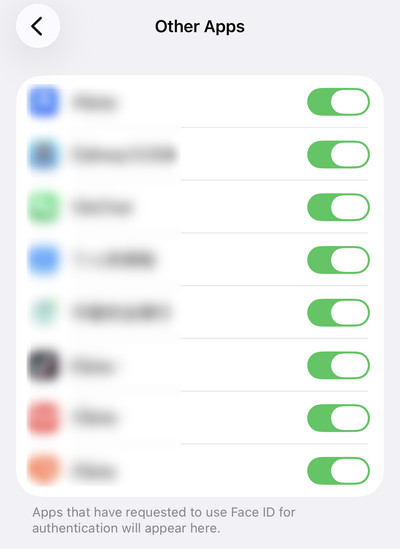
A beállítás befejezése után az összes Face ID funkció letiltásra kerül, és a készüléket csak jelszóval lehet feloldani.
3. forgatókönyv: Az arcfelismerés kikapcsolása bizonyos fényképekhez és a Safarihoz
Egyes alkalmazásokhoz Face ID szükséges a fokozott adatvédelem érdekében, például a Fotók rejtett albumához, a Safari privát böngészéséhez és egyebekhez. Ha ezeket a funkciókat Face ID nélkül szeretnéd elérni, az alábbi útmutatót követve könnyedén kikapcsolhatod a Face ID-t.
Kapcsolja ki az arcfelismerést a fotókhoz
Lépés 1. Nyisd meg a Beállításokat, és pöccints az aljára. Kattints Apps.
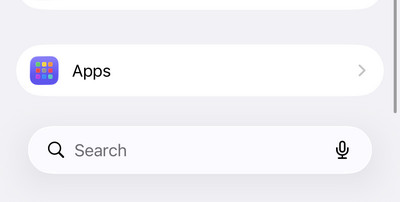
Lépés 2. Találjon képek az alkalmazáslistából.
Lépés 3. Kapcsolja ki Face ID használata a következő oldalon.
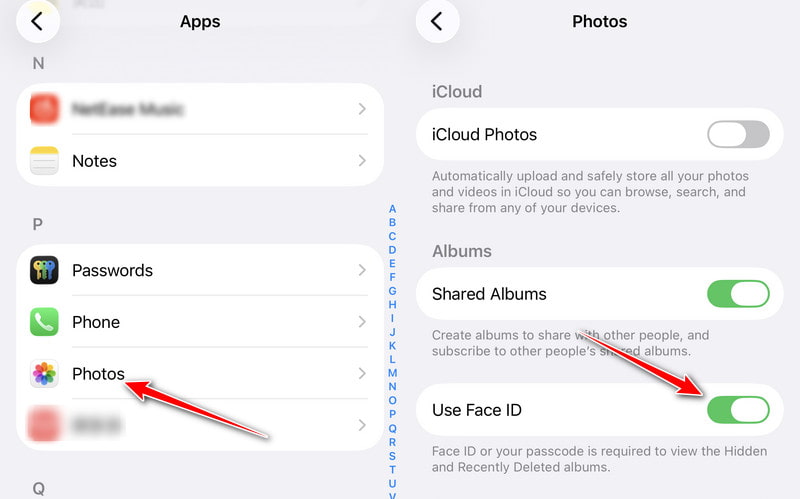
Lépés 4. Ezután megtekintheti a rejtett albumot vagy a törölt fényképeket Face ID-hitelesítés nélkül.
Kapcsolja ki az Arcazonosítót a Safariban
Lépés 1. Nyisd ki beállításokkettyenés Apps, és megtalálni Safari.
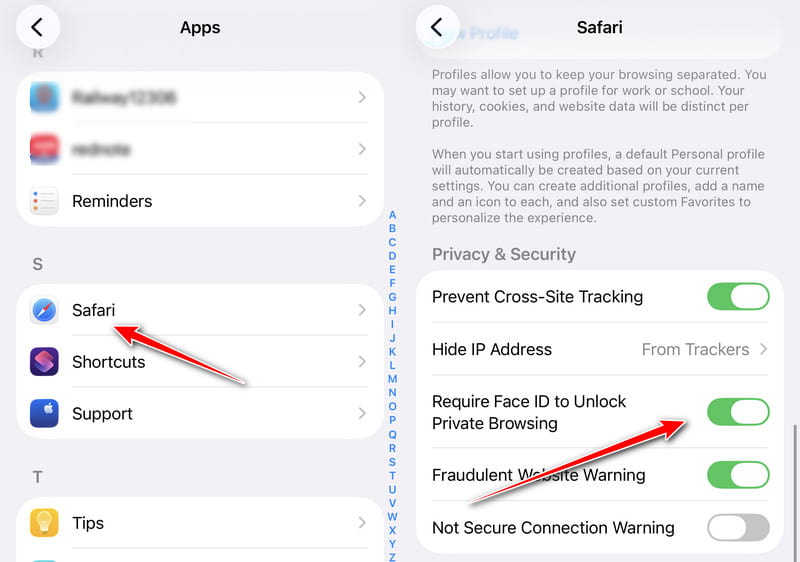
Lépés 2. Kapcsolja ki Arcazonosító szükséges a privát böngészés feloldásához a Face ID kikapcsolásához a privát böngészéshez.
Lépés 3. Ezután, amikor megnyit egy privát böngészési oldalt a Safariban, nem kell ellenőriznie a Face ID-ját.
4. rész: Mi történik az arcfelismerés letiltása után
A Face ID letiltása nem törli az iPhone-on már tárolt arcadatokat, és nem befolyásolja az eszköz normál használatát. Csak az ellenőrzési módszert változtatja meg. Minden olyan tevékenységhez, mint a telefon feloldása, alkalmazások letöltése, online fizetések végrehajtása és a jelszavak automatikus kitöltése, amelyek korábban a Face ID automatikus ellenőrzésére támaszkodtak, mostantól manuális jelszó megadását igénylik. A változások a következők:
- Az iPhone feloldásához meg kell adnia a jelszavát.
- Az Face ID hitelesítést támogató alkalmazások, például a banki alkalmazások és a jelszókezelők, manuálisan kell megadnia a jelszavát, vagy más ellenőrzési módszert kell használnia.
- A Face ID kikapcsolása után nem tudja megerősíteni az Apple Pay-fizetéseket a Face ID-val.
- ...

Letöltötte több mint 1,000,000 Felhasználók
- Oldd fel az iPhone-od, ha a Face ID nem működik.
- Nyisd meg az iPhone-odat, ha elfelejtetted a jelszót.
- Többszöri helytelen jelszó-beírási kísérlet után hozzáférhet egy letiltott iPhone-hoz.
- Kapcsold ki a Face ID-t Face ID nélkül.
- Támogatja az összes népszerű iPhone modellt és iOS verziót.
Biztonságos letöltés
Biztonságos letöltés

Összegzés
Tanulás hogyan lehet kikapcsolni a Face ID-t iPhone-on az azonosítási módszert a saját igényeid szerint állíthatod be. Akár ideiglenesen, akár véglegesen kikapcsolod a Face ID-t, vagy egy adott funkcióban tiltod le, ezeket könnyedén elvégezheted a rendszerbeállításokon keresztül.
Továbbá, ha nem tudja kikapcsolni a Face ID-t, és elfelejti a képernyő jelszavát, használhatja a következőt: Apeaksoft iFoneKit iOS feloldó hogy visszanyerje a hozzáférést az eszközéhez.
 Apeaksoft iFoneKit
 Az összes iOS-jelszó feloldása iPhone, iPad és iPod készüléken.
Biztonságos letöltés
Biztonságos letöltés
Kapcsolódó cikkek




