


Az Apple Watch feloldása iPhone vagy iPad készülékkel

Köztudott, hogy az Apple egy ökoszisztémát épített fel, ahelyett, hogy egyszerűen csak okostelefonokat dobott volna piacra. Az Apple Watch például egy viselhető eszköz, amelyet az Apple dobott piacra iPhone és iPad készülékekhez. PIN-kódot kell beállítania az óráján, és meg kell adnia a PIN-kódot a készülék feloldásához az adatai védelme érdekében. Másrészt... Az Apple Watch feloldása iPhone-nalEz az oktatóanyag részletesen ismerteti a lépéseket.
OLDAL TARTALMA:
1. rész: Az Apple Watch feloldása iPhone-nal
PIN-kód nélkül is feloldhatod Apple Watchodat iPhone-oddal. A Feloldás iPhone-nal funkció be van építve az iPhone-okon található Watch alkalmazásba. Lehetővé teszi az órád elérését a PIN-kód ismételt megadása nélkül.
Előfeltételek:
- 1.Az Apple Watchon a watchOS 6 vagy újabb rendszer fut.
- 2.Az iPhone-odon iOS 14.5 vagy újabb rendszer fut.
- 3.Mindkét eszközödnek ugyanabba az Apple-fiókba kell bejelentkeznie.
- 4.A Bluetooth-nak mindkét eszközön engedélyezve kell lennie.
- 5.Az Apple Watch-nak jelenleg párosítva kell lennie az iPhone-jával.
Hogyan lehet bekapcsolni a feloldást iPhone-nal iOS rendszeren
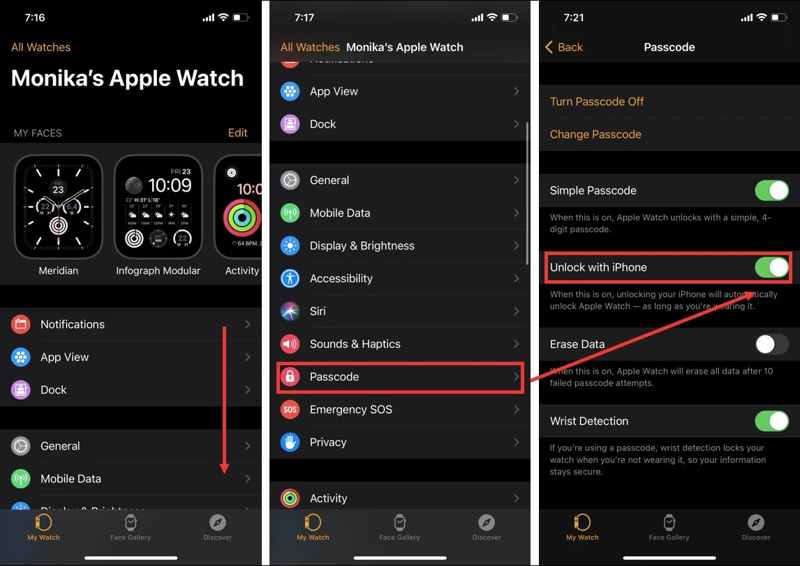
Lépés 1. Nyissa meg a Nézz app az iPhone-on.
Lépés 2. Görgessen lefelé, és menjen a Jelszó opciót.
Lépés 3. Kapcsolja be Oldja fel iPhone készülékével.
Lépés 4. Hitelesítsd magad az Apple Watch jelszavaddal.
Hogyan kapcsoljuk be az iPhone feloldását az Apple Watchon
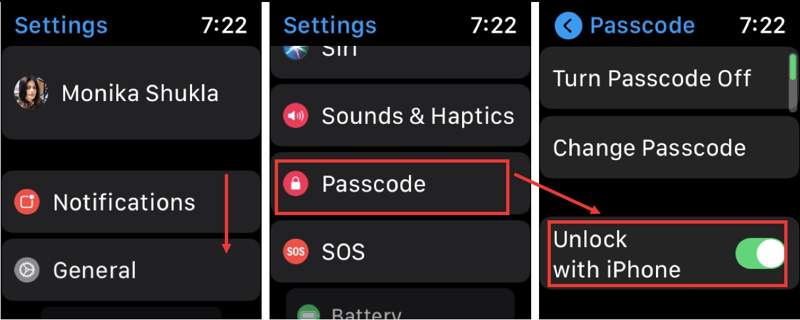
Lépés 1. Kapcsold be az órádat, és futtasd a beállítások app.
Lépés 2. Görgessen lefelé, és érintse meg a gombot Jelszó opciót.
Lépés 3. Váltás a Oldja fel iPhone készülékével opciót.
Beállítás után, az iPhone feloldása automatikusan feloldja az Apple Watch zárolását, amíg a csuklóján viseli.
2. rész: Mi a teendő, ha az Apple Watch nem oldja fel az iPhone-t
Az Apple Watch iPhone-nal való feloldásának elmaradása gyakori probléma. Ennek okai összetettek lehetnek, például rossz kapcsolat, lefagyott eszköz, helytelen beállítások és egyebek. Az alábbi megoldásokat követve javíthatja ki ezt a problémát.
1. megoldás: Kapcsolja be a Bluetooth-t
IPhone-on
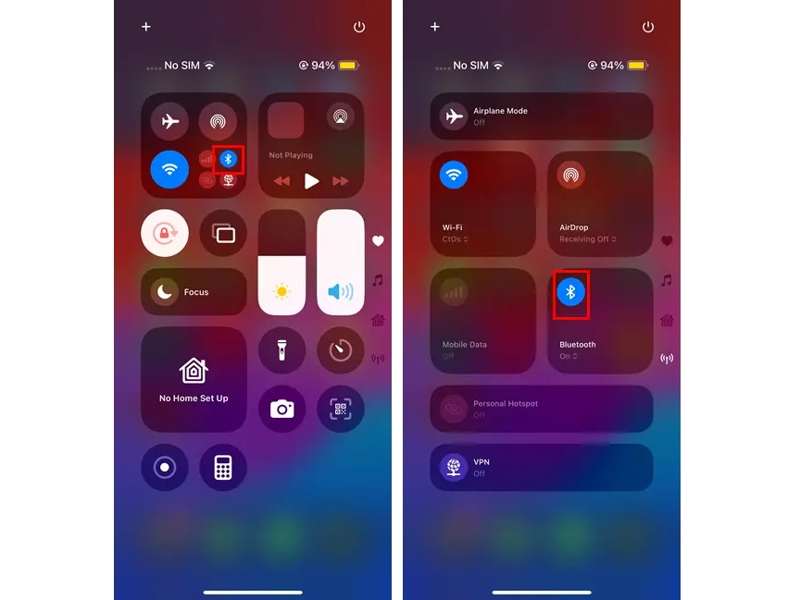
Lépés 1. Menj a Középre az iPhone-on.
Lépés 2. Érintse meg a Bluetooth gombot.
Lépés 3. Ha a Bluetooth engedélyezve van, érintse meg a bekapcsoláshoz Bluetooth kikapcsolva. Ezután koppintson rá újra a bekapcsoláshoz.
Apple Watchon
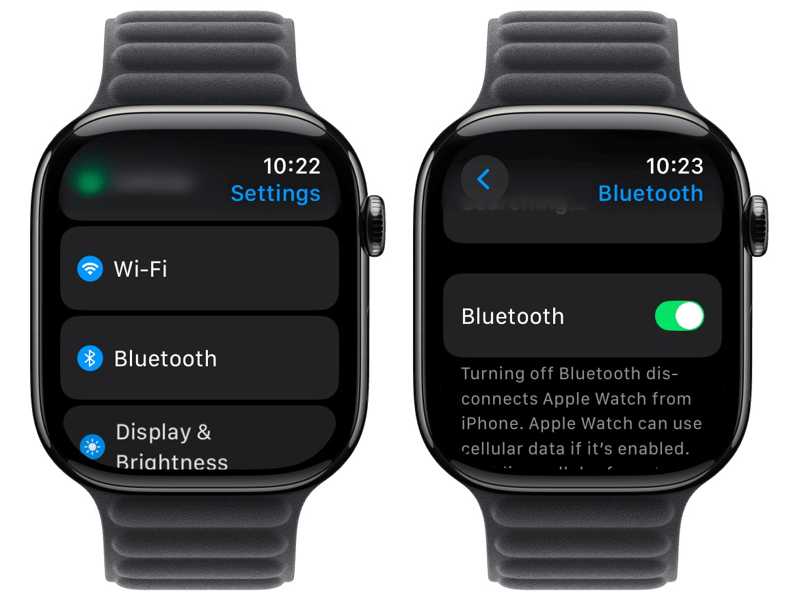
Lépés 1. Menj a beállítások alkalmazást az óráján.
Lépés 2. Válassza a Bluetooth opciót.
Lépés 3. Kapcsolja be Bluetooth.
Most oldja fel az Apple Watch zárolását az iPhone-nal, hogy ellenőrizze, megszűnt-e a probléma.
2. megoldás: Engedélyezze újra a Feloldás iPhone-nal funkciót
IPhone-on
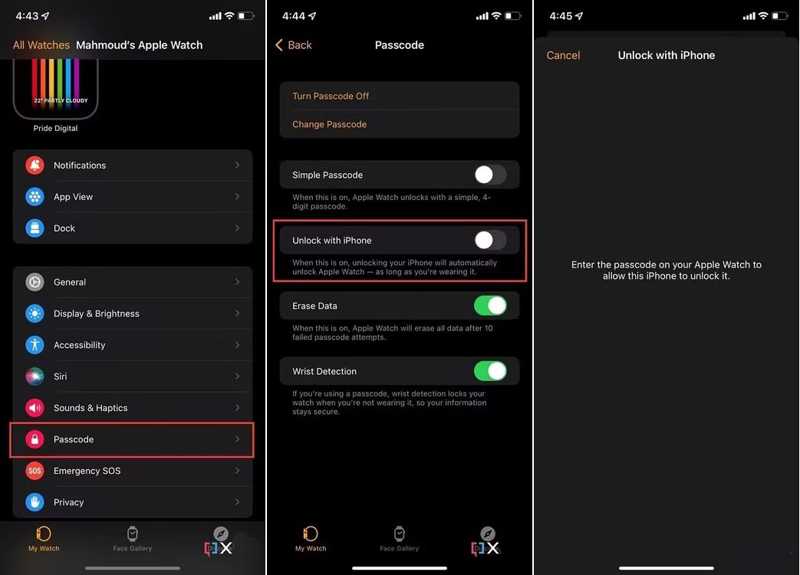
Lépés 1. Futtassa a Nézz app.
Lépés 2. Menj a Az órám Tab.
Lépés 3. Érintse meg a Jelszó opció és kikapcsolása Oldja fel iPhone készülékével.
Lépés 4. Amikor a rendszer kéri, add meg az Apple Watch jelszavadat.
Lépés 5. Ismételje meg a fenti lépéseket a bekapcsoláshoz Oldja fel iPhone készülékével újra.
Apple Watchon
Lépés 1. Tovább beállítások és a Jelszó az órádon.
Lépés 2. Kapcsolja ki Oldja fel iPhone készülékével.
Lépés 3. Ezután kapcsolja vissza az opciót.
Ezután ellenőrizze, hogy megszűnt-e a hiba, miszerint az Apple Watch nem oldja fel az iPhone-nal.
3. megoldás: Kapcsolja ki a feloldást az Apple Watch segítségével
Az Apple lehetővé teszi, hogy az iPhone-odat az Apple Watch-oddal zárold fel. Ha ezt az iPhone-odon állítod be, előfordulhat, hogy az Apple Watch nem oldja fel a zárolást iPhone-nal. A megoldás egyszerű: kapcsold ki a Feloldás Apple Watch-csal funkciót az iPhone-odon.
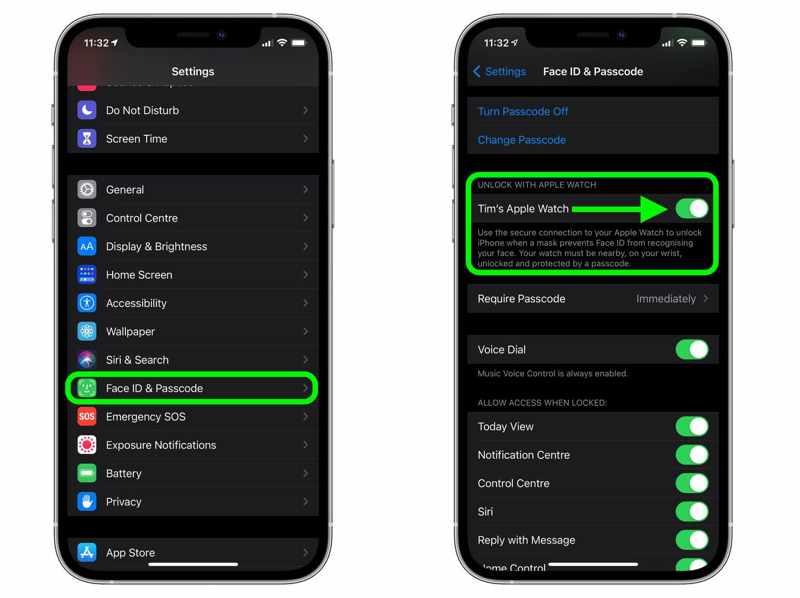
Lépés 1. Futtassa a beállítások app a kezdőképernyőről.
Lépés 2. Görgess lejjebb, és menj ide: Arc-azonosító és jelszó.
Lépés 3. Írd be az iPhone jelszavadat.
Lépés 4. Kapcsold ki az Apple Watch-odat a FELOLDÁS APPLE WATCH-KAL szakasz.
Megoldás 4: Szoftverfrissítés
IPhone-on
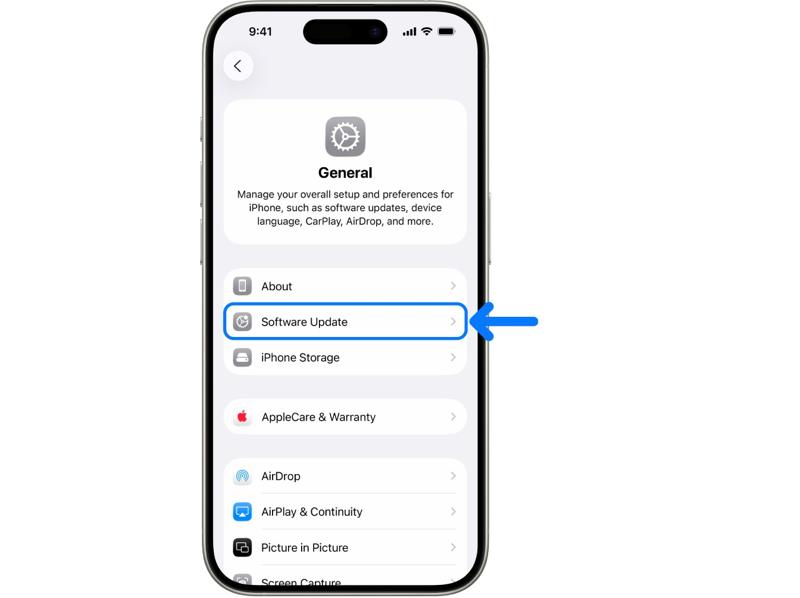
Lépés 1. Fuss el beállítások app.
Lépés 2. Tovább Általános és a szoftver frissítése.
Lépés 3. Ha elérhető frissítés, érintse meg a Letöltése és telepítése gombot.
Lépés 4. Kövesd a képernyőn megjelenő utasításokat az iPhone frissítéséhez.
Apple Watchon
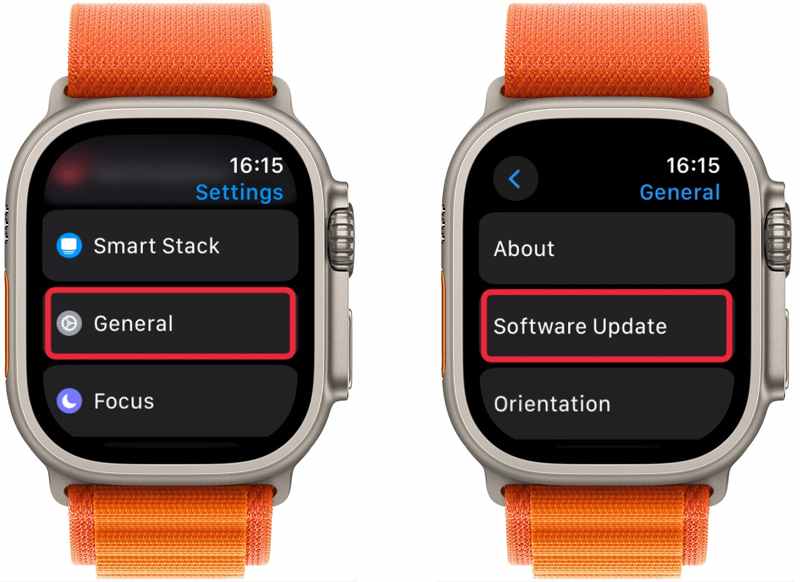
Lépés 1. Menjen a beállítások app.
Lépés 2. navigáljon Általános és a szoftver frissítése.
Lépés 3. Érintse Telepítés ha új frissítést látsz elérhetőnek.
Jegyzet: A watchOS-t frissítheted az iPhone-odon lévő Watch alkalmazásban.
3. rész: Hogyan lehet feloldani az iPhone-t jelszó nélkül
A beállítás után az iPhone jelkóddal, Face ID-val vagy Touch ID-val történő feloldása után feloldhatja Apple Watch-át iPhone-jával. Ha elfelejtette az iPhone képernyőzárát, a következővel kell feloldania a készüléket: Apeaksoft iFoneKit iOS feloldóJelszó nélkül képes feloldani az iPhone-t.

Letöltötte több mint 1,000,000 Felhasználók
- iPhone vagy iPad feloldása jelszó nélkül.
- Könnyen használható és három lépésben elvégezhető a folyamat.
- Működik lefagyott, letiltott és zárolt iOS-eszközökön.
- Bónusz funkciókat kínál, például az Apple ID eltávolítását.
- Számos iPhone és iPad modellel kompatibilis.Windows letöltés, Mac letöltése
Biztonságos letöltés
Biztonságos letöltés

Hogyan lehet feloldani iPhone-ját jelszó nélkül
Lépés 1. Telepítse az iOS Unlockert
Indítsa el az iOS feloldószoftvert, amint telepítette a számítógépére. Windows 11/10/8/7/XP/Vista és Mac OS X 10.7 vagy újabb rendszereken érhető el. Válassza a Oldja fel az iOS képernyőjét módot a továbblépéshez.

Lépés 2. Csatlakozzon iPhone-jához
Csatlakoztasd iPhone-odat a számítógépedhez Lightning kábellel. Győződj meg róla, hogy megbízol ebben a számítógépben. Amint a szoftver felismeri az eszközödet, betöltődik az iPhone-od adatai. Ellenőrizd őket, és kattints a Kapcsolat gombra a firmware letöltésének megkezdéséhez.

Lépés 3. Az iPhone feloldása
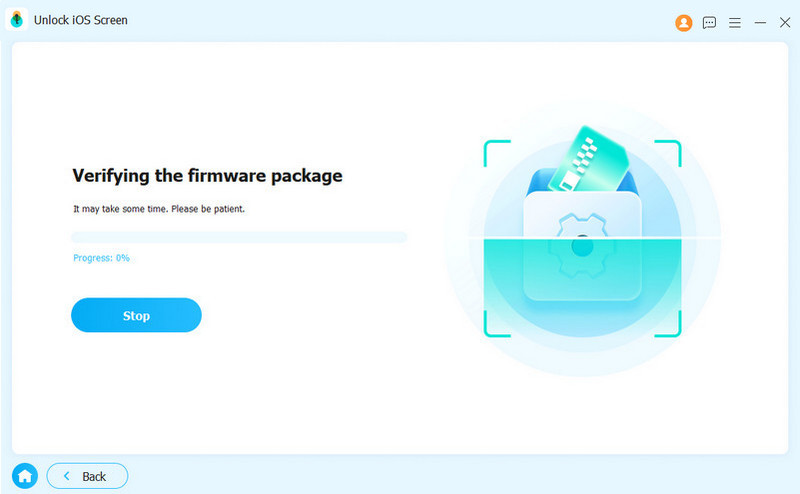
A firmware letöltése után kattintson a OK gombra a megerősítő párbeszédpanelen. Ezután nyomja meg a Megerősítés újra gombra a firmware ellenőrzéséhez. A sikeres ellenőrzés után a szoftver automatikusan megkezdi az iPhone feloldását. Ha ezzel megtörtént, újra beállíthatja a Feloldás iPhone-nal funkciót.
Jegyzet: A folyamat törli az adatait. Jobb, ha először biztonsági másolatot készít az iPhone-járól.
További olvasnivalók
Összegzés
Ez az útmutató bemutatta hogyan lehet feloldani az Apple Watch-ot iPhone-nalA funkciót iPhone-ján és Apple Watch-án a részletes lépéseinket követve állíthatja be. Ha az iPhone-nal való feloldás nem működik, próbálja ki a fenti megoldásokat a probléma gyors megoldásához. Az Apeaksoft iFoneKit iOS Unlocker az egyetlen megoldás iPhone jelszó nélküli feloldására. Ezután újra beállíthatja a Feloldás iPhone-nal funkciót.
 Apeaksoft iFoneKit
 Az összes iOS-jelszó feloldása iPhone, iPad és iPod készüléken.
Biztonságos letöltés
Biztonságos letöltés
Kapcsolódó cikkek




