


Teljes útmutató: iPhone/iPad feloldása Apple ID nélkül

Hihetetlenül frusztráló élmény lehet kizáródni az iOS-eszközödből. Akár elfelejtetted a képernyőkódodat, akár használt eszközt vásároltál, akár nem emlékszel az iCloud-jelszavadra, könnyen elakadhatsz.
A jó hír az, hogy teljesen lehetséges visszanyerni a hozzáférést az eszközödhöz. Ez az átfogó útmutató megmutatja, hogyan. Hogyan lehet feloldani egy iPhone-t Apple ID nélkül vagy akár egy képernyőkódot is, számos bevált módszerrel.
OLDAL TARTALMA:
1. rész: Feloldhatja az iPhone/iPad jelszót Apple ID nélkül?
A válasz igen, de nyilvánvaló korlátozásokkal. Általában, ha elfelejtette az iPhone képernyőjének jelszavát, a kombinált Apple ID-vel és jelszóval kell visszaállítania a készüléket. Mivel nem ismeri az Apple ID-jét és jelszavát, a folyamat nehezebbé és összetettebbé válik. Az alábbi részletes útmutatókat tekintheti meg.
2. rész: 3 hatékony módszer az iPhone feloldására Apple ID nélkül
1. módszer: Használja a helyreállítási módot az iTunes vagy a Finder segítségével (ingyenes)
Rövid bemutatkozás: Először állítsd helyreállítási módba iPhone-odat vagy iPadedet, majd az iTunes (Windows rendszeren) vagy a Finder (Mac rendszeren) érzékeli a készülék állapotát, és segít visszaállítani azt.
Lépés 1. Helyezze az iPhone-t helyreállítási módba
Csatlakoztassa iPhone-ját a számítógépéhez, miközben lenyomva tartja a megfelelő gombot a helyreállítási módba való belépéshez.
- iPhone 8 vagy újabb: Használja az oldalsó gombot.
- iPhone 7/7 Plus: Használja a Hangerő csökkentése gombot.
- iPhone 6s vagy korábbi: Használja a Főgombot.
Tartsa lenyomva a gombot, amíg meg nem jelenik a Helyreállítási mód képernyő (egy számítógép felé mutató kábel).
Lépés 2. Nyissa meg az iTunes-t vagy a Findert
Ha Windows rendszerű számítógépet használ, indítsa el az iTunes alkalmazást (ha nincs telepítve ez a program, akkor le kell töltenie és telepítenie kell).
MacBook használata esetén közvetlenül indítsd el a Findert. Ha egy nagyon régi MacBookot használsz, és van rajta iTunes, akkor csak indítsd el az iTunes-t.
Lépés 3. iPhone közvetlen visszaállítása
Mivel az iPhone csatlakoztatva van a PC-hez vagy Mac-hez, az iTunes/Finder gyorsan felismeri a telefont, és észleli, ha probléma van vele (valójában a Recovery Mode), Csak rá kell kattintani a Visszaad gombot.
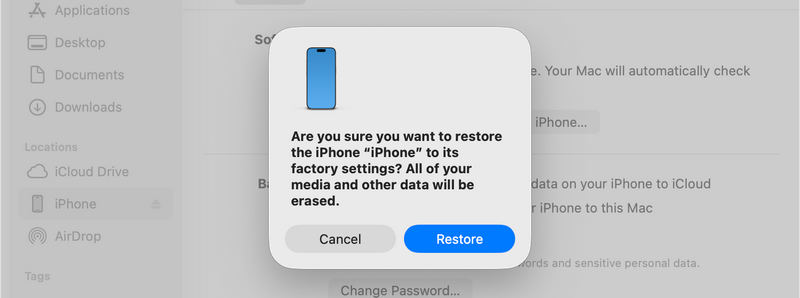
Jegyzet: Ez a módszer a legbiztonságosabb módja az iPhone Apple ID nélküli feloldásának, de ehhez a Lokátor funkciót ki kell kapcsolni, mielőtt kizáródtál. Ha a Lokátor be van kapcsolva, a visszaállítás után is megjelenik az Aktiválási zár képernyő.
2. módszer: Az iPhone tulajdonos képernyőjére zárolásának megkerülése
Miután visszaállítottad az iPhone-odat a helyreállítási módból, a készülék valószínűleg zárolódik, mivel a Keresés funkció a legtöbb esetben nincs kikapcsolva. Ha nem rendelkezel az eredeti Apple ID hitelesítő adatokkal, megpróbálhatod megkerülni egy DNS-kiszolgáló trükkel. Ez egy ideiglenes megkerülő módszer, amelyet főként webböngészésre vagy videók megtekintésére használnak egy régebbi, zárolt eszközön.
Lépés 1. Indítsa újra az iPhone-ját, és kezdje el a beállítási folyamatot, amíg el nem éri a Wi-Fi beállítások cimre.
Lépés 2. Csatlakozzon egy Wi-Fi hálózathoz, majd kattintson a én (Információ) gombra a hálózat neve mellett.
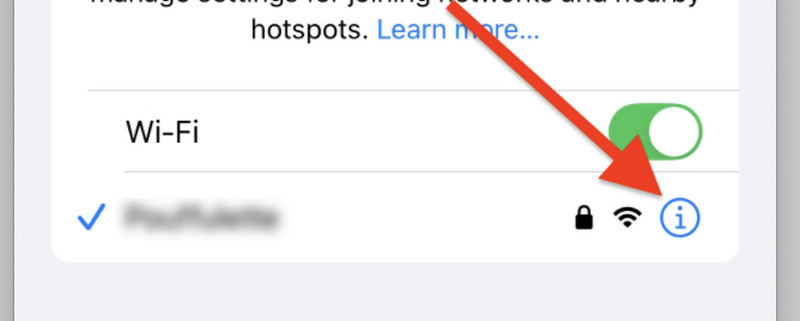
Lépés 3. görgess lejjebb a megtaláláshoz Konfigurálja a DNS-t és válassza ki a Kézikönyv.
Lépés 4. Távolítsa el a meglévő DNS-számokat, és adjon meg egy új DNS IP-címet a régiója alapján:
- USA: 104.154.51.7
- Európa: 104.155.28.90
- Ázsia: 104.155.220.58
Lépés 5. Érintse Vissza, majd csatlakozzon újra a Wi-Fi hálózathoz. Koppintson a lehetőségre. Vissza még egyszer, amikor a telefon megpróbál aktiválni. Egy egyéni menüképernyőre leszel átirányítva, ahol elérheted az alapvető alkalmazásokat.
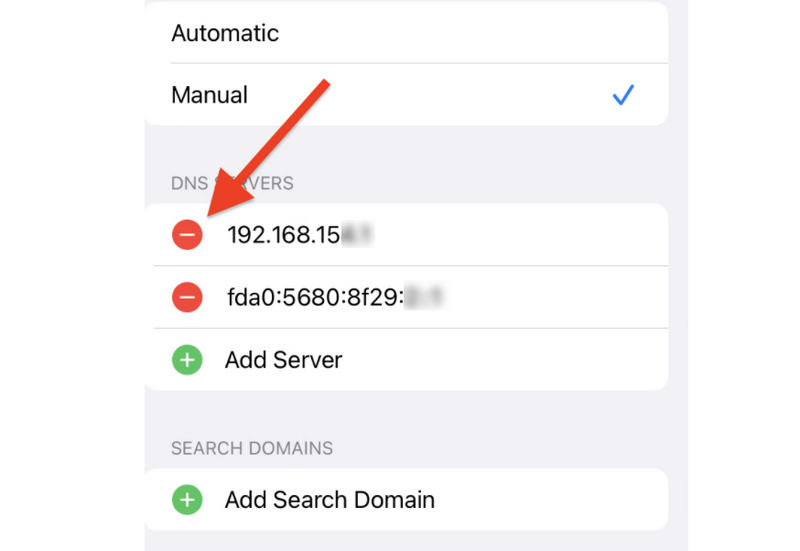
Ez egy okos módja annak, hogy feloldj egy tulajdonoshoz zárolt iPhone-t Apple ID nélkül, ha nem tudod felvenni a kapcsolatot az előző tulajdonossal.
3. módszer: Apeaksoft iFoneKit iOS feloldó
Tudtad, hogy az iPhone és iPad feloldása Apple ID nélkül nagyon nehéz, ezért miért ne kerülnéd meg közvetlenül a zárolási képernyőt, hogy visszanyerd a hozzáférést az iOS-eszközödhöz? Apeaksoft iFoneKit iOS feloldó Könnyen kezelheti az elfelejtett képernyőkódot, a haszontalan Face ID-t vagy Touch ID-t iPhone-on vagy iPaden. Nem kell megjegyeznie a képernyőkódot, a kombinált Apple ID-t vagy a jelszót ahhoz, hogy néhány kattintással használhassa eszközét.

Letöltötte több mint 1,000,000 Felhasználók
- Csatlakoztassa iPhone készülékét a számítógépéhez a képernyőzár gyors megkerüléséhez.
- Hozzáférés visszaszerzése az iOS-hez Apple ID, jelszó vagy képernyőkód nélkül.
- Egyetlen kattintással eltávolíthatja az egyéb korlátozásokat, például a Képernyőidőt vagy az MDM-et.
- Támogatja a legújabb Apple eszközöket és iOS/iPadOS verziókat.
Biztonságos letöltés
Biztonságos letöltés

Lépés 1. Csatlakoztassa iPhone készülékét a számítógépéhez
Töltse le, telepítse és indítsa el Apeaksoft iFoneKit iOS feloldóCsatlakoztassa iPhone-ját. Ezután a program felismeri az eszközét. Kattintson a Indítsa el a feloldást gombot a fő felületen.

Lépés 2. Eszközadatok megerősítése és a képernyőzár megkerülésének indítása
Ez a program elemzi az iOS-eszköz adatait. Erősítse meg, és töltse le az iOS-verziójának megfelelő firmware-csomagot. Ezután továbbra is működni fog a képernyőzár megkerülésével. Így könnyedén feloldhatja iPhone vagy iPad jelszavát Apple ID és jelszó nélkül.

3. rész: Fontos tudnivalók az iOS-eszköz feloldása előtt
Mielőtt megpróbálnád ezeket a módszereket az Apple iPhone Apple ID nélküli feloldásának megoldására, kérjük, tartsd szem előtt a következő fontos tényeket:
Az adattörlés elkerülhetetlen: Az ideiglenes DNS-megkerülő módszer kivételével minden hivatalos és harmadik féltől származó módszer, amely sikeresen feloldja a képernyőkódot, teljesen… gyári beállítások visszaállítása iPhone-ján vagy iPadjén. Ez egy szándékos biztonsági megoldás az Apple részéről, amely megvédi a felhasználók adatait, ha egy eszközt ellopnak.
Óvakodj az online csalásoktól: Sok online weboldal állítja, hogy távolról feloldhatják az iPhone-odat, ha pénzt vagy sorozatszámot (IMEI) küldesz nekik. Ezeknek a szolgáltatásoknak a 99%-a átverés. Ragaszkodj az asztali szoftveralkalmazásokhoz vagy a hivatalos Apple csatornákhoz.
A biztonsági mentés a király: Mindig készítsen rendszeres biztonsági mentéseket a számítógépére vagy az iCloudra. Ha valaha is Apple ID nélkül kell feloldania iPhone-ját, könnyen visszaállíthatja személyes fájljait egy helyi számítógépes biztonsági mentésből.
Összegzés
Az iPhone vagy iPad feloldása az Apple ID adatok elvesztése esetén nehéz, de nem lehetetlen. Ha az eszközön nincs bekapcsolva az iCloud aktiválási zár, az iTunes helyreállítási módja vagy a professzionális asztali feloldó eszközök könnyen megoldhatják a problémát. Ezek egyértelmű utat mutatnak. Hogyan lehet feloldani egy iPhone jelszót Apple ID nélkül.
Ha azonban az iCloud aktiválási zár be van kapcsolva, akkor szüksége lesz rá Apeaksoft iFonekit iOS feloldó iPhone vagy iPad készülék végleges feloldása Apple ID és jelszó nélkül. Gyorsan visszanyerheti a hozzáférést a készülékéhez.
 Apeaksoft iFoneKit
 Az összes iOS-jelszó feloldása iPhone, iPad és iPod készüléken.
Biztonságos letöltés
Biztonságos letöltés
Kapcsolódó cikkek




