

[Lépésről lépésre] Legújabb útmutató az iPhone feloldásához az iTunes segítségével 2026-ban

„Az iPhone le van tiltva. Csatlakozzon az iTunes-hoz.”
Ha ezt az értesítést látta a zárolt képernyőn, az azt jelenti, hogy iPhone-ja többszöri helytelen jelszó-megadási kísérlet után véglegesen zárolva lett, és a szokásos módon nem tudja feloldani.
Szerencsére feloldhatod ezt az eszközt az iTunes segítségével a rendszer visszaállításával. Ez az útmutató végigvezet a folyamaton. hogyan lehet feloldani az iPhone-t az iTunes segítségével, lépésről lépésre bemutatott megoldásokkal különböző helyzetekre.
OLDAL TARTALMA:
1. rész: Az iPhone feloldása az iTunes segítségével (lépésről lépésre)
Hogyan lehet feloldani egy iPhone zárolását az iTunes segítségével? A pontos lépések attól függően változhatnak, hogy az iPhone korábban megbízhatónak minősítette-e a számítógépet. Az alábbiakban lépésről lépésre bemutatjuk mindkét esetre vonatkozó módszereket.
iPhone feloldása, ha korábban megbízott a számítógépben
Lépés 1. USB-kábellel csatlakoztassa iPhone-ját a megbízható számítógéphez.
Lépés 2. Nyisd ki iTunes (Vagy Kereső macOS Catalinán és újabb rendszereken).
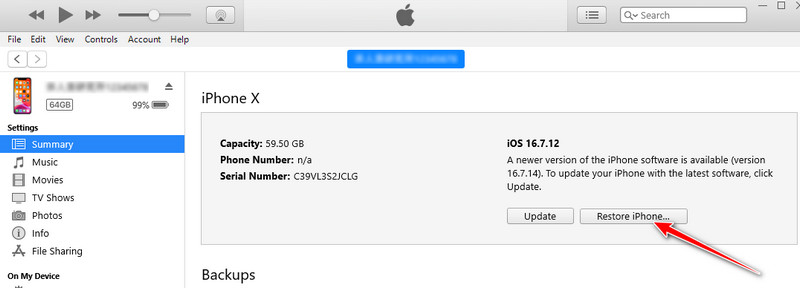
Lépés 3. A bal felső sarokban egy iPhone eszköz ikonja lesz. Kattintson rá.
Lépés 4. A pop-art design, négy időzóna kijelzése egyszerre és méretének arányai azok az érvek, amelyek a NeXtime Time Zones-t kiváló választássá teszik. Válassza a Összegzésként a felugró ablakban.
Lépés 5. Kattints visszaállítása iPhone a jobb oldali panelen. Várjon türelmesen, majd feloldhatja a letiltott iPhone-t az iTunes segítségével.
iPhone feloldása, ha korábban soha nem bízott a számítógépben
Lépés 1. Indítsa el az iTunes-t (vagy Kereső macOS Catalinán és újabb rendszereken).
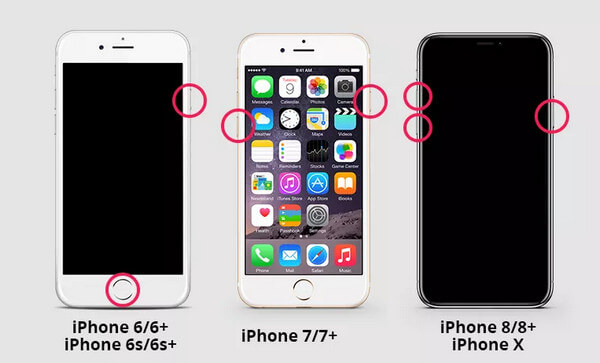
Lépés 2. Csatlakoztasd az iPhone-odat a számítógéphez, és tedd be hasznosítási mód.
iPhone 8 és újabb: Gyorsan nyomja meg a hangerő gombot Up és a Lefelé gombokat egymás után. Ezután nyomja meg és tartsa lenyomva a bekapcsológombot, amíg meg nem jelenik a Helyreállítási mód képernyő (egy számítógép és kábel ikon).
Tipp: Kérlek, ne engedd el a Power gombot, amikor megjelenik az Apple logó.
iPhone/iPhone 7 Plus: Nyomja meg és tartsa lenyomva mindkét hangerőszabályzót Lefelé és a Oldal gombokat egyszerre. Engedje el, amikor meglátja a Recovery Mode képernyőn.
iPhone 6s és korábbi (Kezdőlap gombbal): Nyomja meg és tartsa lenyomva a Kezdőlap és a Felső rész gombokat egyszerre. Engedje el őket, amikor visszatér a helyreállítási módba.
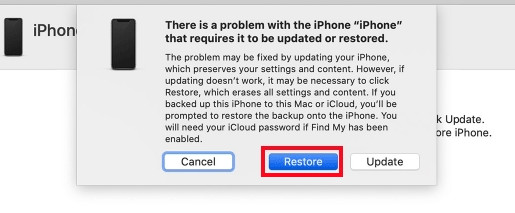
Lépés 3. Megjelenik egy ablak. Csak válaszd ki a Visszaad opció. Ezután feloldhatja az iTunes segítségével letiltott iPhone-t.
2. rész: Mi a teendő, ha az iTunes nem tudja feloldani az iPhone feloldását
Hogyan lehet feloldani az iPhone-t iTunes nélkül
Ha az iTunes nem ismeri fel az iPhone-ját, vagy a visszaállítási folyamat hosszú időre elakad, előfordulhat, hogy nem tudja feloldani iPhone-ját az iTunes használatával. Ebben az esetben kipróbálhat alternatív módszereket, például egy professzionális iPhone-feloldó eszköz használatát, mint például Apeaksoft iOS feloldó.
iPhone feloldása iTunes nélkül percek alatt
- Oldja fel az iPhone képernyőzárát jelszó nélkül.
- 4/6 számjegyű jelszó, Touch ID vagy Face ID támogatása
- Kompatibilis iPhone, iPad és iPod touch készülékekkel.
- Kompatibilis a legújabb iOS verziókkal.
Biztonságos letöltés
Biztonságos letöltés

Lépés 1. Töltsd le az iPhone feloldót a fenti gombbal. Csak néhány másodpercet vesz igénybe.
Lépés 2. Kattints Indítsa el a feloldást az első részben, és csatlakoztassa iPhone-ját a számítógéphez USB-kábellel.

Lépés 3. Ellenőrizze a tippeket és az eszköz adatait a képernyőn. Kattintson a Kapcsolat a megfelelő firmware letöltéséhez.

Lépés 4. Ha a firmware készen áll, kattintson a gombra Kezdje el eltávolítani gombot.
Lépés 5. Értesítést kap a kockázatokról és tippekről. Kattintson OK és a Megerősítés újra hogy megbizonyosodjon arról, hogy teljes mértékben tájékozott.

Lépés 6. Várjon türelmesen, amíg a szoftver ellenőrzi a firmware csomagot, és automatikusan feloldja az iOS képernyőjét.
Hogyan lehet feloldani az iPhone-t számítógép nélkül
Ha nem szeretne szoftvert letölteni, vagy nincs kéznél számítógép, de sürgősen fel kell oldania a készülékét, akkor is kipróbálhat más módszereket. Néhány beépített iOS-funkció, például a Lokátor segíthet. Az iPhone iTunes vagy számítógép nélküli feloldásához kövesse az alábbi lépéseket:
Lépés 1. Látogassa meg az iCloud hivatalos webhelyét a böngészőjében.
Lépés 2. Jelentkezzen be a Apple ID és jelszó.
Lépés 3. Keresse meg a Keresse meg a My funkciót.
Lépés 4. Jelölje be Minden eszköz és válassza ki a zárolt elemet.
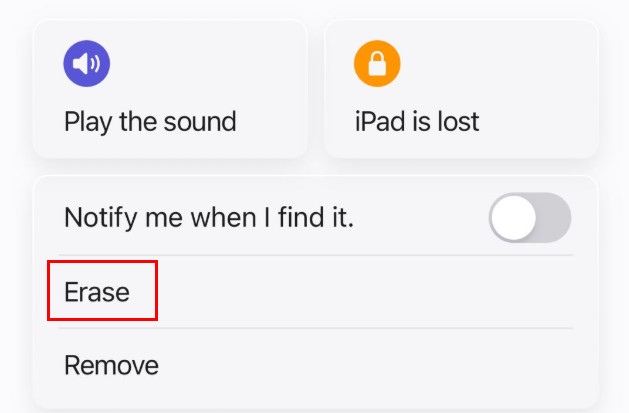
Lépés 5. Kattints Törölje ezt az eszközt.
3. rész: GYIK az iPhone iTunes-szal történő feloldásáról
Ha az iTunes-szal feloldom az iPhone-t, az törli az adatokat?
Igen. Amikor az iTunes Visszaállítás gombjára kattintasz, a rendszer visszaállítja az eszközt, és törli az összes adatot és beállítást, beleértve a képernyő jelszavát is. De ne aggódj - a folyamat után visszaállíthatod az adatokat a biztonsági mentésből.
Miért nem ismeri fel az iTunes az iPhone-omat?
Ha az iTunes nem ismeri fel az iPhone-ját, próbálja ki a következő megoldásokat:
Használjon új USB-kábelt vagy portot.
Az iTunes frissítése a legújabb verzióra.
Indítsa újra az iPhone-ját és a számítógépét is.
Mennyi idő alatt oldja fel az iTunes az iPhone-t az iTunes segítségével?
Az egész folyamat körülbelül 15-30 percet vesz igénybe, az internet sebességétől és az iOS firmware méretétől függően.
Összegzés
Ez a bejegyzés átfogó útmutatót nyújt arról, hogyan nyissa fel az iPhone készüléket az iTunes használatával, valamint a lehetséges helyzetekre vonatkozó megoldásokat. Ha hasznosnak találtad ezt a bejegyzést, oszd meg a barátaiddal!
Kapcsolódó cikkek




