


Hogyan lehet feloldani az iPhone-t Siri és hangparancsokkal, ha elfelejtette a jelszavát

Mindannyian tudjuk, hogy a Siri sok mindenre képes, legyen szó telefonhívások kezdeményezéséről, üzenetek küldéséről vagy zenelejátszásról. De tudtad, hogy bizonyos esetekben a Siri jelszó nélkül is segíthet feloldani az iPhone-odat? Ebben az útmutatóban megmutatjuk... hogyan lehet feloldani az iPhone-t Siri segítségével lépésről lépésre, és alternatív módszereket is megvizsgálunk az iPhone feloldására, ha elfelejtette a jelszót.
OLDAL TARTALMA:
1. rész: Hogyan oldható fel az iPhone a Siri segítségével
A Siri segítségével feloldható az iOS 8-tól iOS 10.1-ig futó iPhone. Ez a módszer azonban csak nagyon régebbi iOS modellekre vonatkozik, így adatvesztés nélkül megkerülhető a képernyőzár. Íme egy lépésről lépésre útmutató:
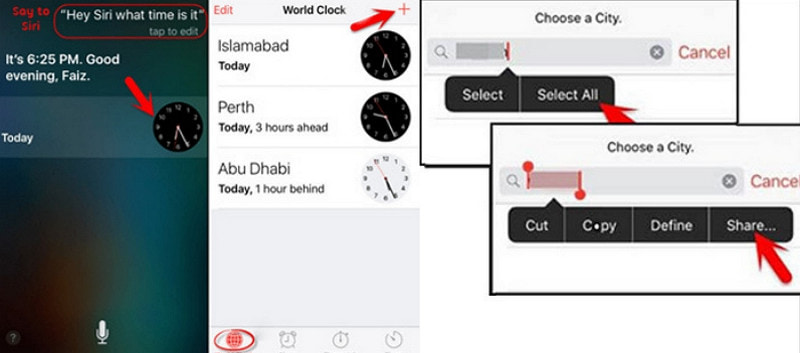
Lépés 1. Először is, aktiváld a Sirit a következő kérdéssel: „Mennyi az idő most?”
Lépés 2. A Siri megmondja az aktuális időt, és egy óra a képernyőn, majd koppintson az Óra gombra a következőhöz való ugráshoz: Világóra.
Lépés 3. Új óra létrehozásához koppintson a jobb felső sarokban található „+” jelre.
Lépés 4. Írj be valami hétköznapi dolgot a beviteli mezőbe, majd hosszan nyomd meg a szöveget az összes kijelöléséhez. A kiválasztás után koppints a Megosztás, majd válassza ki Üzenetek.
Lépés 5. Ez egy szerkesztőablakba visz. A „Címzett:” beviteli mezőbe írjon be egy szöveget, majd kattintson a „+” jelre új névjegy létrehozásához.
Lépés 6. Érintse meg Fénykép hozzáadása, Majd válassza ki Válassz képet a Fotótár alkalmazás megnyitásához.
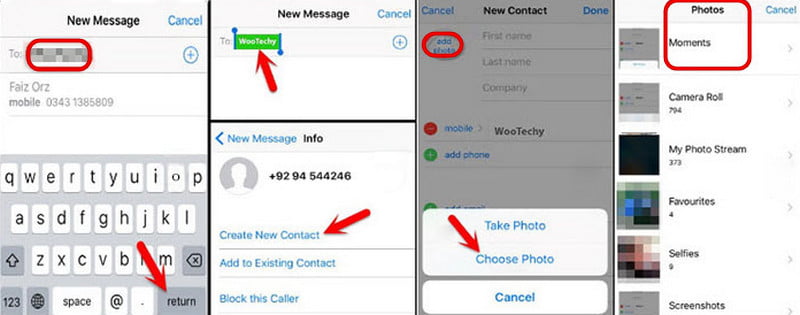
Lépés 7. Nyomja meg a Kezdőlap gombot a kezdőképernyőre való visszatéréshez. Sikeresen feloldotta iPhone-ját Siri segítségével jelszó nélkül.
2. rész: Az iPhone feloldása egyéni hangparancs használatával
Az iOS 14.6-os verziójától kezdődően az Apple bevezette a hangvezérlés funkciót, amely lehetővé teszi a felhasználók számára, hogy csak a hangjukkal oldják fel iPhone-jukat. Kövesse az alábbi lépéseket az iPhone feloldásához használható hangparancs testreszabásához.
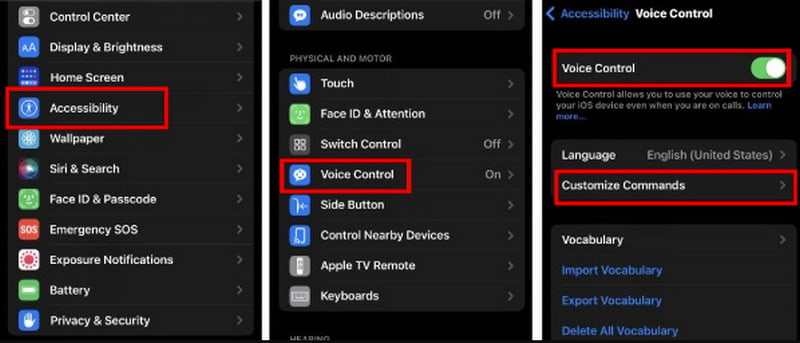
Lépés 1. Tovább beállítások > Akadálymentesség > Hangvezérlés.
Lépés 2. Váltás a Hangvezérlés lehetőséget, és koppintson a elemre A parancsok testreszabása.
Lépés 3. Érintse meg a Új parancs létrehozása gombra. Ezután adjon meg egy egyedi kifejezést ehhez az új parancshoz, például: „iPhone feloldása”. Koppintson a Akció gombbal beállíthatja a műveleteket.
Lépés 4. A pop-art design, négy időzóna kijelzése egyszerre és méretének arányai azok az érvek, amelyek a NeXtime Time Zones-t kiváló választássá teszik. Válassza a Futtassa az Egyéni kézmozdulatotAz új ablakban koppintson a képernyőre a számjegyeknek megfelelő helyeken, mintha a jelszavát adja meg. Koppintson a Megtakarítás a jobb felső sarokban.
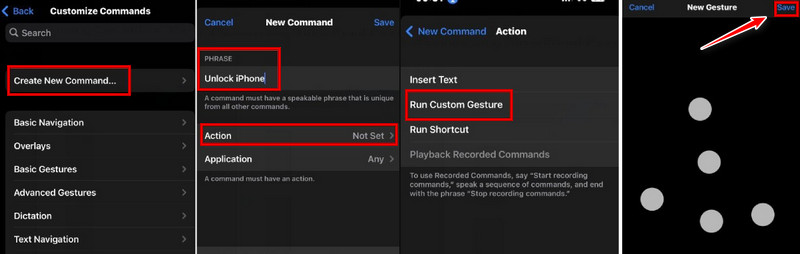
Lépés 5. Sikeresen beállított egy hangutasítást. Zárolja le a képernyőt, és mondja ki a „Hey, Siri. Go to Home” (Szia, Siri. Menjen a kezdőképernyőre) parancsot a jelszó képernyőre lépéshez. Ezután mondja ki az „Unlock my iPhone” (iPhone feloldása) hangutasítást, és az iPhone megérinti a jelszót, és feloldja a készüléket.
3. rész: Hogyan lehet feloldani az iPhone-t Siri nélkül - Ha elfelejtette a jelszót
Ha elfelejtette a jelszavát, vagy nem tudja feloldani iPhone-ját Siri vagy hangvezérlés segítségével, ne aggódjon – számos módja van annak, hogy Siri nélkül visszanyerje hozzáférését iPhone-jához.
Jegyzet: Minden olyan feloldási módszer, amely alaphelyzetbe állítást igényel, törli az adatait. Győződjön meg róla, hogy készítsen biztonsági másolatot iPhone-járól az iCloudba vagy az iTunes-t a folytatás előtt.
Használja az Apeaksoft iFoneKitet
Ez a dedikált iOS-eltávolító eszköz segít feloldani iPhone-ját Siri nélkül. Akár elfelejtett jelszóval, nem elérhető Apple ID-vel, MDM-profillal vagy képernyőidő-korlátozásokkal küzd, Apeaksoft iFoneKit képes kezelni ezeket a problémákat, és teljes irányítást biztosít a készülék felett.

Letöltötte több mint 1,000,000 Felhasználók
- Könnyedén feloldhatod iPhone-odat, még akkor is, ha a képernyő hibás vagy repedt.
- Kerüld meg könnyedén az MDM, a képernyőidő és az iTunes biztonsági mentés titkosítását.
- Távolítsa el az Apple ID-t egy használt iPhone-ról az előző tulajdonos nélkül.
- Minden iOS verziót és eszközt támogat, beleértve a legújabb iOS 26/27 Beta verziót is.
Biztonságos letöltés
Biztonságos letöltés

Hogyan lehet feloldani az iPhone-t Siri nélkül:
Lépés 1. Indítsa el az Apeaksoft iFoneKit alkalmazást egy számítógépen, és válassza ki a Oldja fel az iOS képernyőjét mód.

Lépés 2. Csatlakoztassa iPhone-ját a számítógéphez USB-kábellel. Ellenőrizze az eszköz adatait, majd kattintson a Kapcsolat hogy folytassa.

Lépés 3. Töltse le a firmware-csomagot. Ez a folyamat eltarthat egy ideig.

Lépés 4. A feloldás megerősítéséhez kövesd a képernyőn megjelenő utasításokat. Olvasd el figyelmesen, és koppints a gombra. OK gombot.

Lépés 5. A firmware ellenőrzése után a feloldási folyamat automatikusan elindul.

Használja az Elfelejtett jelszó funkciót
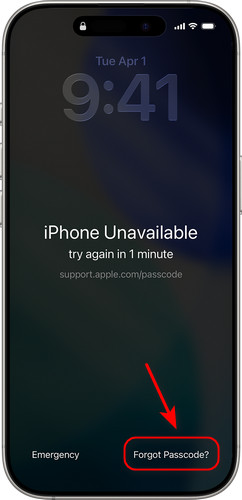
Ha nincs hozzáférése számítógéphez, vagy nem szeretne semmilyen szoftvert telepíteni, akkor is feloldhatja a zárolást. support.apple.com/iPhone/passcode képernyő a Elfelejtett jelszó funkció, iOS 17-es vagy újabb rendszeren érhető el.
Lépés 1. Írja be a rossz jelszavakat többször, amíg a iPhone nem elérhető megjelenik a képernyő.
Lépés 2. Érintse Elfelejtett jelszó a jobb alsó sarokban. iOS 15.2 vagy iOS 16 rendszeren a beállítás a következő lesz: Töröld az iPhone-t helyette.
Lépés 3. Érintse Indítsa el az iPhone visszaállítását, majd jelentkezzen be Apple ID-jával és jelszavával a megerősítéshez.
Lépés 4. Érintse Töröld az iPhone-t a folytatáshoz. A visszaállítás után beállíthatja iPhone-ját, és létrehozhat egy új jelszót.
iPhone gyári visszaállítása az iCloudon keresztül
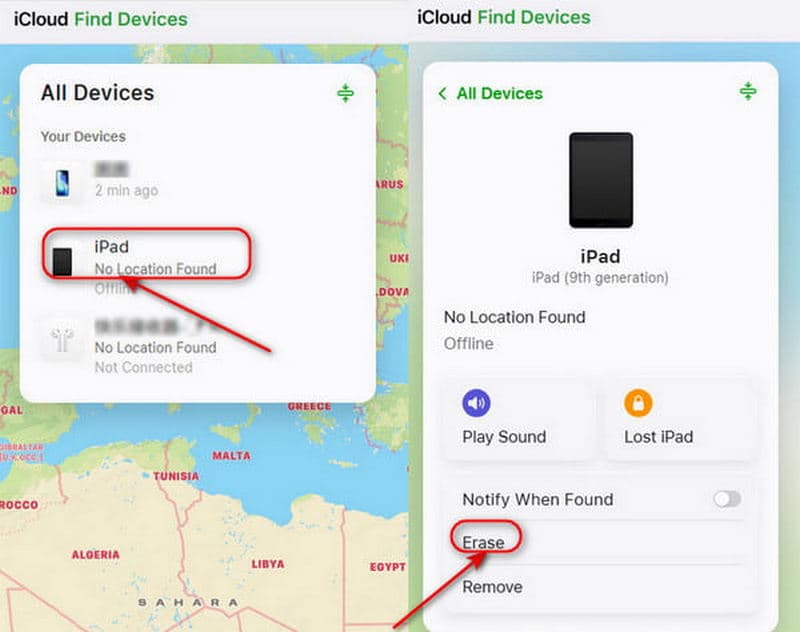
Ha ismeri az Apple ID-ját és jelszavát, és Keresse meg a My engedélyezve van az eszközén, akkor Siri nélkül, az iCloudon keresztül feloldhatja iPhone-ját.
Lépés 1. Egy másik eszközön lépjen a következőre: iCloud.com és jelentkezzen be az Apple ID hitelesítő adataival.
Lépés 2. Kattints Minden eszköz az oldal tetején, majd keresse meg és válassza ki a feloldani kívánt iPhone-t.
Lépés 3. Kattints Töröld az iPhone-t a jobb alsó sarokban, akkor az összes adatod, beleértve a jelszót is, hamarosan eltávolításra kerül.
Lépjen be helyreállítási módba az iPhone visszaállításához
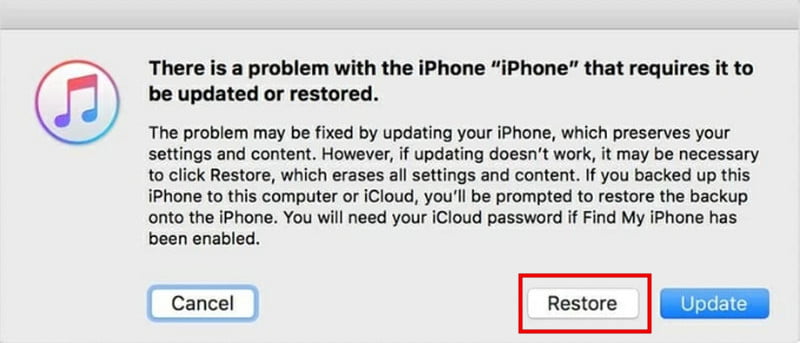
Ha a hivatalos Apple-módszert részesíted előnyben, a Helyreállítási mód lehetővé teszi iPhone-od feloldását Siri nélkül a gyári visszaállítás elvégzésével.
Lépés 1. Töltse le és telepítse számítógépére az iTunes legújabb verzióját.
Lépés 2. Tegye be az iPhone-t Recovery Mode.
Lépés 3. Csatlakoztasd iPhone-odat a számítógéphez USB-kábellel. Indítsd el az iTunes-t, és válaszd ki az iPhone-odat.
Lépés 4. Amikor a rendszer kéri, kattintson a Visszaállítás gombra. Ez törli az eszközön található összes adatot, és visszaállítja a gyári beállításokat.
Összegzés
Most, hogy tudja, hogyan kell iPhone feloldása Sirivel, ne feledd, hogy ez a módszer csak iOS 8 és iOS 10.1 között működik. Ha elfelejtetted a képernyő jelszavadat, és Siri nem működik, fordulhat egy professzionális eszközhöz, mint például az Apeaksoft iFoneKit. Ez egy megbízható megoldás, amely eltávolítja a képernyő jelszavát az összes iOS verzión.
 Apeaksoft iFoneKit
 Az összes iOS-jelszó feloldása iPhone, iPad és iPod készüléken.
Biztonságos letöltés
Biztonságos letöltés
Kapcsolódó cikkek




