

Come eseguire il backup delle foto dell'iPhone su un disco rigido esterno

Prima di liberare spazio o vendere il tuo iPhone, ti consigliamo di eseguire il backup dell'intero dispositivo. In genere, è molto semplice eseguire il backup dell'iPhone su un computer. Tuttavia, a volte, potresti volerlo fare. esegui il backup del tuo iPhone su un disco rigido esterno Direttamente. Un backup di un iPhone può occupare molto spazio di archiviazione. Utilizzando un disco rigido esterno con spazio sufficiente, puoi proteggere i tuoi dati.
CONTENUTO DELLA PAGINA:
- Parte 1: Un modo semplice per eseguire il backup dell'iPhone su un'unità esterna
- Parte 2: Come eseguire il backup di un iPhone su un'unità esterna su un Mac
- Parte 3: Come esportare le foto dell'iPhone su un'unità esterna del PC
- Parte 4: Come trasferire le foto dell'iPhone su un'unità esterna senza un computer
Parte 1: Un modo semplice per eseguire il backup dell'iPhone su un'unità esterna
Come semplice strumento di backup per iPhone, Backup e ripristino dei dati di Apeaksoft iOS Permette di esportare le foto dell'iPhone su un disco rigido esterno insieme ad altri tipi di dati. Ancora più importante, il design intuitivo rende l'app semplice da usare. Permette inoltre di ripristinare il backup dell'iPhone in qualsiasi momento.
Un modo semplice per eseguire il backup di un iPhone su un disco rigido esterno
- Esegui rapidamente il backup dei dati dell'iPhone su un disco rigido esterno.
- Crittografa il backup del tuo iPhone con una password.
- Compatibile con un'ampia gamma di tipi di dati.
- Ripristina il backup di iPhone da iCloud e iTunes facilmente.
- Supporta le ultime versioni di iOS e iPadOS.
Download sicuro
Download sicuro

Come eseguire il backup del tuo iPhone su un disco rigido esterno
Passo 1: Connettiti al tuo iPhone
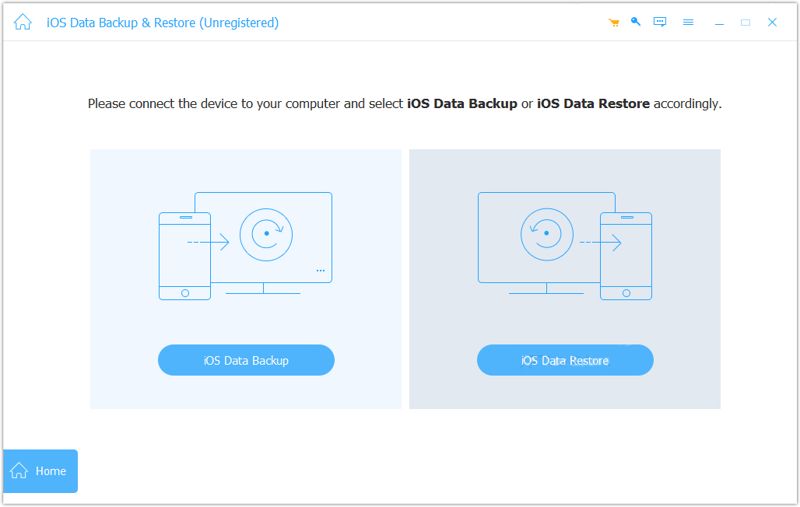
Avvia lo strumento di backup dei dati iOS dopo averlo installato sul PC. Esiste un'altra versione per gli utenti Mac. Collega il tuo iPhone al PC con un cavo Lightning. Una volta rilevato il dispositivo, fai clic su iOS Data Backup pulsante per andare avanti.
Passo 2: Seleziona i tipi di dati
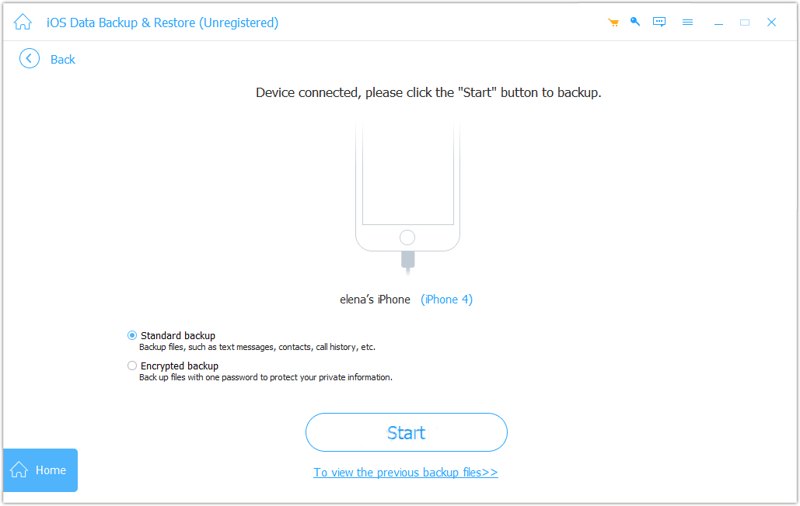
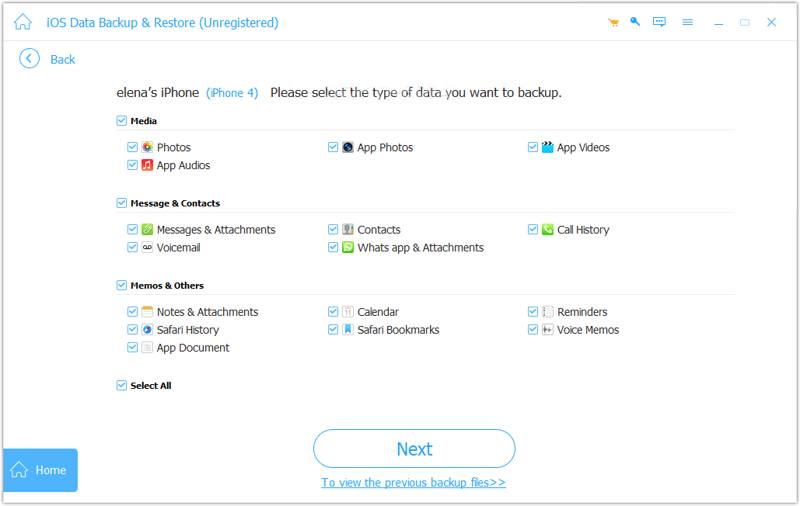
Se vuoi proteggere il backup del tuo iPhone, seleziona Backup crittografato e lascia una password. In caso contrario, seleziona Backup standard. Clicca il Inizio pulsante e seleziona i tipi di dati di cui vuoi eseguire il backup, come Foto, Messaggi e allegati, Contatti, ecc. Per eseguire il backup dell'intero iPhone, seleziona la casella accanto a Seleziona tutto.
Passo 3: Esegui il backup del tuo iPhone
Quando sei pronto, fai clic su Avanti Pulsante. Per iOS 13 o versioni successive, è necessario inserire il codice di accesso dell'iPhone per eseguire il backup della cronologia delle chiamate, della cronologia di Safari e altro ancora. Al termine, trova il file di backup sul tuo disco rigido. Inserisci un disco rigido esterno vuoto, copia e incolla il file di backup.
Parte 2: Come eseguire il backup di un iPhone su un'unità esterna su un Mac
Puoi eseguire il backup del tuo iPhone su un disco rigido esterno utilizzando un MacBook. Questo metodo richiede iTunes o Finder, a seconda della versione di macOS. Ricorda che i file di backup dell'iPhone sono crittografati e non possono essere aperti.
Passo 1: Collega il tuo iPhone al tuo Mac con un cavo USB.
Passo 2: Esegui Finder sul tuo computer.
Suggerimenti: Se utilizzi macOS Mojave o una versione precedente, usa iTunes.
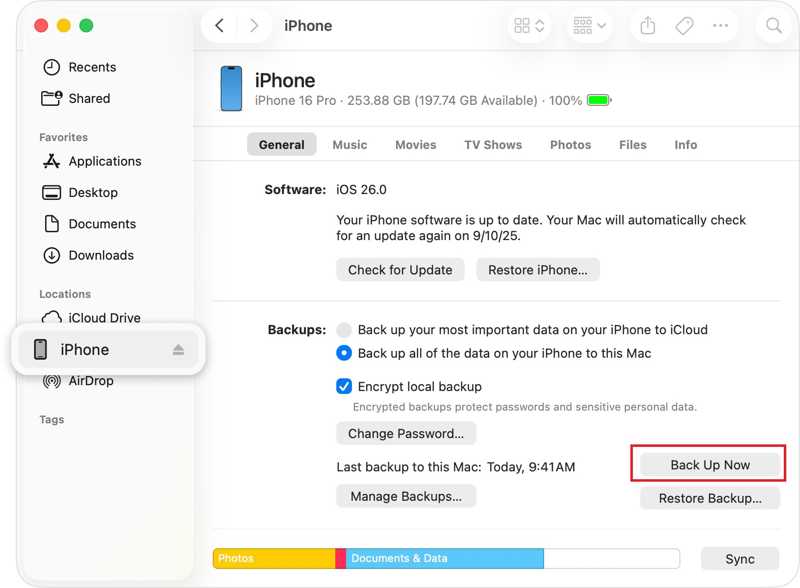
Passo 3: Fai clic sul nome del tuo iPhone.
Passo 4: Seleziona Esegui il backup di tutti i dati sul tuo iPhone su questo Mac sotto il I backup .
Passo 5: Clicca su Esegui il backup ora pulsante.
Passo 6: Quando finisce, clicca Gestisci backup.
Passo 7: Fai clic tenendo premuto il tasto Ctrl sul backup e seleziona Mostra nel Finder.
Passo 8: Quindi, fai clic tenendo premuto il tasto Ctrl sul backup e scegli Copia.
Passo 9: Inserisci un disco rigido esterno e individualo nella barra laterale.
Passo 10: Quindi, premi Incolla per esportare il backup dell'iPhone su un disco rigido esterno.
Nota: Se vuoi trasferire le foto dell'iPhone su un disco rigido esterno, importa le foto nell'app Foto sul Mac ed esportale sulla tua unità flash.
Parte 3: Come esportare le foto dell'iPhone su un'unità esterna del PC
Se desideri trasferire le foto dal tuo iPhone a un disco rigido esterno tramite un PC, ti serve solo un cavo USB. Sebbene iOS sia un sistema operativo chiuso, Apple ti consente di accedere al Rullino fotografico e trasferisci le foto dall'iPhone al tuo computer o direttamente sul disco rigido esterno.
Passo 1: Inserisci un disco rigido esterno nel tuo PC.
Passo 2: Collega il tuo iPhone al PC con un cavo compatibile.
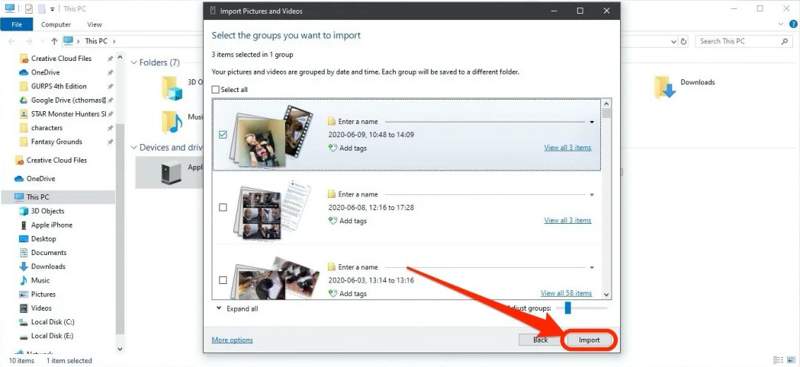
Passo 3: Aprire un File Explorer, fai clic con il pulsante destro del mouse sul tuo iPhone e scegli Importa immagini e video.
Passo 4: Clicchi Review, colpire il Più opzioni collegamento e impostare l'unità esterna come destinazione.
Passo 5: Clicchi Avanti per scansionare le foto sul tuo iPhone.
Passo 6: Successivamente, seleziona i gruppi che desideri esportare e fai clic su Importare pulsante.
Passo 7: Una volta completato il trasferimento delle foto dell'iPhone sul disco rigido esterno, scollega il dispositivo.
Nota: Se non hai un cavo, puoi anche sincronizzare le foto con iCloud e poi scaricarle su un disco rigido esterno da icloud.com tramite un browser web.
Parte 4: Come trasferire le foto dell'iPhone su un'unità esterna senza un computer
A partire da iOS 8, Apple consente di trasferire le foto dell'iPhone su un disco rigido esterno senza bisogno di un computer. Se si dispone di un'unità flash Lightning, collegarla direttamente all'iPhone. In caso contrario, utilizzare un connettore USB-C per collegare l'iPhone all'unità flash.
Passo 1: Collega un'unità flash al tuo iPhone.
Passo 2: Aprire il File app, vai al Scopri la nostra gamma di prodotti scheda e controlla l'unità flash sotto Sedi.
Passo 3: Corri il Foto app dalla schermata iniziale.
Passo 4: Clicca il Seleziona pulsante e tocca ogni foto di cui vuoi eseguire il backup.
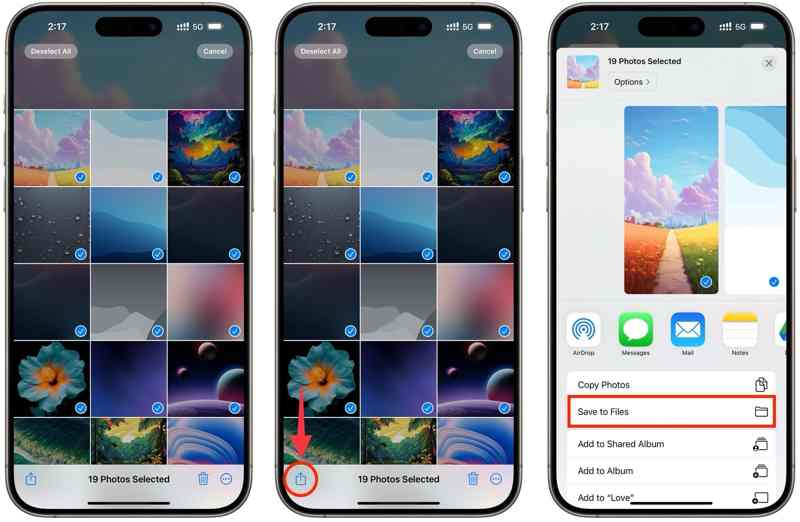
Passo 5: Quindi, tocca il Condividi pulsante e scegliere Salva su file.
Passo 6: Tocca Sul mio iPhonee scegli la tua unità flash.
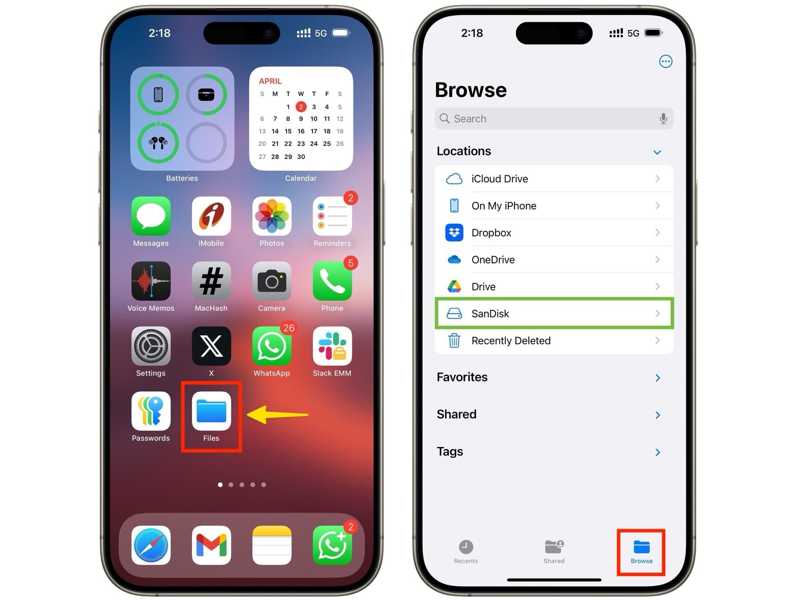
Nota: Se non riesci a trovare la tua unità flash dopo aver toccato "Sul mio iPhone", crea una nuova cartella e salvala. Quindi, reindirizza a File app, individua la nuova cartella e seleziona tutte le foto. Quindi, tocca cartella pulsante in basso, scegli la tua unità flash e tocca Copia per eseguire il backup delle foto dell'iPhone su un disco rigido esterno.
Conclusione
Questo articolo ha condiviso una guida passo passo per utilizzare un disco rigido esterno per il backup dell'iPhone In diverse situazioni. Puoi utilizzare un computer per eseguire il backup del tuo iPhone o delle foto dell'iPhone tramite un cavo USB. Quindi, trasferisci il backup sul tuo disco rigido esterno. Con un'unità flash Lightning, puoi anche trasferire foto e file direttamente sul tuo iPhone. Backup e ripristino dei dati di Apeaksoft iOS è in grado di eseguire rapidamente il backup dei dati dell'iPhone su un disco rigido esterno.
Articoli Correlati




