

Una guida semplice per eseguire il backup del tuo iPhone senza iTunes

Molti utenti ora stanno cercando un modo per eseguire il backup del proprio iPhone senza iTunes...per proteggere i dati critici. Sebbene sia la soluzione di backup predefinita offerta da Apple, iTunes può risultare limitato e obsoleto, soprattutto per chi desidera avere il controllo completo sui propri dati e file. Questa guida presenta alternative pratiche per eseguire il backup del tuo iPhone senza dover ricorrere a iTunes.
CONTENUTO DELLA PAGINA:
Parte 1: Perché è necessario eseguire il backup dell'iPhone senza iTunes?
In passato, e ancora oggi, molti utenti scelgono iTunes come metodo per creare un backup del proprio iPhone. Tuttavia, con la varietà e la quantità di dati che vengono generati, iTunes non sempre offre la flessibilità che gli utenti moderni si aspettano. Una limitazione importante è che iTunes crea principalmente backup completi del dispositivo, il che significa che non è possibile eseguire il backup selettivo di file specifici, come ad esempio solo foto o messaggi. Questo può comportare uno spreco di spazio di archiviazione e rendere meno efficiente la gestione dei dati.
Inoltre, i backup di iTunes potrebbero sovrascrivere i file di backup precedenti, a meno che non vengano gestiti manualmente. Per chi non ha familiarità con il processo di backup o trasferimento dei dati, ciò rappresenta un potenziale rischio di perdita di dati. Se qualcosa va storto, si potrebbero perdere le versioni di backup precedenti. Pertanto, può essere necessario trovare un software per eseguire il backup dell'iPhone senza iTunes.
Un altro svantaggio è la mancanza di opzioni di anteprima e ripristino selettivo. Quando si ripristina da un backup di iTunes, è necessario ripristina tutti i dati del tuo iPhone anziché scegliere singoli tipi di dati. Per gli utenti che desiderano maggiore controllo, flessibilità e semplicità, i metodi di backup alternativi diventano una soluzione più pratica.
Parte 2: iCloud - Backup e ripristino dell'iPhone senza iTunes
iCloud, uno dei metodi più diffusi per creare un backup, offre una comoda soluzione wireless. Attivando semplicemente il backup iCloud nelle impostazioni, il dispositivo può salvare automaticamente i dati nel cloud quando è connesso al Wi-Fi e in carica. Questo metodo è ideale per gli utenti che prediligono la semplicità e l'accesso remoto.
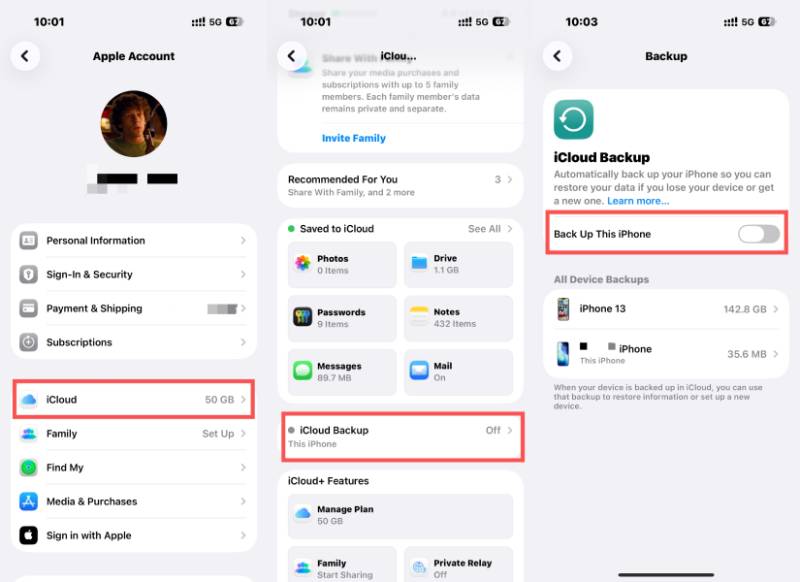
Passo 1: Apri Impostazioni profilo sul tuo iPhone e tocca ID apple nella parte superiore dello schermo. Tocca iCloud per accedere a una nuova pagina.
Passo 2: Scorri verso il basso e tocca iCloud Backup per verificare lo stato del backup iCloud su questo dispositivo.
Passo 3: Assicurati che il backup di iCloud sia attivato. In caso contrario, tocca Eseguire il backup di questo iPhone Come creare un backup sul tuo iPhone senza iTunes.
Parte 3: Come eseguire il backup dell'iPhone sul Mac senza iTunes
Se utilizzi un solido ecosistema Apple con diversi dispositivi Apple, creare un backup del tuo iPhone su un Mac può semplificare notevolmente la gestione dei dati. Questa sezione spiega come eseguire il backup del tuo iPhone su un computer in modo efficiente, senza utilizzare iTunes.
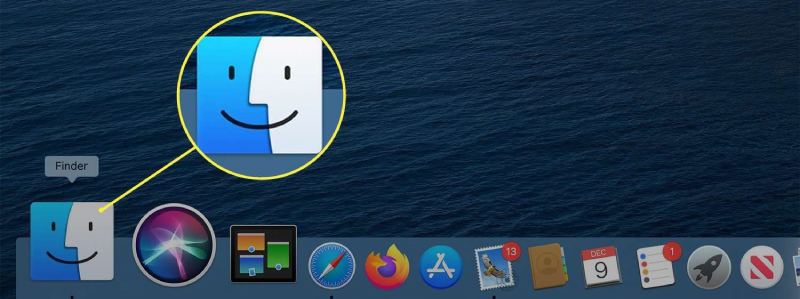
Passo 1: Lancio Finder sul tuo Mac una volta collegato l'iPhone al Mac tramite un cavo USB.
Passo 2: Il tuo iPhone verrà rilevato automaticamente. Fai clic per selezionare il dispositivo appropriato sotto Sedi scheda.
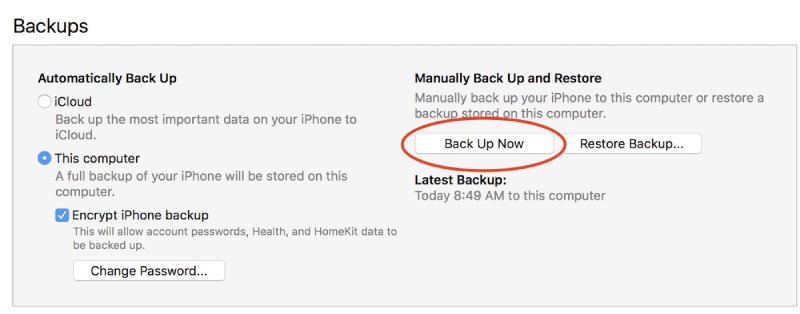
Passo 3: Sotto I backup scheda, fare clic Esegui il backup ora Come creare un backup senza iTunes sul tuo Mac.
Parte 4: Un software potente per eseguire il backup dell'iPhone senza iTunes
Per gli utenti che desiderano un maggiore controllo e funzionalità avanzate, è consigliabile utilizzare software di backup professionali come Backup e ripristino dei dati di Apeaksoft iOS Offre una soluzione completa. Grazie all'ordinamento e alla categorizzazione automatici dei file, è possibile individuare rapidamente qualsiasi tipo di file o file specifico necessario per organizzare e gestire i dati.
Passo 1: Scarica il piccolo pacchetto di Apeaksoft iOS Data Backup & Restore sul tuo dispositivo e avvia il software. Collega il tuo iPhone al computer tramite un cavo USB.
Download sicuro
Download sicuro
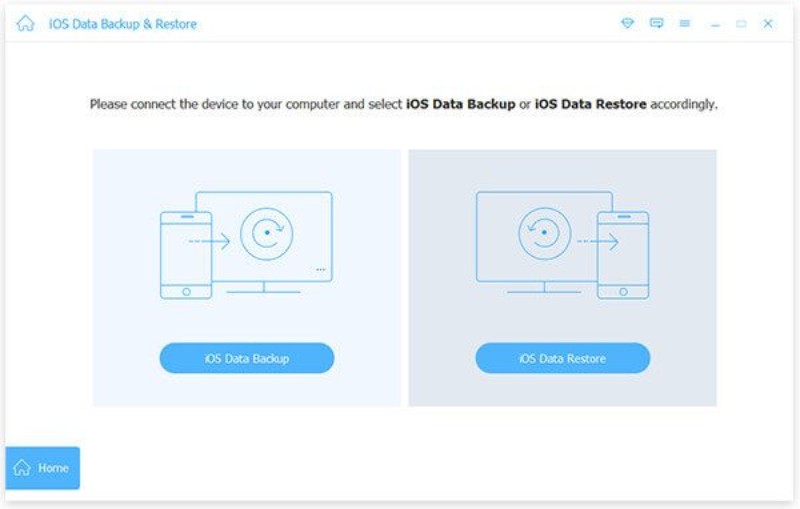
Passo 2: Nell'interfaccia principale, fai clic su Backup e ripristino iOS per accedere a una nuova pagina.
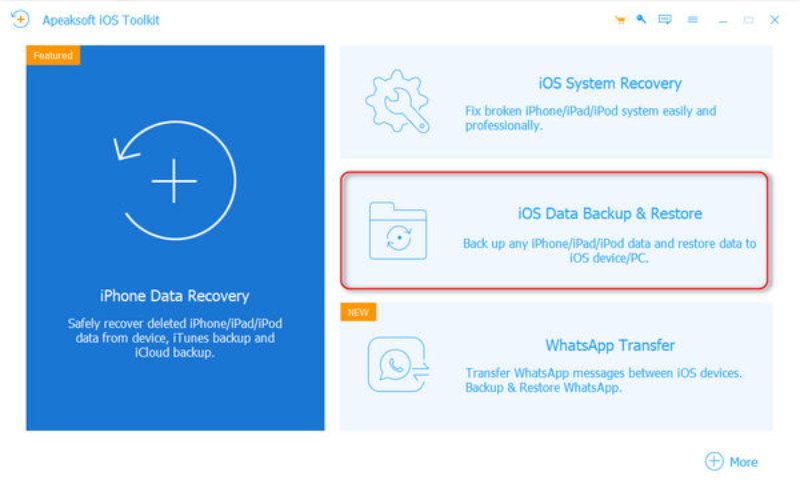
Passo 3: Per creare un backup del tuo iPhone senza iTunes, fai clic iOS Data Backup per procedere. Questo funziona anche se vuoi Eseguire il backup dell'iPhone senza codice di accesso.
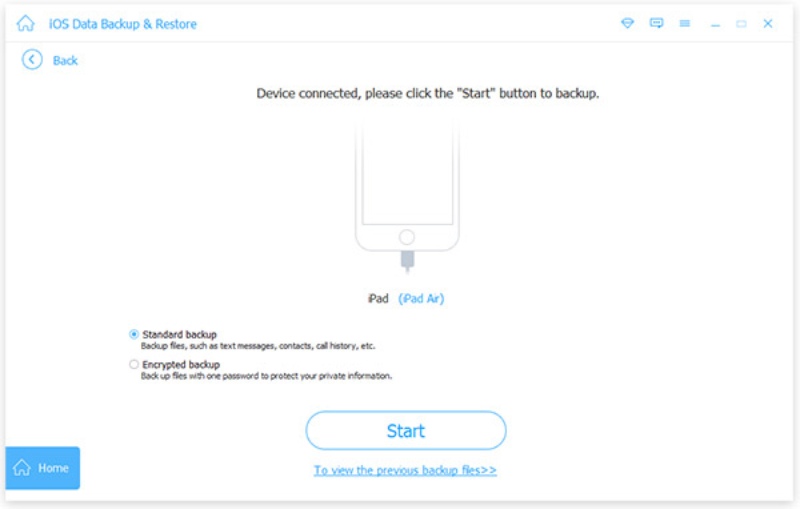
Passo 4: Assicurati che la connessione tra il tuo iPhone e il computer sia stabile. Quindi fai clic Backup standard, che può gestire la maggior parte delle attività di backup.
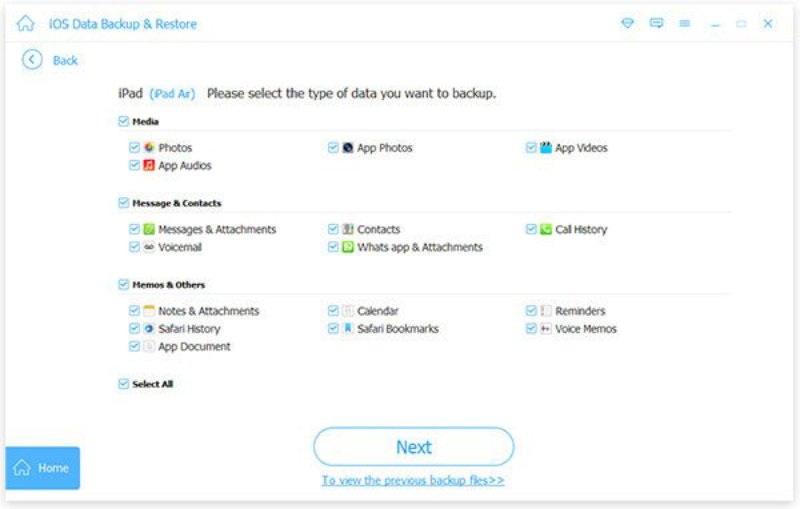
Passo 5: Ora non vi resta che selezionare i tipi di file di cui desiderate creare una copia di backup. Infine, seguite le istruzioni dettagliate per completare la procedura.
Conclusione
Questo post ti mostra Come eseguire il backup del tuo iPhone senza iTunesche ti offre maggiore flessibilità e praticità. Ciascun metodo menzionato sopra offre vantaggi distinti. Tuttavia, se desideri una gestione più organizzata del backup del tuo iPhone, puoi utilizzare Apeaksoft iOS Data Backup & Restore per ottenere il controllo completo.
Download sicuro
Download sicuro
Articoli Correlati




