

Come eseguire il backup delle foto sul tuo telefono o tablet Samsung

Samsung è uno dei marchi di smartphone più popolari al mondo. Gli smartphone Samsung custodiscono ricordi preziosi sotto forma di foto. Tuttavia, alcuni fattori possono portare alla perdita di foto, come la cancellazione accidentale, il ripristino delle impostazioni di fabbrica o danni al telefono. Se possiedi un dispositivo Samsung, sei fortunato perché hai diversi modi per backup foto Samsung In modalità wireless o tramite cavo. Questa guida elenca i metodi collaudati.
CONTENUTO DELLA PAGINA:
- Parte 1: Eseguire il backup delle foto da Samsung a Samsung Cloud
- Parte 2: Eseguire il backup di Samsung Photos sul PC con Smart Switch
- Parte 3: Eseguire il backup delle foto da Samsung a Google Foto
- Parte 4: Eseguire il backup di Samsung Photos su scheda SD
- Parte 5: Eseguire il backup delle foto Samsung tramite Android Data Backup & Restore
Parte 1: Eseguire il backup delle foto da Samsung a Samsung Cloud
Samsung Cloud esegue il backup delle foto? Sì. Si tratta del servizio di archiviazione cloud offerto da Samsung e si integra perfettamente con la maggior parte dei nuovi dispositivi Galaxy. Una volta configurato, eseguirà automaticamente il backup delle foto.
- Backup automatico.
- Accessibile su più dispositivi.
- Facile e veloce.
- Disponibile solo sui nuovi dispositivi Samsung.
- Archiviazione limitata.
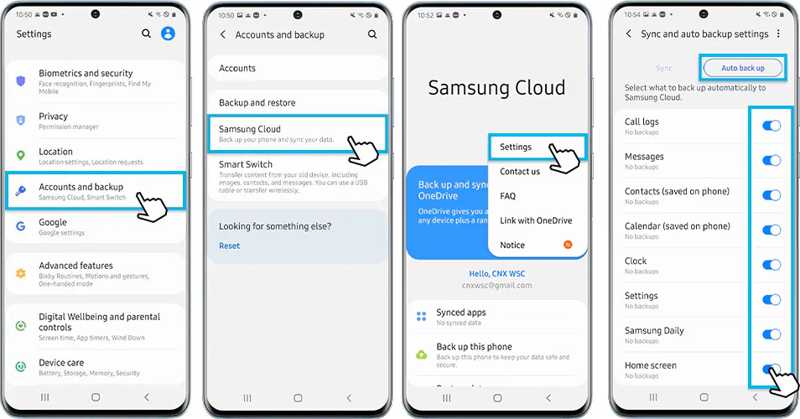
Passo 1: Corri il Impostazioni profilo App sul tuo telefono.
Passo 2: Vai su Account e backupe scegli Samsung Nube.
Passo 3: Clicca il altro pulsante con un'icona a tre punti e seleziona Impostazioni profilo.
Passo 4: Scegli Sincronizzazione e impostazioni di backup automaticoe tocca Auto Backup.
Passo 5: Selezionare i tipi di dati desiderati.
Parte 2: Eseguire il backup di Samsung Photos sul PC con Smart Switch
Se hai molte foto sul telefono, faresti meglio a farne un backup su un computer. Samsung smart switch Consente di eseguire il backup delle foto Samsung su un computer Windows o Mac tramite un cavo USB.
- Eseguire il backup delle foto senza connessione di rete.
- Offrire opzioni di backup complete.
- Supporto per il restauro fotografico.
- È necessario un computer.
- Disponibile per dispositivi specifici.
Passo 1: Installa e apri Smart Switch sul tuo computer.
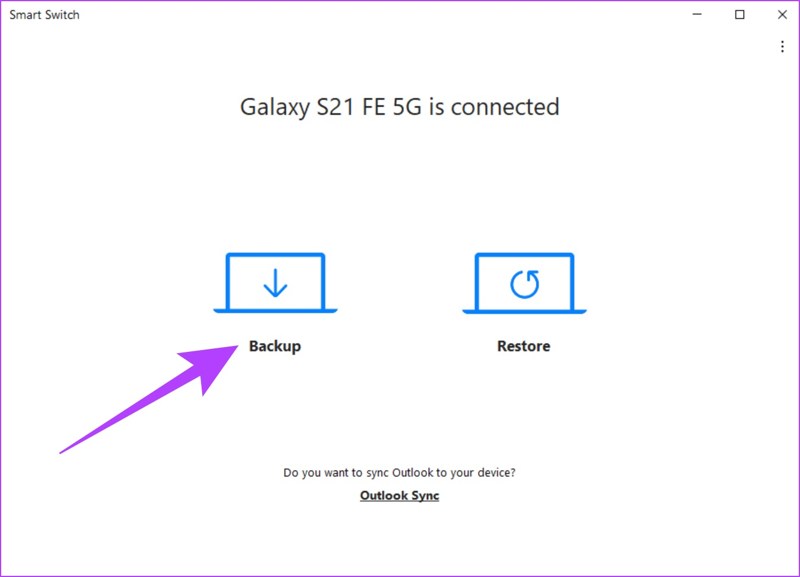
Passo 2: Collega il telefono al computer tramite un cavo USB.
Passo 3: Scegli di riserva.
Passo 4: Seleziona Foto e altri tipi di dati desiderati.
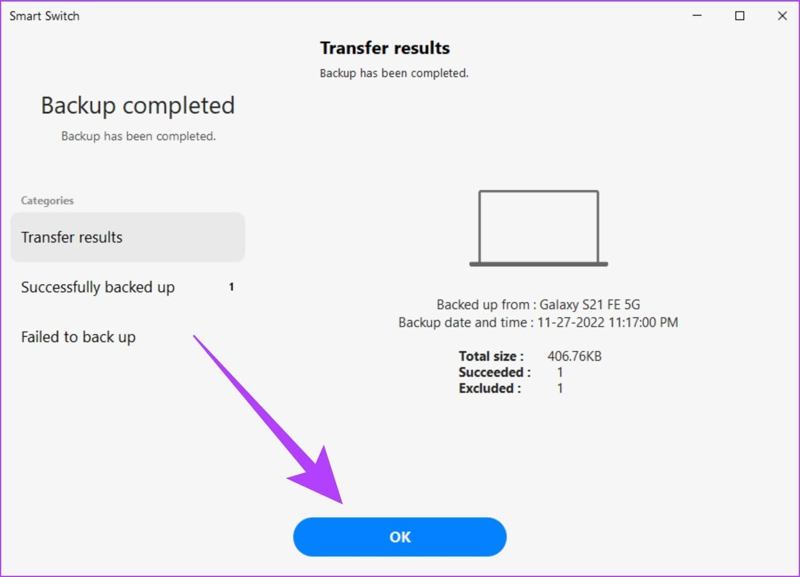
Passo 5: Clicca su di riserva pulsante.
Parte 3: Eseguire il backup delle foto da Samsung a Google Foto
Google Foto è un altro metodo per eseguire il backup delle foto sui dispositivi Samsung. Offre 15 GB di spazio di archiviazione gratuito per ogni account. Inoltre, è possibile sottoscrivere un abbonamento per ottenere ulteriore spazio di archiviazione per il backup wireless dei dispositivi Samsung.
- Esegui il backup delle foto in modalità wireless.
- Offrire 15 GB o più di spazio di archiviazione.
- Includere un editor di foto.
- Richiede una rete Wi-Fi.
- È necessario installarlo.
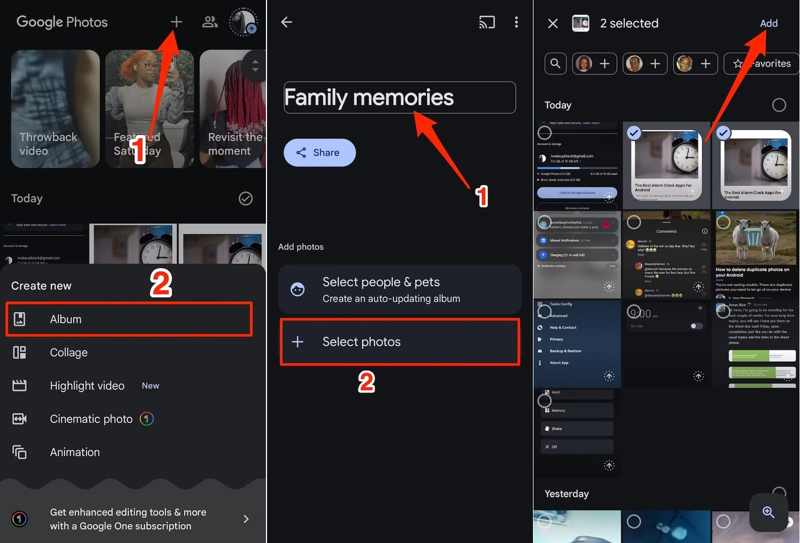
Passo 1: Apri Google Foto ed effettua l'accesso con il tuo account.
Passo 2: Tocca Aggiungi nella parte superiore dello schermo e seleziona Album.
Passo 3: Dai un nome al nuovo album e seleziona le immagini desiderate.
Passo 4: Clicca il Aggiungi pulsante.
Parte 4: Eseguire il backup di Samsung Photos su scheda SD
Anche senza un computer, è possibile eseguire il backup delle foto Samsung su un dispositivo hardware, come una scheda SD. La maggior parte dei dispositivi Galaxy supporta le schede SD. È possibile spostare le foto su una scheda SD prima di liberare spazio.
- Eseguire il backup delle foto senza connessione di rete.
- Supporta una varietà di formati di foto.
- Non è necessario un computer.
- Lo spazio di archiviazione è limitato.
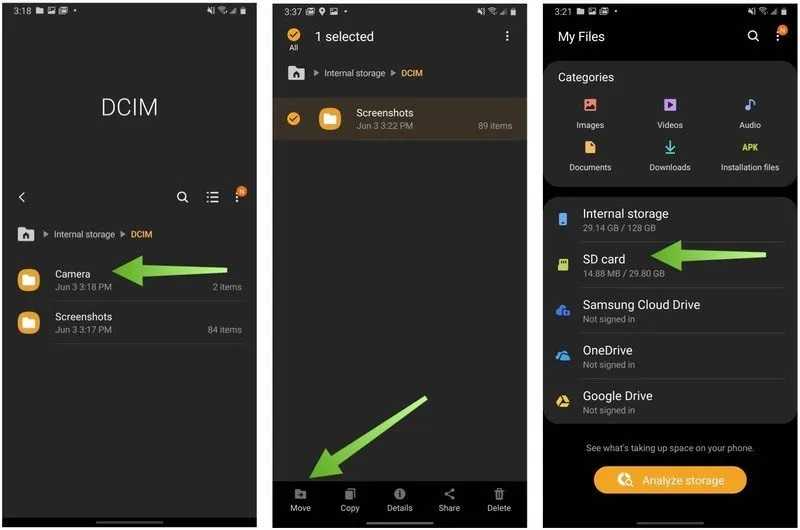
Passo 1: Inserisci una scheda SD nel tuo telefono.
Passo 2: Avvia l'applicazione di gestione file.
Passo 3: Vai su Storage interno e DCIM.
Passo 4: Premi a lungo il Telecamere cartella, toccare Spostae selezionare Scheda SD.
Letture consigliate
Parte 5: Eseguire il backup delle foto Samsung tramite Android Data Backup & Restore
Se i metodi sopra descritti non sono disponibili per il tuo telefono Samsung, Apeaksoft Android Backup e ripristino dei dati È un'ottima soluzione. Funziona su quasi tutti i dispositivi Samsung e su smartphone di altre marche. Ancora più importante, il design intuitivo ne facilita l'utilizzo.
Un metodo rapido per eseguire il backup delle foto su telefoni e tablet Samsung
- Eseguire il backup di foto e immagini su Samsung.
- Lavora in modo semplice e veloce.
- Supporta un'ampia gamma di tipi e formati di dati.
- Compatibile con quasi tutti i dispositivi Samsung.
Download sicuro
Download sicuro

Come eseguire il backup delle foto su un telefono Samsung
Passo 1: Collegati al tuo telefono
Dopo aver installato lo strumento di backup Samsung sul tuo PC o Mac, avvialo. Collega il telefono al computer con un cavo USB compatibile. Assicurati di abilitare la modalità di debug USB sul telefono. Se richiesto, seleziona "Trasferisci file".
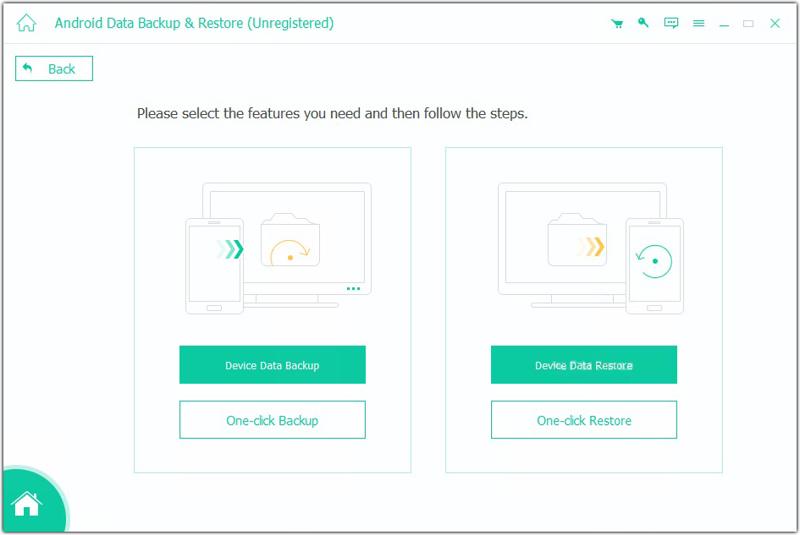
Passo 2: Seleziona i tipi di dati
Una volta rilevato il telefono, verrà visualizzata la finestra del tipo di dati. Seleziona Galleria e altri tipi di dati desiderati. Per proteggere il backup, controlla Criptare il backupe lascia una password.

Passo 3: Eseguire il backup delle foto Samsung
Infine, fai clic sul Inizio pulsante per avviare il backup delle foto sul tuo dispositivo Samsung.
Conclusione
Ora dovresti imparare almeno cinque modi per farlo backup delle immagini su Samsung telefoni e tablet. Samsung Cloud e Google Foto sono metodi wireless. Smart Switch richiede un computer e può eseguire il backup di un intero dispositivo Samsung. Una scheda SD non richiede software o hardware aggiuntivi, ma ha una capacità di archiviazione limitata. Apeaksoft Android Backup e ripristino dei dati È un metodo rapido, particolarmente adatto ai principianti e alle persone comuni.
Articoli Correlati
Quando passi da Samsung a iPhone, puoi trasferire i dati tramite l'app Passa a iOS, il computer, il servizio cloud e software di terze parti.
Qui puoi imparare quattro metodi per recuperare i dati da un telefono Samsung anche se lo schermo del telefono non si accende o è rotto.
Questo post offrirà una spiegazione approfondita della schermata di blocco Samsung. Imparerai come configurarla, personalizzarla e rimuoverla facilmente.
Per eseguire il backup dei messaggi su Samsung, puoi utilizzare Apeaksoft Android Data Backup & Restore, il servizio Samsung Cloud o le app per dispositivi mobili.



