

Come eliminare i film da iPad e iPhone per risparmiare spazio

Eliminare film da iPad e iPhone È possibile liberare notevolmente spazio di archiviazione sul tuo iPhone, soprattutto se scarichi spesso contenuti per la visualizzazione offline. In questa guida, imparerai diversi metodi per rimuovere i film dal tuo iPad o iPhone, dalle opzioni di eliminazione integrate a soluzioni di gestione dello spazio di archiviazione più avanzate.
CONTENUTO DELLA PAGINA:
Parte 1: Il metodo predefinito per eliminare i film da iPad e iPhone
Il modo più semplice per eliminare i film dal tuo iPad o iPhone è utilizzare le Impostazioni o l'app TV/Foto integrate. Questo metodo non richiede strumenti aggiuntivi e funziona bene per rimuovere manualmente i video scaricati.
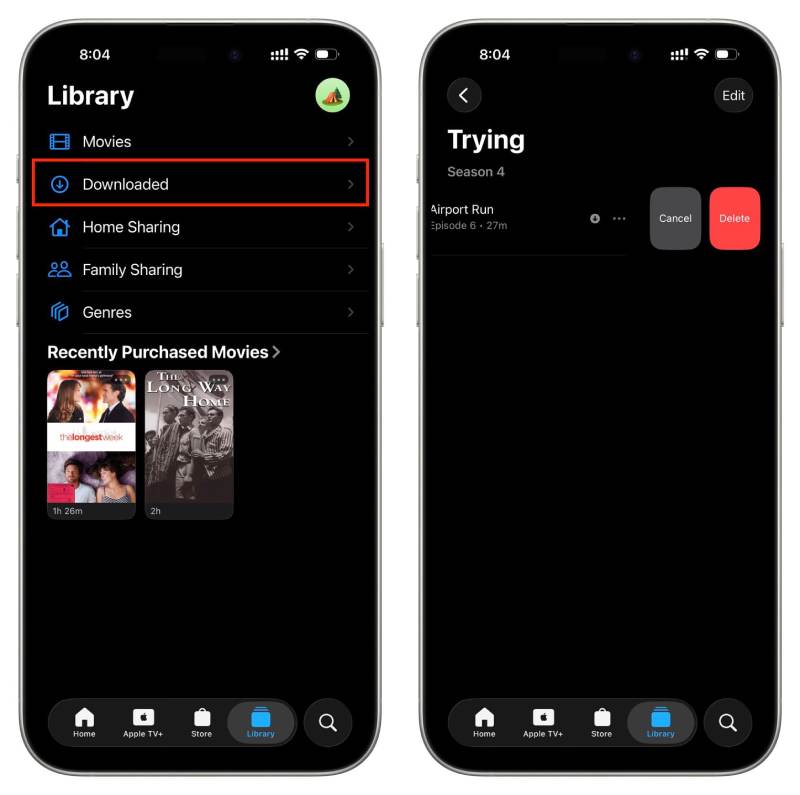
Passo 1: Aprire il Video app sul tuo iPhone o iPad e tocca Biblioteca per controllare tutti i tuoi film sul tuo dispositivo.
Passo 2: Sotto il Scaricato Nella scheda, puoi visualizzare tutti i film scaricati che occupano spazio di archiviazione.
Passo 3: Per eliminare un video specifico, scorri verso destra su di esso per rimuoverlo dal tuo iPhone o iPad.
Parte 2: Come cancellare i video dalla memoria di iPad e iPhone
A volte, eliminare i film singolarmente dall'iPad o dall'iPhone non è sufficiente, soprattutto quando i file video di grandi dimensioni sono sparsi in diverse app o memorizzati nella cache. In questi casi, diventa necessario gestire lo spazio di archiviazione in modo più accurato. Questa sezione si concentra su tecniche di gestione dello spazio di archiviazione più avanzate per aiutarti a cancellare i video in modo più efficiente e a mantenere il dispositivo sempre performante.
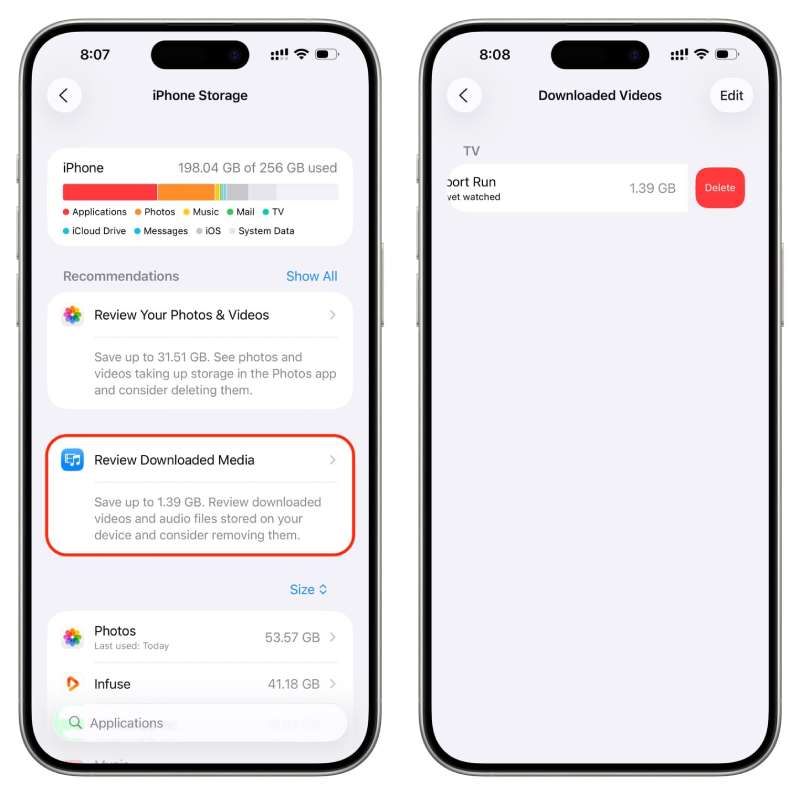
Passo 1: Apri Impostazioni profilo sul tuo dispositivo e tocca General per accedere a una nuova pagina.
Passo 2: Tocca Memoria iPhone per controllare lo spazio di archiviazione. Se sul dispositivo sono presenti file video di grandi dimensioni, verranno rilevati automaticamente. Tutto ciò che devi fare è toccare Revisione dei contenuti multimediali scaricatie verranno elencati.
Passo 3: Per eliminare i filmati dal tuo iPad o iPhone, scorri verso destra sul file video per eliminarlo.
Suggerimenti: Puoi osservare le recuperare i video eliminati In questo modo. Quindi, per favore, selezionate con attenzione i video non necessari.
Parte 3: Le soluzioni più efficaci per eliminare i film da iPad e iPhone
Se vuoi eliminare definitivamente i film da un iPad o da un iPhone, uno strumento professionale può garantire che non rimangano tracce recuperabili. Ecco perché ne hai bisogno Gomma per iPhone di ApeaksoftQuesto strumento offre modalità di eliminazione avanzate che consentono di rimuovere video, file di grandi dimensioni e altri dati in modo sicuro con pochi clic. Per proteggere la tua privacy, l'intero processo avverrà offline. Questa sezione illustra come questo potente strumento ti aiuta a eliminare in modo completo ed efficiente i film dal tuo iPad o iPhone.
Passo 1: Scarica Apeaksoft iPhone Eraser sul tuo computer e installa il piccolo software in pochissimo tempo.
Download sicuro
Download sicuro
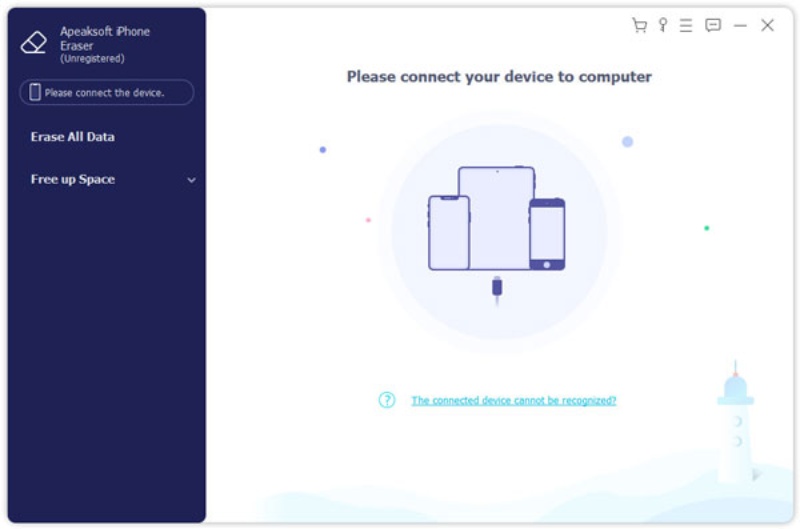
Passo 2: Una volta avviato il programma, collega il tuo iPhone o iPad al computer tramite un cavo USB. Assicurati che la connessione sia stabile per evitare possibili interruzioni.
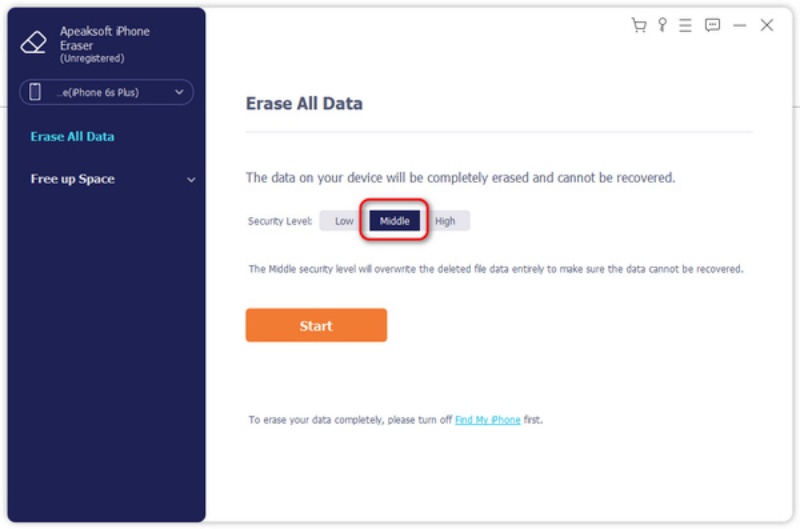
Passo 3: Sotto il Livello di cancellazione scheda, fai clic per selezionare tra tre modalità per sovrascrivere tempi diversi per cancellare i dati e le impostazioni come desideri. Prima del processo, puoi anche effettuare un backup dei video.
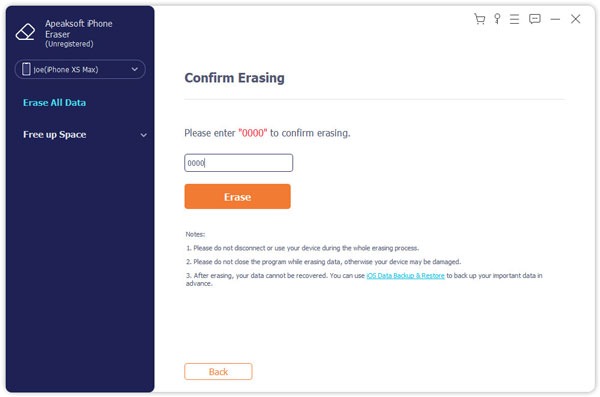
Passo 4: Nella nuova pagina, inserisci 0000 seguendo le istruzioni per confermare l'azione. Infine, fai clic Cancellare Eliminare i film dall'iPad o dall'iPhone per liberare spazio di archiviazione.
Parte 4: Domande frequenti sull'eliminazione di film da iPad e iPhone
Perché non riesco a eliminare alcuni film dal mio iPhone o iPad?
Alcuni film potrebbero essere memorizzati all'interno di app di streaming anziché direttamente sul dispositivo. In questo caso, è necessario eliminarli dall'app specifica (come l'app TV o l'app Netflix). Inoltre, se il film è sincronizzato da un computer tramite iTunes/Finder, potrebbe essere necessario riconnettersi a quel computer per rimuoverlo correttamente.
Eliminando un film dal mio iPhone, questo verrà rimosso in modo permanente?
Non sempre. Se il filmato è archiviato nell'app Foto, verrà prima spostato nella cartella Eliminati di recente e rimarrà lì per 30 giorni, a meno che non lo si elimini manualmente. Per liberare spazio di archiviazione immediatamente e in modo permanente, è necessario svuotare anche la cartella Eliminati di recente.
Eliminando i film scaricati, questi verranno rimossi anche dalla cronologia degli acquisti?
No. Eliminare un film scaricato rimuove solo la copia locale dal dispositivo. Se lo hai acquistato su Apple TV o un'altra piattaforma, rimarrà nella cronologia degli acquisti e potrai scaricarlo di nuovo in qualsiasi momento senza costi aggiuntivi.
Conclusione
Dopo aver letto questo post, sicuramente sapere come eliminare definitivamente i video dall'iPhoneLa pulizia regolare può aiutarti a recuperare spazio di archiviazione e a mantenere prestazioni ottimali del dispositivo. Per gli utenti che desiderano una soluzione più completa e permanente, Gomma per iPhone di Apeaksoft garantisce la rimozione completa tutelando al contempo la privacy personale.
Download sicuro
Download sicuro
Articoli Correlati




