

Guida passo passo per trovare file di grandi dimensioni su Mac per la gestione

Come trovare file di grandi dimensioni sul tuo MacSpesso, esaurire lo spazio di archiviazione su un Mac non dipende tanto dal numero di file, quanto dalla presenza di alcuni file di grandi dimensioni nascosti nel sistema. Video di grandi dimensioni, vecchi programmi di installazione, dati memorizzati nella cache e backup dimenticati possono consumare silenziosamente gigabyte di spazio nel tempo. Questa guida illustra metodi pratici per trovare i file di grandi dimensioni su Mac, dagli strumenti integrati alle soluzioni più avanzate, aiutandoti a identificare i file che occupano troppo spazio e a gestire il disco in modo più efficace.
CONTENUTO DELLA PAGINA:
- Parte 1: Un software affidabile per individuare file di grandi dimensioni su Mac
- Parte 2: Come trovare file di grandi dimensioni su Mac all'interno dello spazio di archiviazione
- Parte 3: Come usare Finder per trovare file di grandi dimensioni su Mac
- Parte 4: Basato sul codice: Trovare file di grandi dimensioni su Mac tramite Terminale
Parte 1: Un software affidabile per individuare file di grandi dimensioni su Mac
Quando i file di grandi dimensioni sono distribuiti su più posizioni, un software di pulizia dedicato diventa più efficiente. Apeaksoft Mac Cleaner È progettato per scansionare l'intero sistema, identificare i file di grandi dimensioni e quelli più vecchi e presentarli in un'interfaccia intuitiva. Questo metodo riduce lo sforzo manuale e minimizza il rischio di trascurare file nascosti o annidati in profondità.
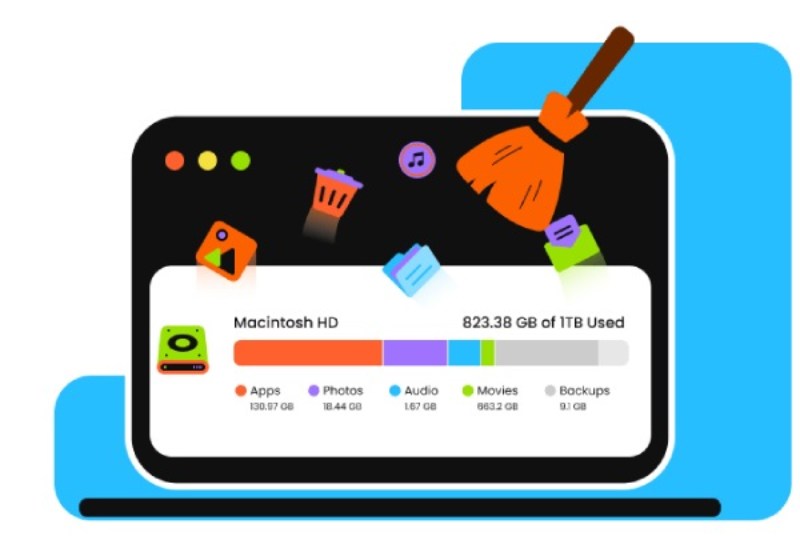
Grazie ad Apeaksoft Mac Cleaner, non dovrai più cercare manualmente i file di grandi dimensioni sul tuo Mac ed eliminarli uno per uno. Questo ti farà risparmiare molto tempo ed eviterà gli errori causati dalla cancellazione accidentale dei file. Seguendo questi passaggi, potrai gestire i file di grandi dimensioni sul tuo Mac in modo sicuro e veloce.
Passo 1: Scarica e installa gratuitamente Apeaksoft Mac Cleaner sul tuo Mac. Una volta completata l'installazione, avvia il programma.
Download sicuro
Passo 2: Per controllare e pulire i file di grandi dimensioni sul tuo Mac, fai clic Depuratore sull'interfaccia principale.
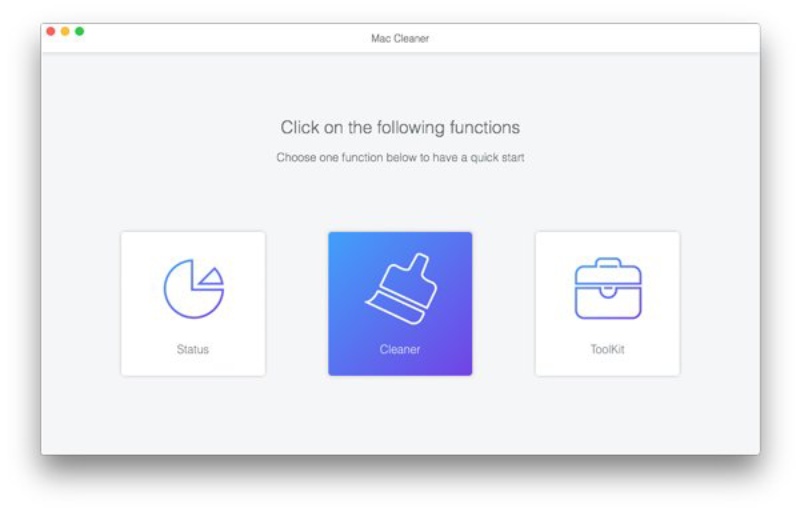
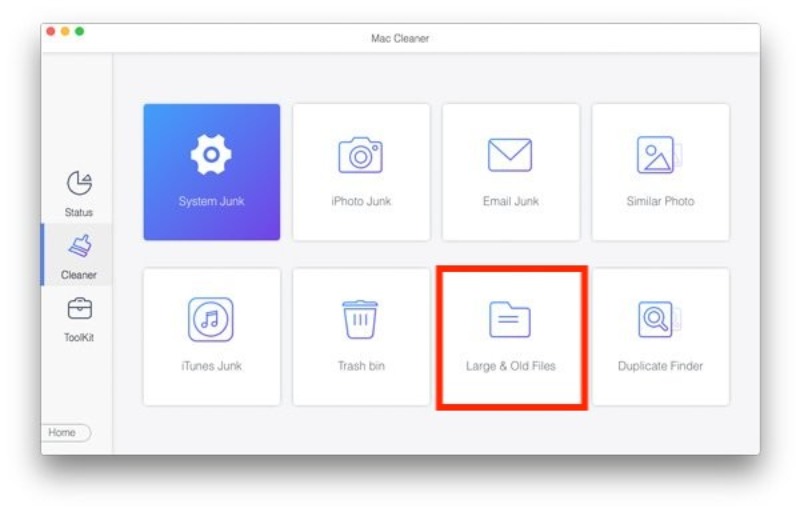
Passo 3: Qui puoi selezionare il tipo di file che vuoi eliminare sul tuo Mac. Per gestire file di grandi dimensioni (anche quelli di grandi dimensioni) file nascosti in cartelle isolate), fare clic File grandi e vecchi.
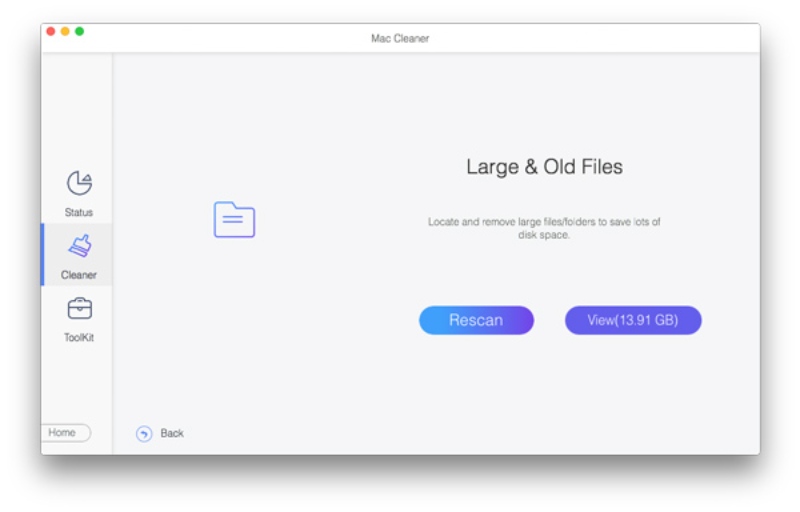
Passo 4: Nella finestra pop-up, fai clic su Scansione per analizzare e individuare tutti i file di grandi dimensioni sul tuo Mac. Al termine della scansione, fai clic Visualizzare per controllare questi file di grandi dimensioni. Basta fare clic Pulizia per eliminarli tutti.
Parte 2: Come trovare file di grandi dimensioni su Mac all'interno dello spazio di archiviazione
macOS offre una panoramica integrata dello spazio di archiviazione che aiuta gli utenti a capire rapidamente come viene utilizzato lo spazio su disco. Questa sezione si concentra sull'identificazione dei file di grandi dimensioni sul Mac direttamente dal pannello di gestione dello spazio di archiviazione del sistema. È un buon punto di partenza per gli utenti che desiderano una visione d'insieme prima di approfondire cartelle o strumenti specifici.
Passo 1: Accedere a Impostazioni di sistema dal menu Apple. Quindi, fai clic Generale e poi Archiviazione per accedere a una nuova pagina.
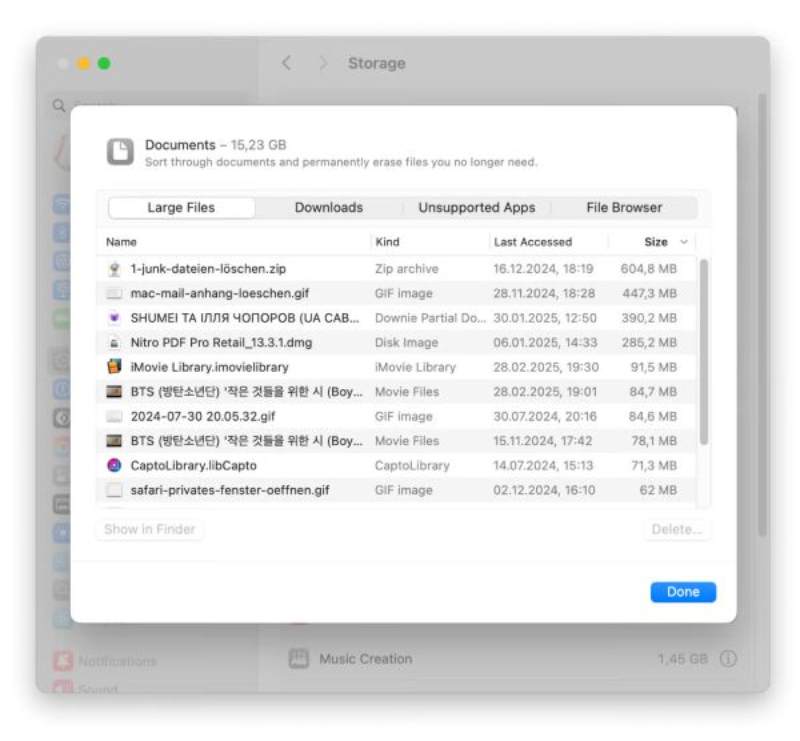
Passo 2: Mac analizzerà lo spazio di archiviazione disponibile e mostrerà la percentuale di spazio occupato per ciascuna categoria.
Passo 3: Clicchi Informazioni vicino DocumentiQuindi, puoi trovare e controllare i file di grandi dimensioni sul tuo Mac nella sezione file di grandi dimensioni scheda.
Parte 3: Come usare Finder per trovare file di grandi dimensioni su Mac
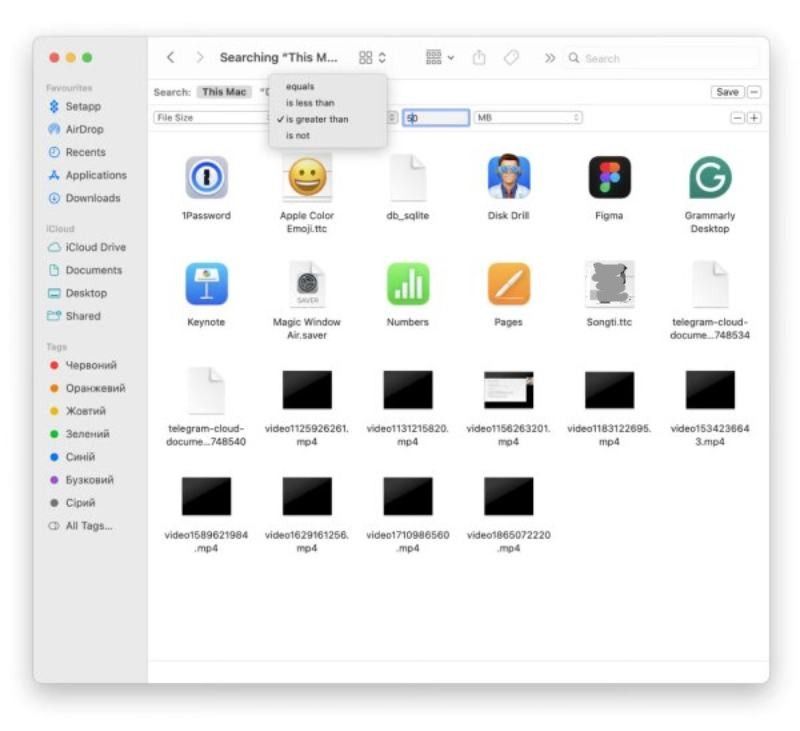
Finder offre un modo flessibile per individuare file di grandi dimensioni sul Mac, impostando filtri di ricerca basati sulle dimensioni. Restringendo i risultati ai file di dimensioni superiori a una determinata soglia, gli utenti possono scoprire elementi che occupano spazio e sono sparsi per tutto il sistema. Questo approccio è ideale per chi preferisce un controllo manuale e desidera esaminare i file singolarmente prima di decidere quali conservare o eliminare.
Passo 1: Dopo aver effettuato la navigazione a Finder, fai clic per selezionare la cartella che desideri controllare.
Passo 2: Nel Menu in alto, clicca Visualizzare e poi Come Lista per sistemare tutti i file, rendendo più facile la gestione e liberare spazio su disco sul tuo Mac.
Passo 3: Infine, fare clic Tagliae i tuoi file saranno elencati in ordine di dimensione. I file di grandi dimensioni sul tuo Mac saranno visualizzati in cima all'elenco.
Parte 4: Basato sul codice: Trovare file di grandi dimensioni su Mac tramite Terminale
Per gli utenti esperti, Terminale offre un metodo efficace per individuare file di grandi dimensioni sul Mac tramite riga di comando. Pur essendo efficiente, richiede una conoscenza di base dei comandi macOS ed è più adatto a utenti che si sentono a proprio agio lavorando in un ambiente basato sul codice.
Passo 1: Accedere terminal, È possibile fare clic Elettricita, Gas Ed Acqua sotto il Applicazioni scheda.
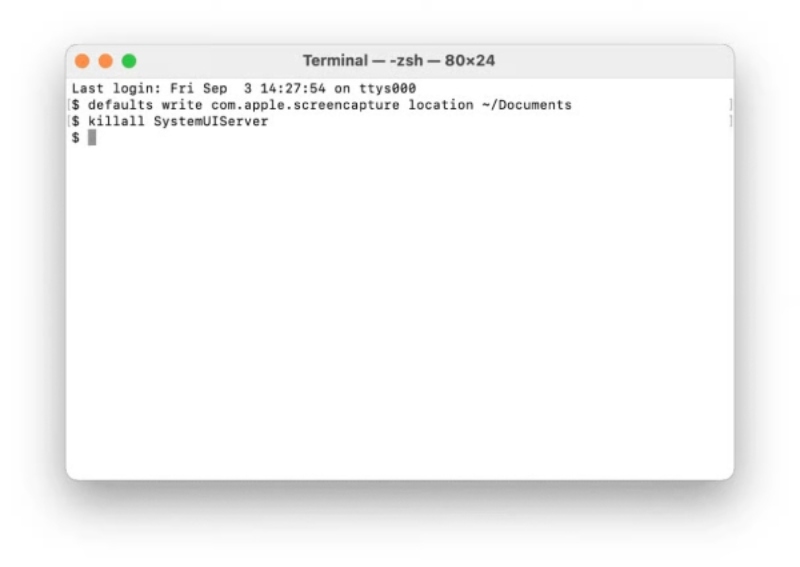
Passo 2: Esegui il seguente comando per elencare tutti i file di dimensioni superiori a 500 MB. Se desideri cercare file di dimensioni maggiori, sostituisci semplicemente 500MB con la dimensione specifica del file che soddisfa i vostri requisiti.
"Trovate
Passo 3: Dopo un breve periodo di elaborazione, Terminale visualizzerà un elenco di file di grandi dimensioni che soddisfano la condizione. Ora puoi decidere quali eliminare. Puoi esaminare ciascun file e verificare quali file di grandi dimensioni sul tuo Mac sono quelli che desideri eliminare.
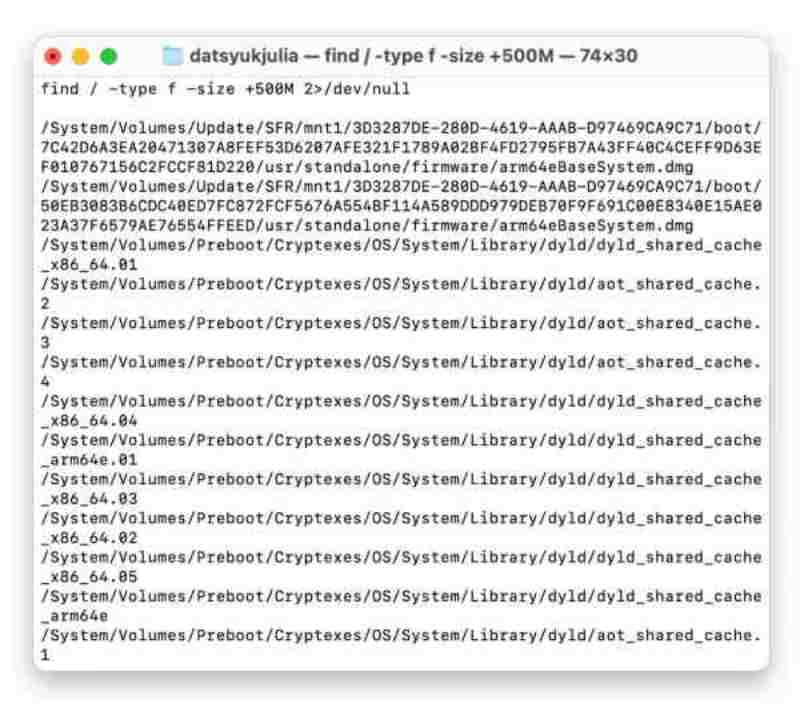
Passo 4: Per eliminare questi file di grandi dimensioni, esegui il seguente comando e premi LUOGO DI RICONSEGNAIl processo si avvierà automaticamente. Non dovrai fare altro che attendere il suo completamento.
rm /percorso/del/file
Conclusione
Trovare file di grandi dimensioni su un Mac è uno dei modi più efficaci per gestire e recuperare spazio di archiviazione. macOS offre diversi metodi validi per gestire file di grandi dimensioni. Sebbene i metodi integrati siano utili, gli utenti potrebbero desiderare una visibilità completa sull'utilizzo del disco e prendere decisioni più intelligenti su cosa rimuovere o conservare. Per questa esigenza, è possibile scaricare e provare Apeaksoft Mac Cleaner.
Download sicuro
Articoli Correlati
Se desideri cancellare in modo sicuro il disco rigido su Mac, questo articolo ti aiuterà. Mostra anche il modo più semplice per monitorare, velocizzare e ripulire il tuo computer Mac.
È possibile eliminare facilmente la libreria iPhoto dopo la migrazione e Mac Cleaner può aiutarti a trovare ed eliminare tutte le foto duplicate senza sforzo.
Sebbene il Mac abbia molta più memoria dell'iPhone, lo spazio di archiviazione si esaurirà se si accumulano cookie. Segui questo articolo per cancellare la cache e i cookie su Mac.
Per recuperare i file eliminati dal Cestino su Mac, puoi prima utilizzare la funzione "Annulla" o "Ripristina". Puoi anche provare software professionali come iCould, Time Machine, ecc.



