


Come recuperare facilmente i file eliminati dal Cestino del Mac

Vi è mai capitato di cancellare per sbaglio un file importante sul vostro Mac? Correte subito nel Cestino: a volte, con un po' di fortuna, lo troverete ancora lì. Altre volte, però, il Cestino è già stato svuotato. Su macOS, i file cancellati vengono prima spostati nel Cestino, dove rimangono temporaneamente finché non li ripristinate o non svuotate il Cestino per liberare spazio.
Ma gli incidenti capitano. È facile cancellare il file sbagliato o svuotare il Cestino senza rendersi conto di cosa ci fosse dentro. Se ti succede, non farti prendere dal panico. Questa guida ti mostrerà come fare. come recuperare Cestino su Mac, sia che i file siano ancora nel Cestino o che siano già stati svuotati.
CONTENUTO DELLA PAGINA:
Parte 1: Come recuperare il Cestino su Mac se non è stato svuotato
Se elimini accidentalmente dei file e desideri recuperarli, la prima cosa da fare è verificare se sono ancora nel Cestino. Finché il Cestino non è stato svuotato, puoi ripristinare i file eliminati direttamente sul tuo Mac.
Procedura per recuperare i dati dal cestino su Mac:
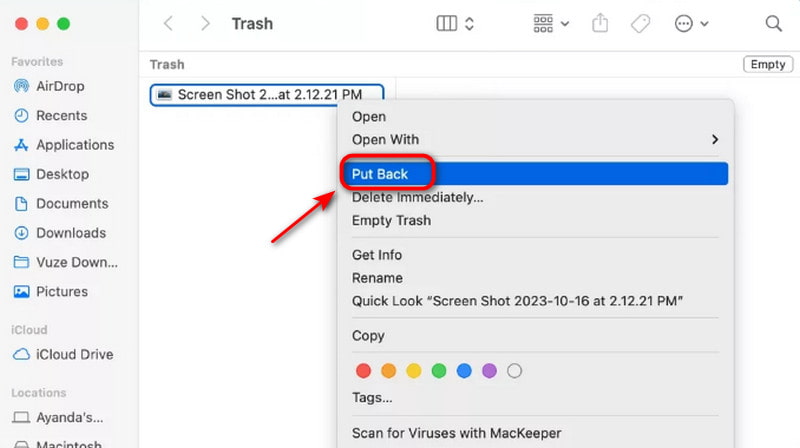
Passo 1: Clicca su Cestino icona nella parte inferiore del Dock.
Passo 2: Visualizza il contenuto del Cestino e trova i file che desideri recuperare. Fai clic con il pulsante destro del mouse e scegli Rimettere a posto, quindi il file verrà spostato nella sua posizione originale. Oppure puoi tenere premuto il tasto clic e trascinare il file sul desktop o in qualsiasi altra cartella.
Parte 2: Come recuperare il Cestino svuotato su Mac
La situazione peggiore è questa: hai cancellato i file e svuotato il Mac per errore. I file eliminati non sono più presenti nel Cestino. In tal caso, come recuperare il Cestino eliminato definitivamente su Mac? Esiste un modo per recuperare il Cestino svuotato? Ecco 3 metodi affidabili che possono aiutarti.
Nota:
Se la cartella è vuota, interrompi immediatamente l'utilizzo del Mac per evitare di sovrascrivere i file eliminati!
Utilizzare un software di recupero dati
Questo potente software di recupero dati - Apeaksoft Data Recovery Consente di recuperare i file svuotati nel Cestino su Mac e Windows. È in grado di recuperare tutti i tipi di file persi per svariati motivi e di ripristinare i file eliminati da numerosi supporti di memorizzazione e dispositivi digitali.

Scaricato da oltre 1,000,000 utenti
- Recupera immagini, file audio, brani musicali, video, documenti e qualsiasi altro tipo di file.
- Ripristina i file svuotati dal Cestino, dal disco rigido/chiavetta USB, dalla scheda SD/CF e altro ancora.
- Esegui la scansione e recupera i dati a una velocità superiore alle tue aspettative.
- Garantiamo la tua privacy, le impostazioni dei dati e la sicurezza di tutto durante l'intero processo.
Download sicuro
Download sicuro

Ecco una guida passo passo:
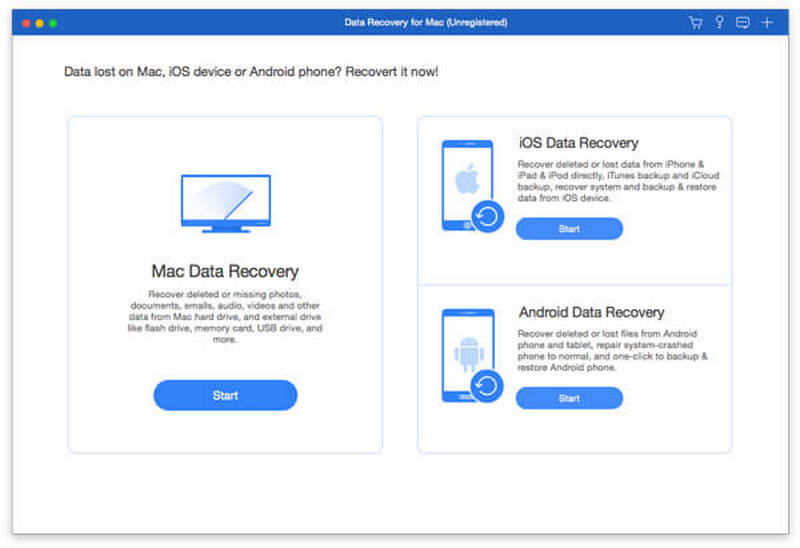
Passo 1: Avvia il software sul tuo Mac. Scegli Mac Data Recovery sull'interfaccia.
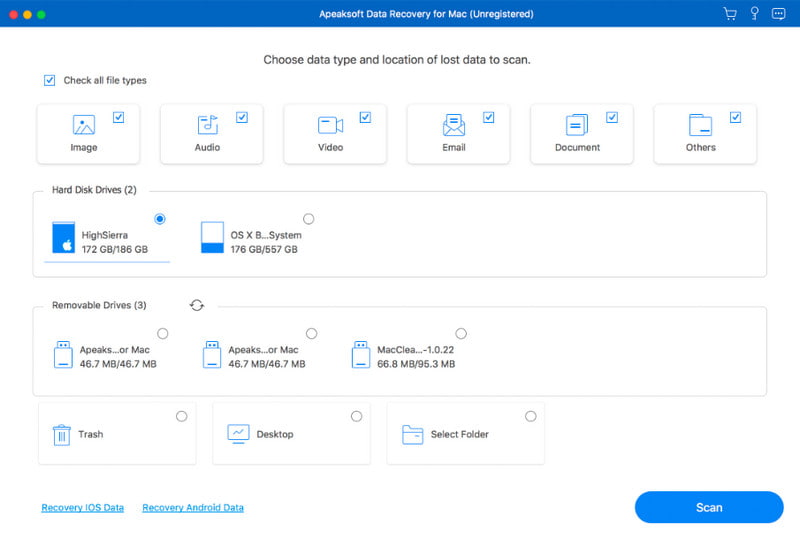
Passo 2: Seleziona il tipo di file che vuoi recuperare e clicca Scansione.
Passo 3: Il software avvierà immediatamente una scansione rapida. Se i file desiderati non vengono trovati, fai clic Scansione profonda per recuperare più dati.
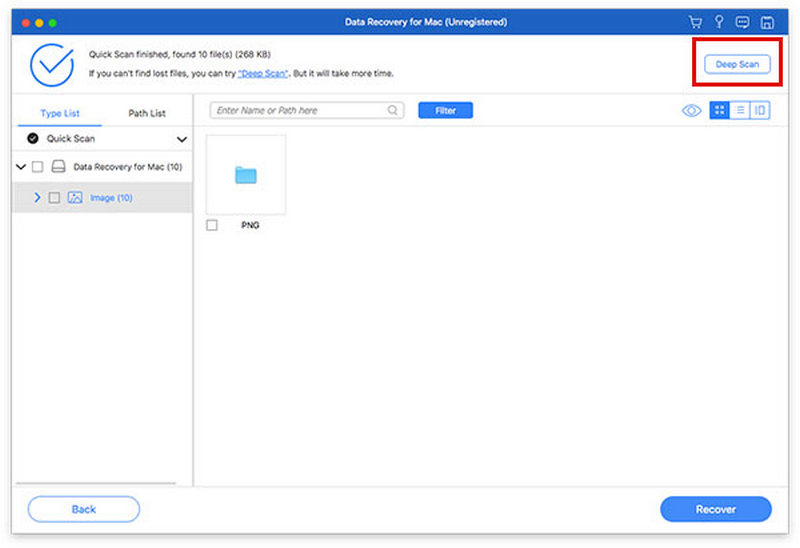
Passo 4: Trova i file, fai clic Recuperare e scegli il percorso di salvataggio.

Usa Time Machine
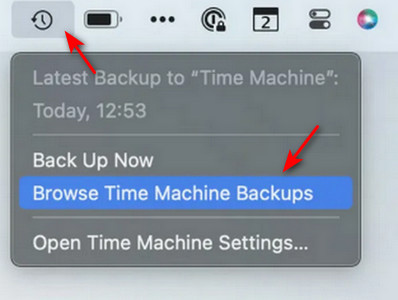
Time Machine è uno strumento di backup integrato nei Mac. Quando il Mac è collegato a un disco rigido esterno, esegue automaticamente il backup di tutti i file, le applicazioni, le impostazioni e i dati di sistema. Se si elimina accidentalmente un file, Time Machine può aiutare a ripristinarlo alla versione precedente. Se Time Machine è attivo sul Mac, questo è il modo più semplice per recuperare i file svuotati nel Cestino senza bisogno di software aggiuntivo.
Passo 1: Innanzitutto, collega il disco rigido contenente il backup di Time Machine al tuo Mac.
Passo 2: Apri la cartella in cui si trovavano originariamente i file eliminati. Fai clic sull'icona di Time Machine nella barra dei menu e seleziona Sfoglia i backup di Time Machine.
Passo 3: Trova i file che desideri recuperare, quindi fai clic Ripristinare per ripristinare il file selezionato.
Utilizzare il backup di iCloud
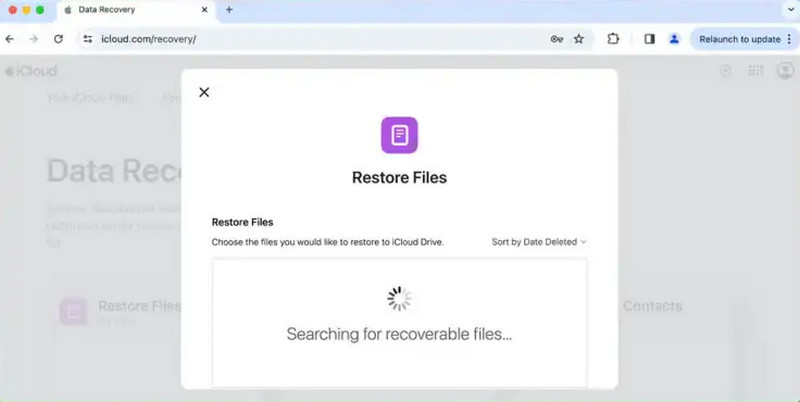
iCloud è il servizio cloud di Apple che consente di archiviare dati online. Permette di sincronizzare file, foto, documenti e altri dati su tutti i dispositivi iOS. In questo modo, è possibile gestire e recuperare i file ovunque e in qualsiasi momento. Se si dispone di un backup di iCloud, è possibile utilizzarlo per recuperare i file dal Cestino svuotato sul Mac.
Passo 1: Vai su iCloud ed effettua l'accesso con il tuo ID Apple e la tua password.
Passo 2: Nell'interfaccia, fare clic su iCloud unità per visualizzare tutti i tuoi file.
Passo 3: Cerca i file che vuoi recuperare, quindi fai clic su Scaricare icona sulla barra degli strumenti.
Parte 3: Consigli professionali per prevenire la perdita di dati durante lo svuotamento del Cestino
Attivare Time Machine su Mac
Esegui regolarmente il backup dei tuoi dati utilizzando Time Machine. In questo modo, anche se svuoti il Cestino per errore, potrai ripristinare i tuoi file da una versione precedente.
Disattiva lo svuotamento automatico del cestino
Se attivi l'impostazione di eliminazione automatica, i file nel Cestino verranno svuotati dopo 30 giorni. Per disattivare questa funzione, apri Finder nella barra dei menu > seleziona Impostazioni profilo or Preferenze > fare clic Filtri e deselezionare Rimuovi gli elementi dal Cestino dopo 30 giorni.
Utilizza la sincronizzazione iCloud
Sincronizza i tuoi dati con iCloud per accedervi da qualsiasi dispositivo e libera spazio su disco su MacAnche se perdi il dispositivo o devi configurarne uno nuovo, puoi ripristinare tutti i tuoi file importanti da iCloud.
Parte 4: Domande frequenti sul recupero del Cestino su Mac
Come recuperare gratuitamente il Cestino svuotato sul mio Mac?
Se disponi di backup, puoi ripristinare i tuoi file tramite Time Machine/iCloud. In caso contrario, puoi utilizzare un software gratuito di terze parti come Apeaksoft Data Recovery per recuperare i file dal Cestino del Mac.
Come annullare lo svuotamento del Cestino su Mac?
Purtroppo, una volta svuotato il Cestino sul Mac, macOS non offre un'opzione "Annulla" integrata per annullare l'operazione. Tuttavia, è possibile recuperare i file eliminati utilizzando i metodi menzionati.
Esiste un modo per recuperare il Cestino svuotato su un Mac senza software?
Sì, è possibile recuperare i file eliminati dal Cestino su un Mac senza software, ripristinandoli dai backup di Time Machine o iCloud. Tuttavia, questo metodo funziona solo se è stato effettuato un backup in precedenza.
Conclusione
Per riassumere, recuperare il cestino su Mac è semplice se segui i passaggi giusti. Se il Cestino non è stato svuotato, puoi ripristinare i tuoi file direttamente con un clic. Se è stato svuotato, usa un software di recupero dati, oppure ripristinare da un backup di Time Machine/iCloudPer evitare future perdite di dati, ricorda di abilitare i backup di Time Machine, sincronizzare i dati con iCloud e disattivare lo svuotamento automatico del Cestino. Seguendo questi consigli, sarai ben preparato per recuperare facilmente i file persi.
 Apeaksoft Data Recovery
 Recupera dati cancellati o persi su computer Windows e Mac.
Download sicuro
Download sicuro
Articoli Correlati




