

Come trovare ed eliminare le foto duplicate su un computer Mac

Secondo la nostra ricerca, un computer Mac di solito memorizza molte foto, tra cui backup di foto dell'iPhone, foto di iCloud e altro ancora. È logico che gli utenti trovino molte foto duplicate sui loro MacBook. Occupano spazio e rallentano le prestazioni del Mac. Gestire e eliminare le foto duplicate sul Mac È un'ottima idea se si desidera liberare spazio e migliorare le prestazioni. Questo articolo illustra quattro metodi efficaci.
CONTENUTO DELLA PAGINA:
Parte 1: Un metodo rapido per eliminare le foto duplicate su Mac
Apeaksoft Mac Cleaner È un modo semplice per trovare ed eliminare le immagini duplicate su macOS utilizzando la tecnologia AI. Anche se le foto non hanno lo stesso nome, l'applicazione è in grado di identificarle analizzando il contenuto e i metadati.
Un metodo rapido per trovare ed eliminare le foto duplicate su Mac
- Trova foto simili utilizzando la tecnologia AI.
- Elimina più foto duplicate con un solo clic.
- Offri funzionalità aggiuntive, come la possibilità di trovare ed eliminare vecchie foto.
- Compatibile con macOS 10.11 e versioni successive.
Download sicuro

Come eliminare le foto duplicate su Mac
Passo 1: Installa Mac Cleaner
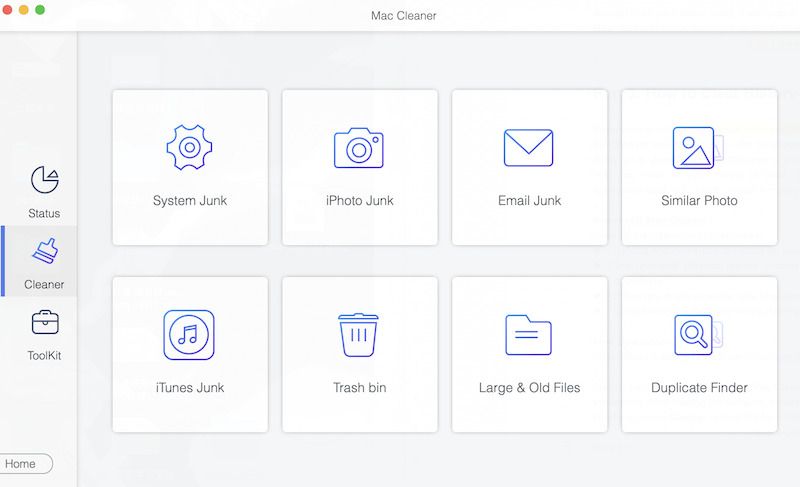
Esegui il programma ideale per trovare duplicati di foto su Mac dopo averlo installato sul tuo computer. Fai clic su Depuratore opzione nell'interfaccia home.

Passo 2: Trova foto duplicate
Scegliere il Foto simile attrezzo. Clicca il Scansione pulsante per iniziare a cercare le foto duplicate sul tuo MacBook. Al termine, fai clic Visualizzare andare avanti.
Passo 3: Eliminare le foto duplicate su Mac
Sfoglia le foto duplicate, seleziona i file indesiderati e fai clic su Pulizia pulsante. Se richiesto, conferma l'azione.
Parte 2: Come eliminare le foto duplicate su Mac in Foto
A partire da macOS Ventura, Apple ha aggiunto una funzione per trovare le foto duplicate all'app Foto integrata. Oltre a eliminare le foto duplicate, questa funzione unisce tutte le copie in una sola volta. È disponibile solo per le foto archiviate nell'app Foto.
Passo 1: Corri il Foto app sul tuo Mac.
Passo 2: Clicca su duplicati opzione sotto Elettricita, Gas Ed Acqua sulla barra laterale.
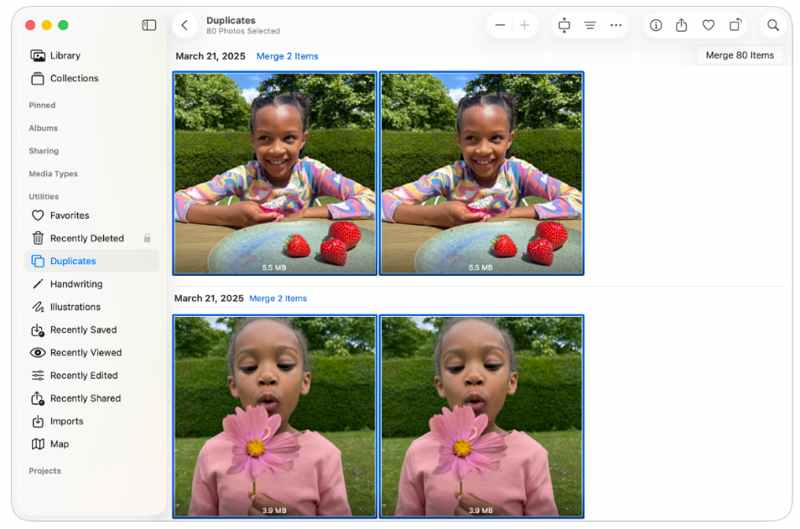
Passo 3: Successivamente, Foto analizzerà la tua libreria e troverà i duplicati.
Passo 4: Premere il tasto Comando Seleziona le foto indesiderate.
Passo 5: Clicca su Unisci N elementi pulsante in alto.
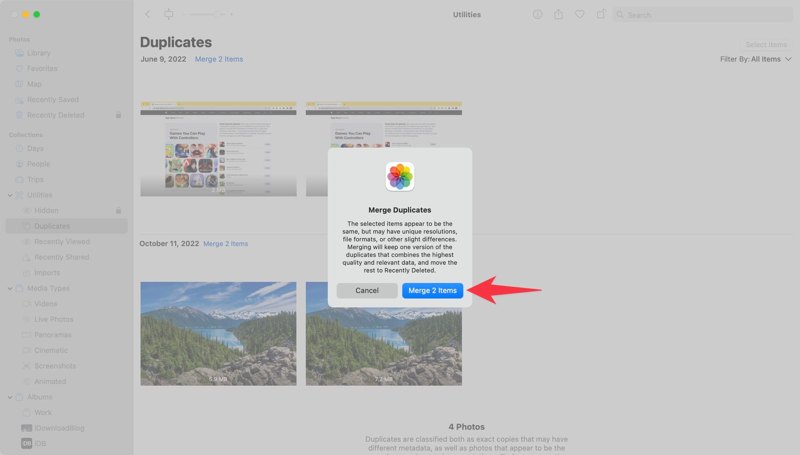
Passo 6: Infine, fare clic Unisci N elementi nella finestra di dialogo di conferma.
Suggerimenti: Se vuoi semplicemente rimuovere i duplicati in Mac Photos, seleziona le copie, fai clic con il pulsante destro del mouse sul file selezionato e scegli Elimina N foto.
Parte 3: Come eliminare le foto duplicate su Mac tramite Album Smart
Se desideri eliminare manualmente le foto duplicate sul Mac, l'Album smart nell'app Foto è un'ottima soluzione. Ti permette di aggiungere filtri per confrontare foto simili, ad esempio in base al nome del file, ai metadati e ad altri criteri.
Passo 1: Vai Compila il menu nel Foto app.
Passo 2: Scegli Nuovo album intelligente.
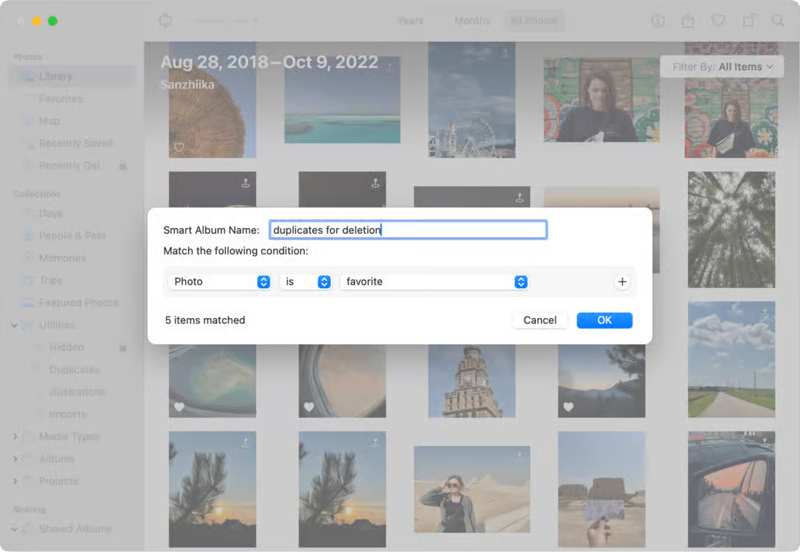
Passo 3: Assegna un nome e imposta il filtro. Se desideri aggiungere altri filtri, fai clic su + pulsante e impostalo.
Passo 4: Clicchi OK per continuare.
Passo 5: Successivamente, seleziona le immagini indesiderate.
Passo 6: Fai clic con il pulsante destro del mouse su una foto selezionata e scegli Elimina N foto.
Passo 7: Nella finestra di dialogo di conferma, fare clic Elimina.
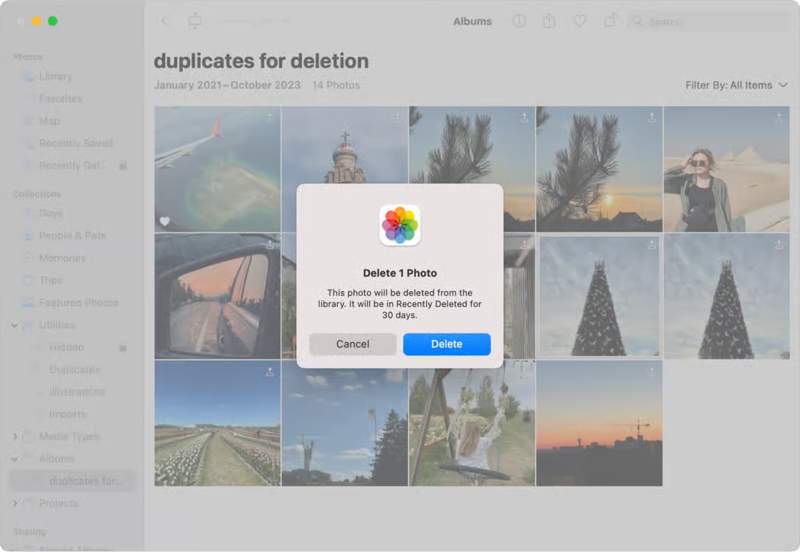
Passo 8: Quindi, vai al Recentemente eliminato album dalla barra laterale.
Passo 9: Rimuovi le foto duplicate oppure fai clic Elimina tutto svuotare l'album Eliminati di recente.
Letture consigliate
Parte 4: Come rimuovere le foto duplicate su Mac tramite Smart Folder
Sia Duplicati che Album smart possono eliminare le immagini duplicate solo in Foto Mac. Se desideri gestire le immagini duplicate in altre posizioni sul tuo Mac, la funzione Cartella smart può esserti utile. Per trovare le copie, devi impostare questa pulitore di foto duplicate propriamente.
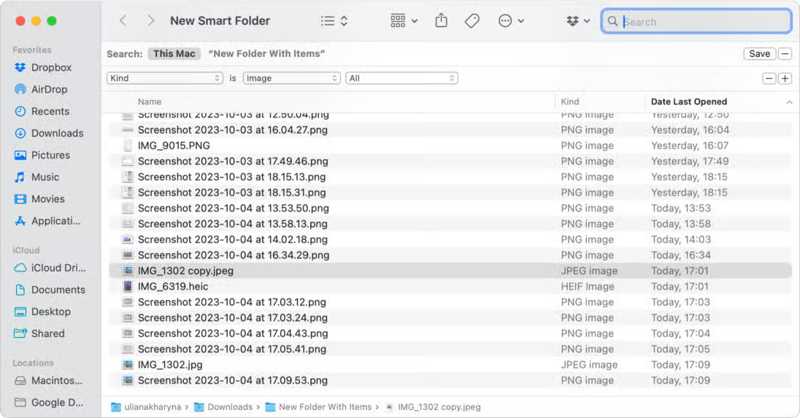
Passo 1: Aprire il Finder app dal tuo Dock bar.
Passo 2: Vai Compila il menu e scegli Nuova Smart Folder.
Passo 3: Seleziona Questo Mac o un disco specifico accanto a Cerca.
Passo 4: Clicchi Aggiungi nell'angolo in alto a destra.
Passo 5: Espandi la prima opzione del menu a tendina e seleziona Genere.
Passo 6: Quindi, passa a Immagine nella seconda opzione del menu a tendina.
Passo 7: Quindi, fai clic sulla colonna per ordinare tutte le immagini sul tuo Mac, ad esempio Nome.
Passo 8: Premere il tasto Comando Tieni premuto il tasto mentre fai clic su ciascuna immagine duplicata che desideri eliminare.
Passo 9: Fai clic con il pulsante destro del mouse sulla foto selezionata e scegli Sposta nel Cestino.
Passo 10: Infine, fai clic sul Cestino cartella in Dock barra e scegli Vuota il Cestino.
Conclusione
Questa guida ha condiviso quattro modi per eliminare i duplicati in Foto su Mac e in altre posizioni. La funzione Duplicati nell'app Foto può trovare le copie nella libreria. Inoltre, l'Album intelligente consente di organizzare e rimuovere manualmente le foto duplicate nella libreria. Per le foto non presenti nella libreria, è possibile provare la funzione Cartella intelligente. Apeaksoft Mac Cleaner È un'opzione avanzata per trovare foto duplicate, ottimizzare la libreria fotografica e liberare spazio. Il design intuitivo la rende un'ottima soluzione anche per i principianti.
Articoli Correlati




