

Non lasciare che i problemi tecnici dell'iPhone ti rovinino la giornata: risolvili in pochi minuti.

Perché lo schermo del mio iPhone 16 Pro Max presenta problemi dopo solo un anno di utilizzo? Perché a volte mostra linee strane, si blocca costantemente sul logo Apple o continua a riavviarsi? Questi problemi frustranti possono interrompere l'utilizzo quotidiano, ma non preoccuparti! In questa guida, esploreremo le cause più comuni. Glitch iPhone e vi mostreremo diversi modi per ripararli in modo sicuro e rapido!
CONTENUTO DELLA PAGINA:
Parte 1: Perché il mio iPhone presenta dei problemi?
Gli iPhone sono noti per le loro prestazioni fluide, ma con il tempo anche il dispositivo più affidabile può presentare dei malfunzionamenti. I problemi più comuni, come lo schermo bloccato, i crash delle app o i difetti grafici, sono generalmente causati da problemi software, danni hardware o fattori esterni.
Problemi software
- Bug relativi all'aggiornamento del sistema: L'utilizzo di una versione obsoleta di iOS può compromettere la stabilità del sistema, causando malfunzionamenti dello schermo dell'iPhone, cali di frame rate o arresti anomali delle app.
- Problemi di memoria: Un numero eccessivo di app in esecuzione in background o una memoria insufficiente possono rallentare l'iPhone, causando ritardi nelle risposte o un touch screen non reattivo.
- Applicazioni incompatibili: Alcune app di terze parti potrebbero non essere completamente compatibili con la tua versione di iOS. Di conseguenza, lo schermo del tuo iPhone potrebbe presentare temporaneamente dei malfunzionamenti, bloccarsi o non rispondere ai comandi quando apri l'app.
Danni hardware
- Problemi con la batteria: con il peggioramento dello stato di salute della batteria, la percentuale di carica potrebbe scendere improvvisamente dal 30% al 5%, le app potrebbero aprirsi più lentamente e l'iPhone potrebbe riavviarsi o spegnersi inaspettatamente.
- Cadute violente: Far cadere l'iPhone può causare l'allentamento o il danneggiamento dei componenti interni. Dopo una caduta violenta, potresti notare che lo schermo dell'iPhone sfarfalla, presenta distorsioni di colore o che Face ID/Touch ID non funzionano.
Fattori esterni
- Surriscaldamento: utilizzare l'iPhone per attività impegnative, in ambienti caldi o durante la ricarica può causare malfunzionamenti, spegnimenti improvvisi o rallentamenti del dispositivo.
- Danni causati dall'acqua: questa è una delle principali cause di malfunzionamenti dello schermo dell'iPhone. L'acqua che si infiltra nel tuo iPhone può corrodere i componenti interni e le parti metalliche.
Parte 2: Soluzioni rapide ai problemi dell'iPhone
Se il tuo iPhone presenta dei problemi, non c'è bisogno di correre in un centro di riparazione. Molti problemi comuni dell'iPhone possono essere risolti in pochi minuti con metodi semplici. Prova le seguenti soluzioni rapide: possono risolvere l'80% dei problemi dell'iPhone.
Forza il riavvio del tuo iPhone
Il riavvio è il metodo di risoluzione dei problemi più efficace. Se il tuo iPhone si blocca sul logo Apple o sulla schermata di un'app, puoi forzarne l'avvio seguendo i passaggi seguenti:
Per iPhone 8 e modelli successivi:
Premere e rilasciare il tasto Volume su pulsante > Premere e rilasciare il pulsante volume giù pulsante > Tieni premuto il pulsante Side fino a quando appare il logo Apple.
Per iPhone 7 / 7 Plus:
Tenere premuto il tasto volume giù and Side pulsanti finché non viene visualizzato il logo Apple.
Per iPhone 6 e modelli precedenti:
Tenere premuto il tasto Casa pulsante e il Sleep / Wake Tenere premuto il pulsante finché non compare il logo Apple.
Aggiorna iOS all'ultima versione
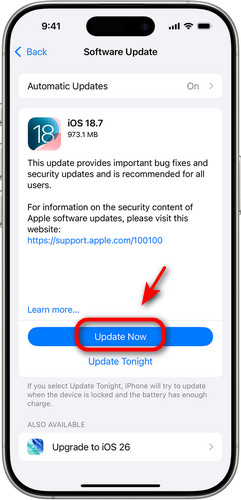
Apple rilascia regolarmente nuove versioni di iOS. Se continui a utilizzare una versione obsoleta di iOS, il tuo iPhone potrebbe facilmente incorrere in vari problemi di compatibilità. Aggiornare iOS all'ultima versione può risolvere malfunzionamenti dell'iPhone, correggere bug di sistema e ottimizzare le prestazioni.
Passo 1: Apri Impostazioni profilo e seleziona General.
Passo 2: Tocca Aggiornamento software e tocca Scarica e installa.
Sostituire la vecchia batteria
Se il tuo iPhone ha 2-3 anni, la batteria si scarica rapidamente e rallenta durante l'esecuzione dei giochi, è molto probabile che la causa sia la batteria vecchia. Controlla Impostazioni > Batteria > Stato batteria e ricaricaSe la capacità massima è inferiore all'80%, Apple consiglia di sostituire la batteria per ripristinare le prestazioni e risolvere i problemi di funzionamento dell'iPhone.
Disattiva la luminosità automatica
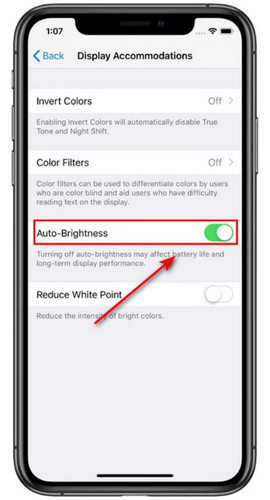
Se lo schermo del tuo iPhone presenta dei problemi, puoi ridurre la luminosità per diminuire il consumo energetico e disattivare la funzione di luminosità automatica per ridurre ulteriormente questi problemi.
Passo 1: Apri Impostazioni profilo e tocca Accessibilità.
Passo 2: Tocca Display e dimensioni del testo. Individuare il Luminosità automatica accenderlo e spegnerlo.
Libera spazio di archiviazione sull'iPhone
Lo spazio di archiviazione insufficiente può causare rallentamenti dell'iPhone e arresti anomali delle app. Quando l'utilizzo dello spazio di archiviazione supera l'85%, le prestazioni di iOS diminuiscono significativamente. Controlla Impostazioni> Generali> Archiviazione iPhone e libera spazio di archiviazione eliminando app inutilizzate, cache e vecchi backup.
Ripristina il tuo iPhone alle impostazioni di fabbrica
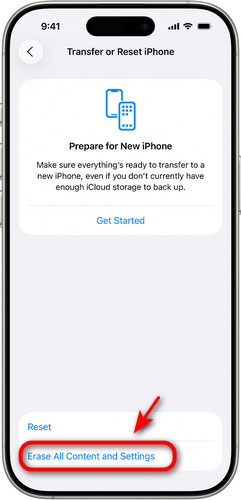
Se nessuno dei metodi precedenti funziona, il ripristino dell'iPhone alle impostazioni di fabbrica può risolvere gravi problemi software. Questo metodo può correggere la corruzione del sistema e i conflitti persistenti delle app che altre soluzioni non riescono a risolvere, ma cancellerà tutti i dati sul dispositivo. Assicurati di avere un backup, in modo da poter ripristina il tuo iPhone da un backup dopo il ripristino.
Passo 1: Vai su Impostazioni profilo e tocca General.
Passo 2: Seleziona Trasferisci o ripristina iPhone e scegli Cancella contenuto e impostazioni.
Passo 3: Tocca Continua e seguire le istruzioni sullo schermo.
Parte 3: Come risolvere i problemi dell'iPhone tramite il ripristino del sistema iOS
Se tutti i metodi rapidi non funzionano, è probabile che il tuo iPhone presenti un problema più profondo del sistema iOS. In questo caso, l'utilizzo di uno strumento professionale per il ripristino del sistema iOS può essere più efficace. Apeaksoft iOS System Recovery È progettato per riparare i malfunzionamenti del sistema iOS e può risolvere diversi problemi, tra cui il blocco sul logo Apple, i crash delle app, le schermate blu/rosse/bianche/nere, i cicli di avvio e le schermate bloccate. Supporta tutti i dispositivi iOS e funziona sia su Windows che su Mac.
Risolvi tutti i problemi e gli errori di sistema sul tuo iPhone
- Risolvi oltre 150 errori di sistema iOS in tutti gli scenari.
- Risolvi rapidamente i problemi di iOS senza perdita di dati.
- Recupera in sicurezza i tuoi dispositivi iOS bloccati/congelati/inattivi.
- Compatibile con tutti i modelli di iPhone/iPad/iPad, inclusi iOS 26/27 e iPadOS 26/27.
Download sicuro
Download sicuro

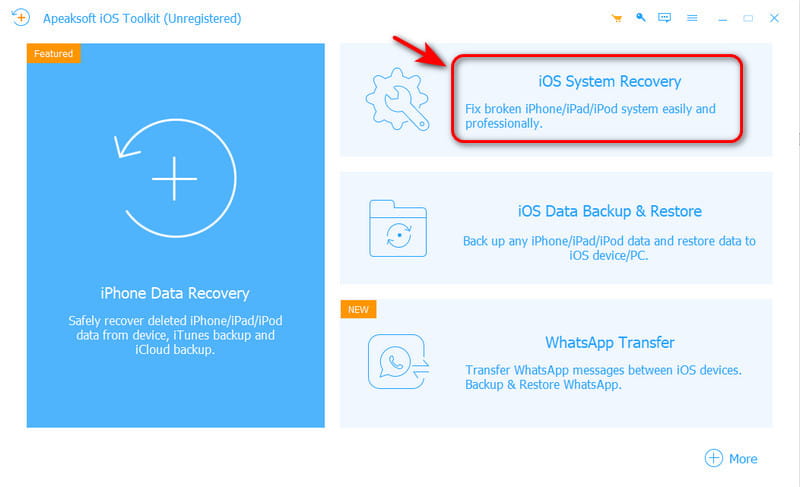
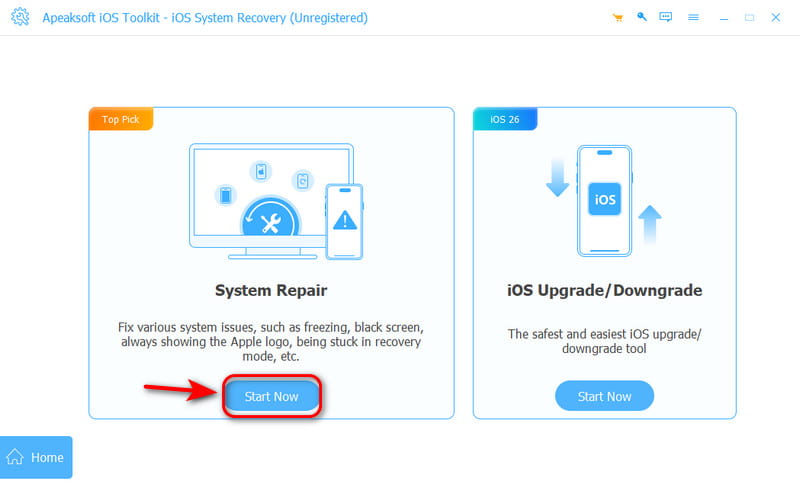
Passo 1: Avvia iOS System Recovery sul tuo computer. Clicca il Ripristino del sistema iOS modalità nell'interfaccia principale.
Passo 2: Colpire Inzia ora sotto il Sistema di riparazione scheda.
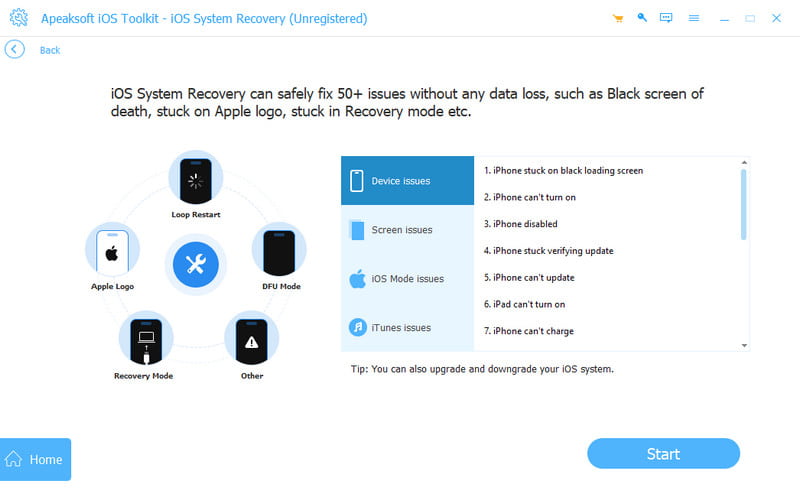
Passo 3: Collega il tuo iPhone al computer tramite un cavo USB, quindi fai clic Inizio.
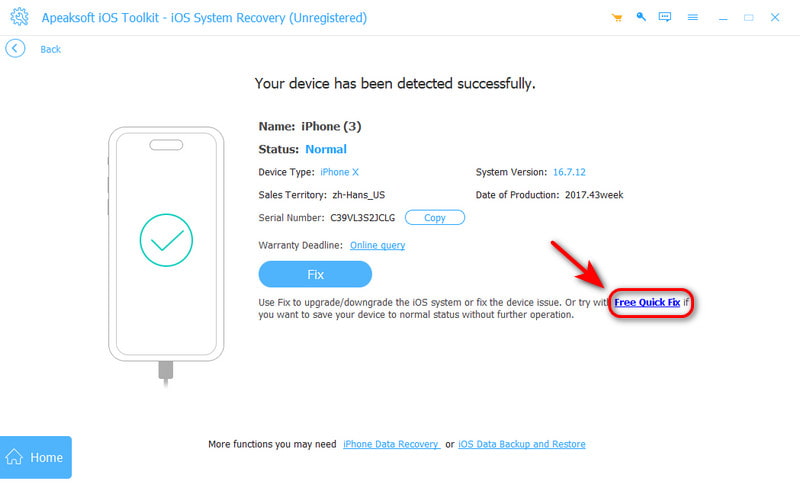
Passo 4: Clicchi Correzione rapida gratuita per risolvere problemi normali.
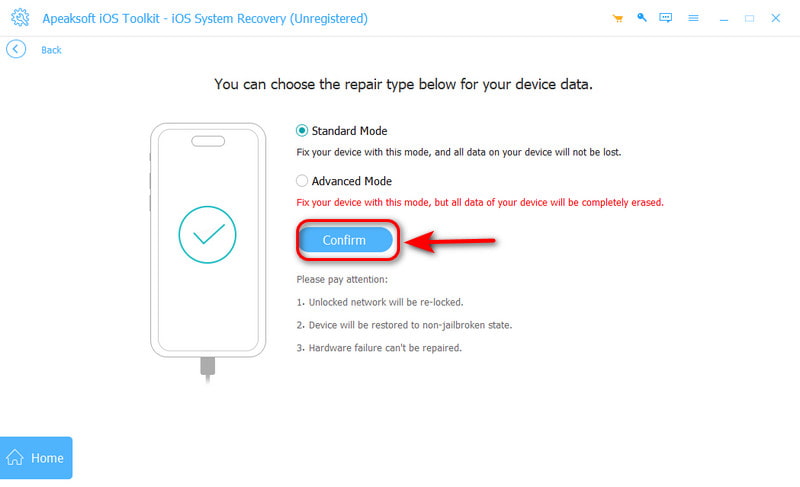
Passo 5: Se l' Correzione rapida gratuita non funziona, clicca Fissare per accedere alla modalità avanzata, scegli Confermare Per procedere. La modalità avanzata può risolvere tutti i problemi di sistema, ma cancellerà tutti i dati presenti sul tuo iPhone.
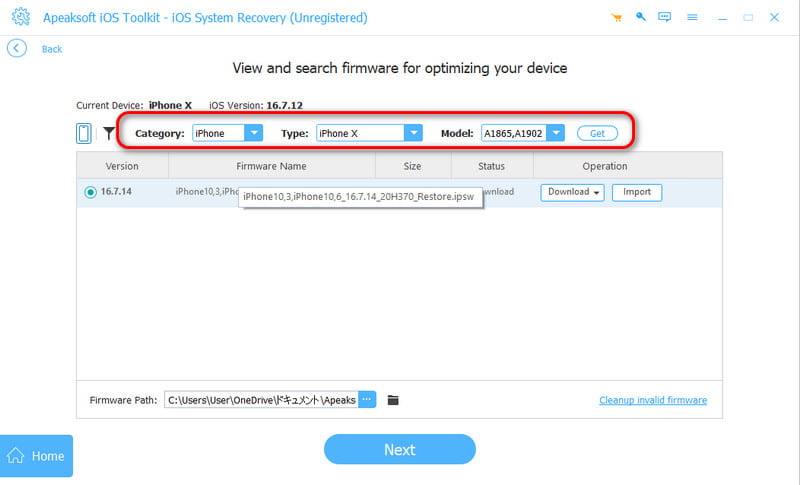
Passo 6: Seleziona la categoria, il tipo e il modello iOS del tuo iPhone.
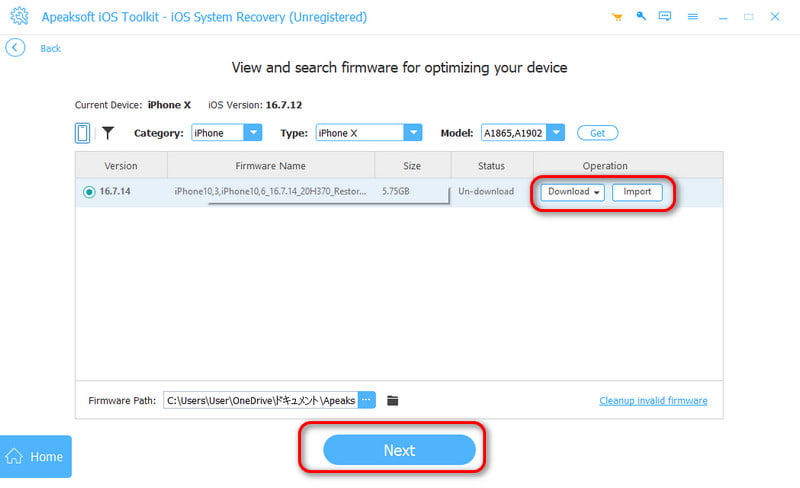
Passo 7: Se non hai la versione sul tuo PC, fai clic ScaricareSe hai fatto clic su Importare per inserire il firmware. Quindi fai clic Avanti per iniziare il recupero.
Parte 4: Domande frequenti sui malfunzionamenti dell'iPhone
Il ripristino delle impostazioni di fabbrica risolverà tutti i problemi dell'iPhone?
Non sempre! Un ripristino delle impostazioni di fabbrica può risolvere i problemi software dell'iPhone, ma non quelli hardware. Se i problemi persistono anche dopo il ripristino, è probabile che siano di natura hardware e richiedano l'intervento di un tecnico specializzato.
Perché il mio iPhone è così instabile ultimamente?
Col tempo, il tuo iPhone potrebbe iniziare a presentare malfunzionamenti a causa di bug del software, spazio di archiviazione insufficiente, batteria usurata, problemi hardware o troppe app in esecuzione in background.
Come posso evitare che il mio iPhone presenti malfunzionamenti?
Per evitare che il tuo iPhone presenti malfunzionamenti, è necessario aggiornare regolarmente le versioni di iOS, elimina i download su iPhone, monitorare lo stato della batteria e proteggerla da danni hardware.
Conclusione
Bug per iPhone Può essere frustrante, ma la maggior parte dei problemi si risolve rapidamente. Prestare attenzione alle prestazioni del tuo iPhone e intervenire tempestivamente sui piccoli segnali di malfunzionamento può impedire che si aggravino. Hai notato qualcosa di insolito sul tuo iPhone ultimamente? Individuarli in anticipo può evitarti molti problemi!
Articoli Correlati




