

Le migliori soluzioni per l'aggiornamento dell'iPhone bloccato durante la verifica dello schermo in loop

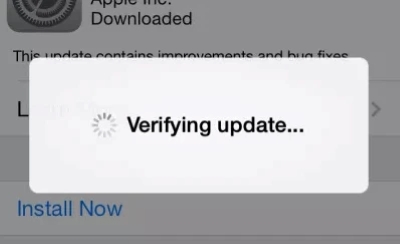
Ogni volta che viene rilasciato un aggiornamento iOS, molti utenti cliccano su "Installa ora" con anticipazione, ma inaspettatamente, il loro iPhone bloccato su "Verifica aggiornamento" interfaccia e risponde lentamente. Questo processo dovrebbe durare solo pochi secondi, ma può trasformarsi in una lunga attesa o addirittura in un blocco completo, il che provoca ansia. Soprattutto in situazioni in cui i telefoni cellulari sono necessari con urgenza, come quando si esce per navigare, stabilire contatti di emergenza o installare app specifiche, questo tipo di ritardo negli aggiornamenti causerà senza dubbio grossi problemi. In effetti, "iPhone bloccato durante la verifica degli aggiornamenti" non è un fenomeno raro, causato principalmente da connessioni di rete anomale, errori nella cache di sistema o spazio di archiviazione insufficiente sul dispositivo. Questo articolo analizzerà le cause da diverse angolazioni e fornirà una serie di soluzioni pratiche e facili da usare per aiutarti a ripristinare rapidamente il processo di aggiornamento ed evitare che il telefono si blocchi in una fase critica.
CONTENUTO DELLA PAGINA:
Parte 1. Cosa significa verificare l'aggiornamento su iPhone
In circostanze normali, questo processo di verifica dell'aggiornamento su iPhone richiede solo pochi secondi o anche meno di un minuto, dopodiché si passa automaticamente alla fase di installazione.
Tuttavia, supponiamo che si verifichi il problema "iPhone bloccato durante la verifica dell'aggiornamento". In tal caso, significa che il telefono potrebbe presentare un'anomalia in questa fase critica, come una connessione di rete instabile, spazio di archiviazione insufficiente o un errore nella cache di sistema, che impedisce il completamento della verifica.
Soprattutto dopo il rilascio di nuove versioni di sistemi come iOS 26, con l'aumento delle dimensioni dei file di aggiornamento e il rafforzamento del meccanismo di verifica, il problema dell'iPhone bloccato durante la verifica dell'aggiornamento iOS 26 è diventato più comune. Pertanto, comprendere il significato e il processo di verifica degli aggiornamenti può aiutarci a determinare con maggiore precisione il motivo per cui il mio iPhone si blocca durante la verifica degli aggiornamenti e a risolvere il problema in modo mirato.
Parte 2. Perché il mio iPhone è bloccato durante la verifica dell'aggiornamento?
Quando noti che il tuo iPhone si blocca durante la verifica dell'aggiornamento, significa che si è verificato qualcosa di insolito al dispositivo durante la fase di verifica dell'aggiornamento. Ecco alcuni motivi comuni che possono aiutarti a determinare rapidamente qual è il problema:
• Connessione di rete instabile
La verifica degli aggiornamenti richiede una connessione ai server Apple. Se il segnale Wi-Fi è instabile o la rete è debole, il sistema potrebbe rimanere sull'interfaccia di verifica per molto tempo, bloccando l'aggiornamento dell'iPhone durante la verifica.
• File di aggiornamento danneggiato
Supponiamo che il pacchetto di aggiornamento scaricato dal sistema sia incompleto o danneggiato, anche se il download sembra fluido. In tal caso, la verifica fallirà, bloccando la verifica dell'aggiornamento su iPhone. Questo è più probabile che accada quando si interrompono i download o si utilizzano gli aggiornamenti dei dati cellulari.
• Fuori magazzino
Quando verifichi un aggiornamento, devi decomprimere e caricare temporaneamente il file di aggiornamento. Se non hai abbastanza spazio sul tuo dispositivo, potresti rimanere bloccato nel processo di aggiornamento. Puoi evitarlo: acquistare più spazio di archiviazione su iPhone.
• Cache di sistema o impostazioni eccezionali
Un'eccessiva cache di sistema, impostazioni legacy di versioni precedenti o persino impostazioni di data e ora errate possono interferire con il processo di verifica. Questa situazione è più comune tra gli utenti di iPhone che non riescono a verificare gli aggiornamenti.
Comprendere queste cause ti aiuterà a fare scelte più mirate sulle soluzioni più adatte. Ora esamineremo le soluzioni specifiche una per una.
Parte 3. Come risolvere il problema dell'iPhone bloccato durante la verifica degli aggiornamenti
Quando riscontri un iPhone bloccato durante la verifica degli aggiornamenti, non c'è bisogno di correre a ripristinare le impostazioni di fabbrica o a sostituire il dispositivo. I seguenti metodi sono semplici ed efficaci e possono essere utilizzati dalla maggior parte degli utenti per risolvere questo problema.
Hard Reset
Quando il sistema è temporaneamente bloccato o il processo di aggiornamento è anomalo, un riavvio forzato è uno dei modi più diretti per risolvere il problema.
• Per iPhone 8 e versioni successive: premere e rilasciare rapidamente il volume chiave, il calo dei volumi del pulsante, quindi tieni premuto il pulsante di accensione e attendi che sullo schermo appaia il logo Apple.
• Per iPhone 7/7 Plus: tieni premuto il tasto energia pulsante e calo dei volumi del contemporaneamente fino al riavvio.
• Per iPhone 6s e modelli precedenti: tieni premuto il tasto energia e al Casa pulsanti contemporaneamente finché non viene visualizzato il logo Apple.
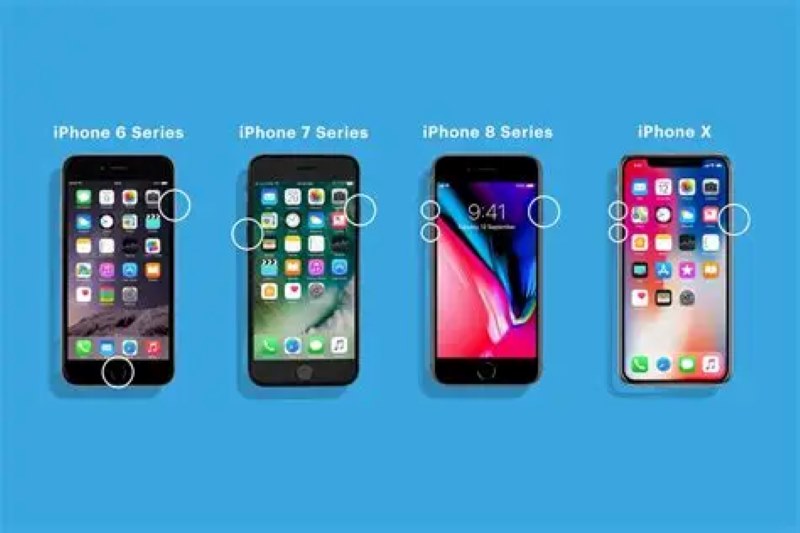
Questa azione solitamente risolve il problema del rallentamento durante il processo di aggiornamento e rimuove lo stato di verifica dell'aggiornamento sull'iPhone bloccato. Tuttavia, a volte alcuni dati importanti sul telefono potrebbero essere eliminati. Si consiglia di backup iPhone in anticipo, in modo che anche se i dati vengono cancellati per errore, possano essere facilmente recuperati in seguito.
Elimina l'aggiornamento iOS e scaricalo di nuovo
Se il file di aggiornamento è danneggiato, il sistema non riuscirà a verificarlo, bloccando l'aggiornamento dell'iPhone durante la verifica dell'aggiornamento.
Passo 1. Apri Impostazioni> Generali> Archiviazione iPhone.
Passo 2. Scorri verso il basso per trovare il file di aggiornamento iOS, ad esempio iOS 26.
Passo 3. Fare clic su Invio e selezionare Elimina aggiornamento.
Passo 4. Torna alla Impostazioni> Generali> Aggiornamento softwaree scaricare e installare nuovamente l'aggiornamento.
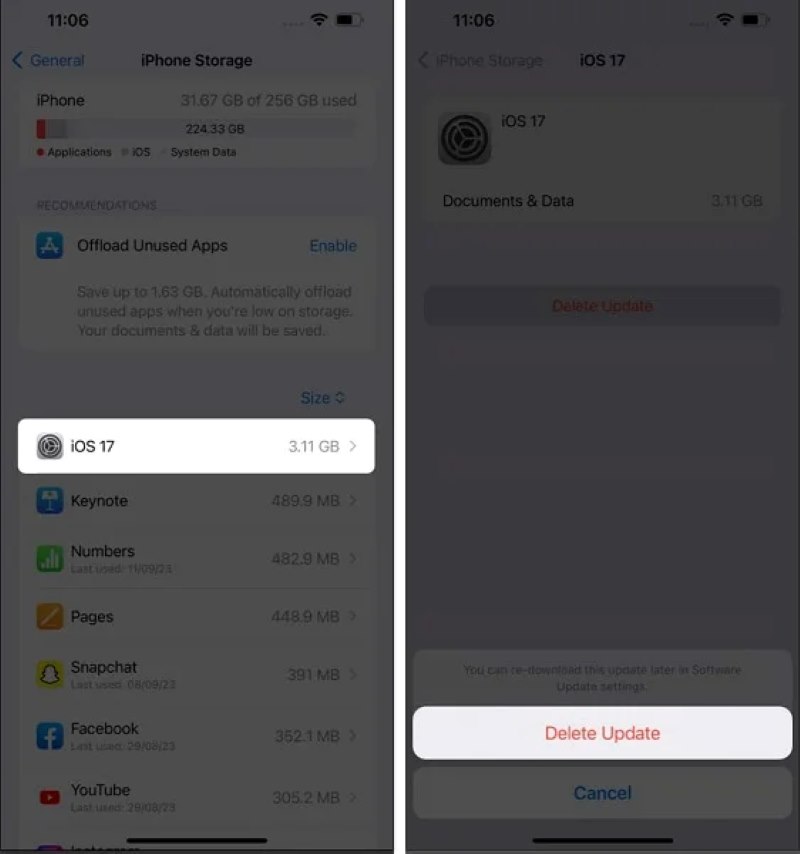
Questo metodo è particolarmente utile per risolvere problemi relativi a versioni come iPhone bloccato durante la verifica dell'aggiornamento iOS 26.
Ripristina le impostazioni di rete
Le anomalie di rete sono una causa comune di errori di autenticazione e il ripristino delle impostazioni di rete può eliminare interferenze DNS, VPN o proxy non valide.
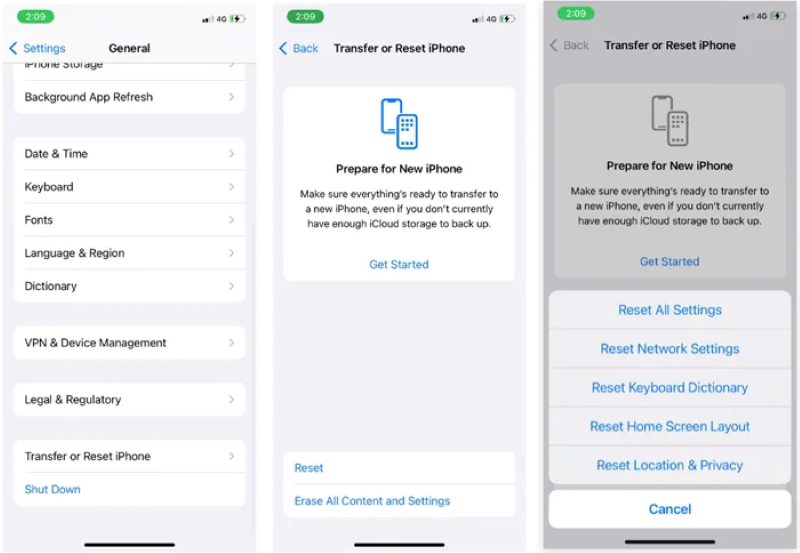
Passo 1. Vai su Impostazioni > Generali > Trasferisci o ripristina iPhone.
Passo 2. Clicchi Ripristinare.
Passo 3. Seleziona Ripristina le impostazioni di rete e inserisci la password per confermare. Al termine, riconnettiti al Wi-Fi e riprova ad aggiornare.
Aggiorna con iTunes
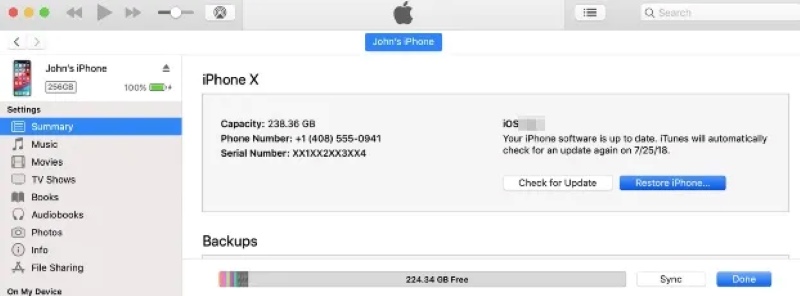
Se la verifica fallisce sul tuo telefono, puoi provare ad aggiornare il sistema tramite iTunes sul tuo computer. Questo metodo può bypassare il meccanismo di autenticazione mobile.
Passo 1. Collega il tuo iPhone al computer tramite un cavo e apri iTunes o macOS Finder.
Passo 2. Seleziona il tuo dispositivo e fai clic Controlla aggiornamenti nella pagina di riepilogo.
Passo 3. Se è disponibile un aggiornamento, fare clic su update pulsante. Infine, segui le istruzioni per completare il processo di aggiornamento.
Il miglior strumento di terze parti
Se il metodo precedente non funziona, potrebbe esserci un'eccezione a livello di sistema. A questo punto, puoi utilizzare uno strumento professionale come Apeaksoft iOS System Recovery per riparazioni approfondite senza perdita di dati.
Il miglior strumento di riparazione iOS senza perdere dati
- Correggi le anomalie del sistema senza entrare in modalità di ripristino.
- Supporta la risoluzione di vari problemi, come ritardi negli aggiornamenti dell'iPhone, errori di verifica, schermate nere, ecc.
- Tutti i dati vengono conservati e il processo di riparazione è sicuro e intatto.
- Compatibile con tutti i modelli di iPhone e tutte le versioni di iOS, inclusa l'ultima versione iOS 26.
Download sicuro
Download sicuro

Passo 1. Collega il tuo iPhone dopo aver eseguito il software e seleziona Ripristino del sistema iOS funzionalità nella pagina principale.

Passo 2. Dopo aver confermato che le informazioni sul dispositivo sono state riconosciute, fare clic su Inizio e seleziona Modalità standard per riparare. Questa modalità può proteggere tutti i tuoi dati nella massima misura. Quindi fai clic Confermare.

Passo 3. In base alle informazioni del dispositivo, il sistema consiglierà un pacchetto firmware adatto. Fare clic sul corrispondente Scaricare pulsante sulla destra.

Passo 4. Una volta completato il download, fai clic su Avanti e avviare la riparazione. Una volta completata la riparazione, il dispositivo si riavvierà automaticamente e il processo di aggiornamento riprenderà senza problemi.

Contatta l'assistenza Apple
In caso di problemi con l'hardware del dispositivo o di un arresto anomalo del sistema, si consiglia di contattare il supporto tecnico ufficiale di Apple come ultimo passaggio.
Puoi programmare un intervento di assistenza di persona tramite il sito web del supporto Apple oppure inviare una richiesta di riparazione tramite l'app Supporto Apple.
Conclusione
Incontrare un Aggiornamento iPhone bloccato durante la verifica non significa che il tuo dispositivo non funzioni correttamente. Se hai provato diversi metodi e ancora non funziona, uno strumento professionale come Apeaksoft iOS System Recovery può fornire una soluzione più approfondita e sicura. Che tu stia riscontrando un problema per la prima volta o che tu abbia già avuto problemi più volte, speriamo che questa guida ti aiuti a superare l'aggiornamento.
Articoli Correlati
Lo schermo del tuo iPhone è completamente nero e compare il messaggio "iPhone non disponibile". Ecco quattro soluzioni per risolvere questo problema in modo efficace.
Se il touchscreen del tuo iPhone non funziona, niente panico. Ecco cinque soluzioni per aiutarti a risolvere il problema in modo efficiente.
Se il tuo iPhone continua ad accendersi e spegnersi ripetutamente, potrebbe influire sull'utilizzo e persino causare la perdita di dati. Leggi qui per scoprire possibili cause e soluzioni pratiche.
Se il tuo iPhone non si spegne, potrebbe influire sulla tua esperienza utente e causare l'esaurimento della batteria o un malfunzionamento del sistema. Ti aiutiamo a risolvere rapidamente il problema.



