

Come risolvere efficacemente i problemi comuni dell'aggiornamento iOS 26

Apple rilascia regolarmente aggiornamenti per iPhone per introdurre nuove funzionalità e correggere bug. È logico che gli utenti intendano mantenere il proprio iOS aggiornato. Tuttavia, alcuni utenti hanno segnalato di aver riscontrato Problemi di aggiornamento di iOSDi conseguenza, non possono installare l'ultima versione di iOS sul loro iPhone o non possono nemmeno accedervi. Questa guida identifica i problemi più comuni e illustra le soluzioni verificate per aiutarti a risolverli.
CONTENUTO DELLA PAGINA:
Parte 1: Problemi comuni con l'aggiornamento iOS 26
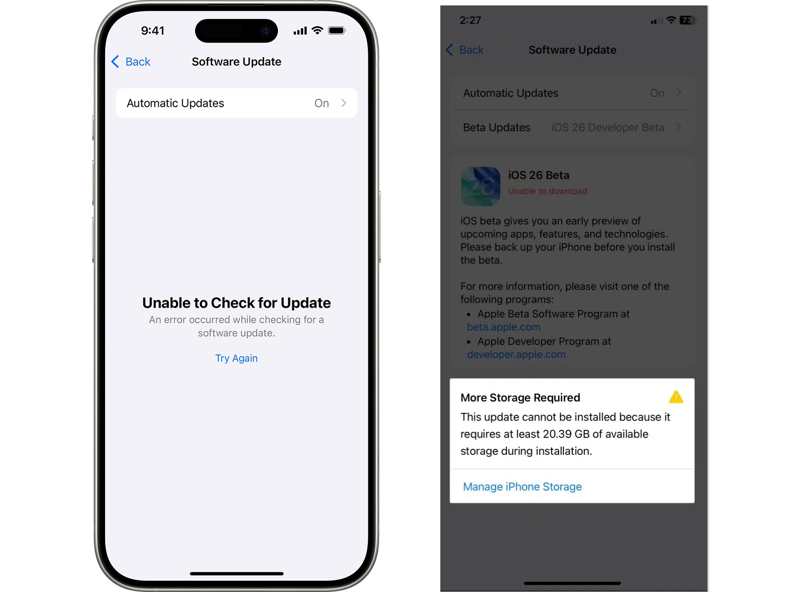
Apple ha rilasciato iOS 26, che include una serie di nuove funzionalità, tra cui l'intelligenza artificiale avanzata di Apple. Prima di esaminare le soluzioni, analizziamo i problemi più comuni con l'aggiornamento di iOS 26:
Impossibile verificare disponibilità aggiornamenti
Aggiornamento del software fallito
Impossibile verificare l'aggiornamento
Impossibile eseguire il download
Si è verificato un errore durante il download di iOS 26
Bloccato durante la preparazione dell'aggiornamento o la verifica dell'aggiornamento
Parte 2: Come risolvere i problemi di aggiornamento di iOS 26
Verifica se il tuo iPhone è supportato. iOS 26, ad esempio, supporta iPhone SE (2° e successivi)/11 e successivi. Se il tuo dispositivo è supportato, prova le seguenti soluzioni:
Soluzione 1: controllare lo stato del server Apple
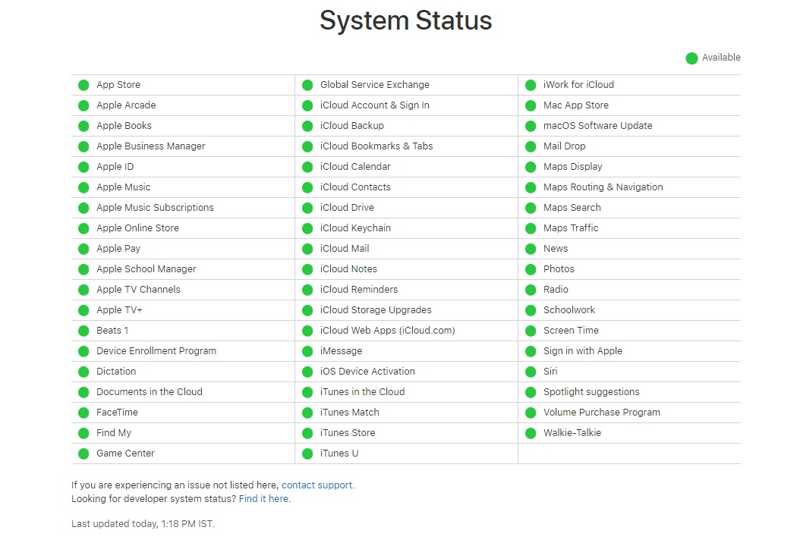
iOS 26 è un aggiornamento importante e un aumento del traffico potrebbe causare rallentamenti o timeout dei server Apple. Questo è uno dei principali fattori che causano problemi con l'aggiornamento di iOS 26. Visita https://www.apple.com/support/systemstatus/ in un browser web e cerca i server relativi all'aggiornamento di iOS. Un'icona verde indica che il server è funzionante, mentre un'icona gialla o rossa indica che c'è un problema. Se i server sono sovraccarichi, devi attendere che tornino a funzionare e aggiornare il software.
Soluzione 2: riavvia il dispositivo
Riavviare l'iPhone è un modo semplice per risolvere i problemi. Chiude tutte le app in esecuzione in background, rimuove le cache e rimuove un aggiornamento iOS bloccato. Pertanto, è in grado di risolvere i problemi di aggiornamento di Apple iOS.
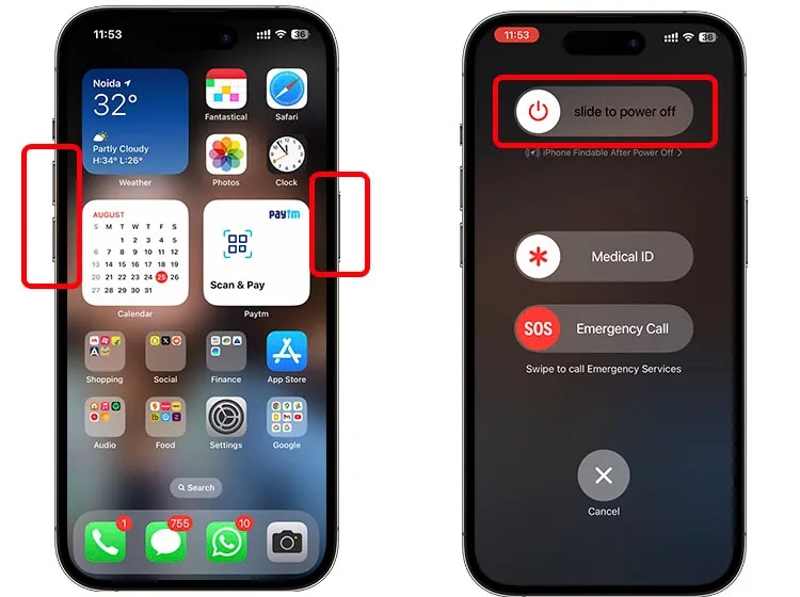
Passo 1: Tenere premuto uno dei due Volume pulsante e il Side su un iPhone 11 o successivo finché non viene visualizzata la schermata di spegnimento.
Per un iPhone SE (2a e 3a generazione), tieni premuto il Side pulsante per attivare la schermata di spegnimento.
Passo 2: Spostando il cursore verso destra, lo schermo diventerà nero.
Passo 3: Attendere qualche minuto. Quindi, tenere premuto il Side pulsante finché non vedi il logo Apple.
Passo 4: Provare nuovamente l'aggiornamento del software.
Soluzione 3: liberare spazio
Per installare l'ultima versione di iOS, è necessario disporre di una certa quantità di spazio libero sul tuo iPhone. L'installazione di iOS 26, ad esempio, richiede 15 GB di spazio di archiviazione libero. Se il tuo iPhone presenta problemi a causa della mancanza di spazio durante l'aggiornamento del software, devi prima liberare spazio. Prova un Pulitore dati iPhone oppure pulirlo manualmente nelle Impostazioni.
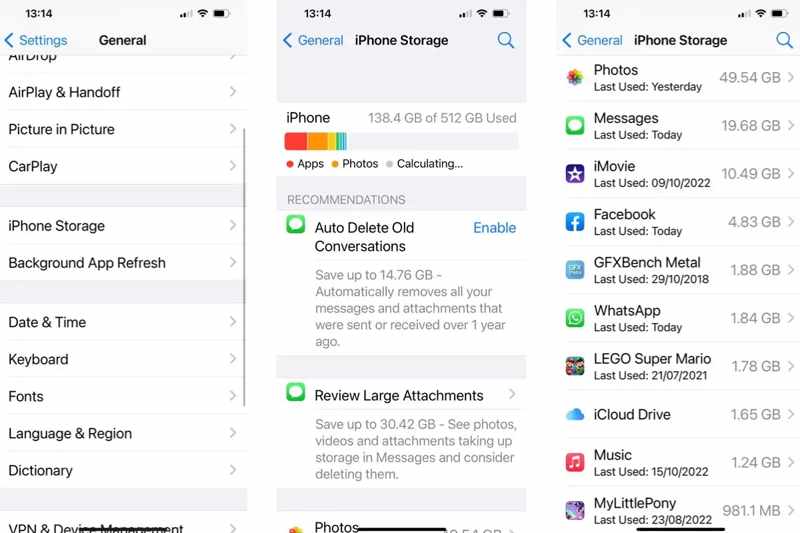
Passo 1: Corri il Impostazioni profilo app sul tuo iPhone.
Passo 2: Vai su Generale e tocca Memoria iPhone.
Passo 3: Qui puoi controllare lo spazio di archiviazione utilizzato e quello libero.
Passo 4: Puoi abilitare Offload App non utilizzate e disinstallare le app di grandi dimensioni o inutili per liberare spazio.
Soluzione 4: controllare la connessione a Internet
Quando si aggiorna iOS, è necessaria una connessione internet stabile. Una rete debole può causare problemi e malfunzionamenti con gli ultimi aggiornamenti di iOS. La soluzione è semplice: connettersi a una rete Wi-Fi stabile.
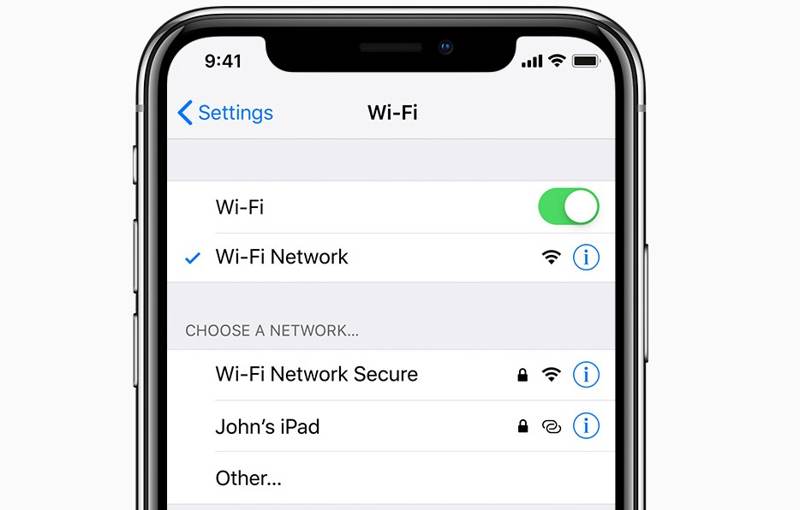
Passo 1: Apri il tuo Impostazioni profilo app.
Passo 2: Scegliere il Wi-Fi opzione.
Passo 3: Seleziona una rete Wi-Fi stabile e inserisci la password.
Passo 4: Prova ad aggiornare nuovamente iOS 26.
Soluzione 5: iscriviti all'Apple Developer Program
iOS 26 è una versione beta e non è disponibile per tutti gli utenti. Se riscontri problemi con l'aggiornamento a iOS 26, devi iscriverti all'Apple Developer Program. In questo modo, potrai risolvere i problemi relativi all'ultimo aggiornamento di iOS sul tuo iPhone.
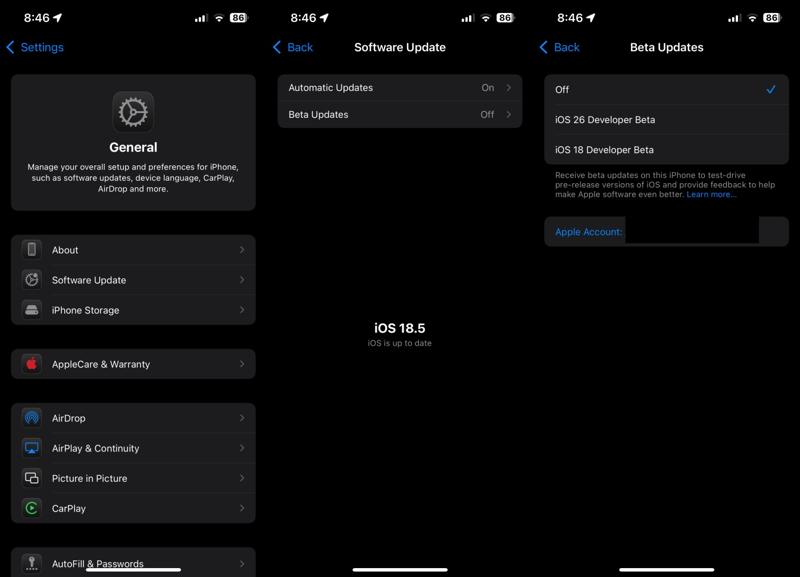
Passo 1: Visita developer.apple.com in un browser.
Passo 2: Vai Menu cliccando sull'icona dell'hamburger.
Passo 3: Scegli Account e accedi con il tuo ID Apple e password.
Passo 4: Quando richiesto, completare l'autenticazione a due fattori.
Passo 5: Accetta l' Contratto per sviluppatori Apple e inviarlo.
Passo 6: Seguire le istruzioni sullo schermo per completare la registrazione.
Passo 7: Accendi il tuo iPhone e vai a Impostazioni profilo.
Passo 8: Scegli Generale e tocca Aggiornamento software.
Passo 9: Tocca Aggiornamento beta e seleziona Beta per sviluppatori iOS 26.
Passo 10: Quindi, installa l'ultimo aggiornamento.
Parte 3: Soluzione unica per risolvere i problemi di aggiornamento di iOS 26
Se le soluzioni comuni non sono disponibili, è necessario risolvere i problemi di aggiornamento di Apple iOS con Apeaksoft iOS System RecoveryPuò rilevare i problemi di aggiornamento del software iOS sugli iPhone e risolverli rapidamente. Inoltre, è possibile aggiornare o effettuare il downgrade di iOS utilizzando questa soluzione.
Soluzione unica per risolvere i problemi di aggiornamento iOS per qualsiasi iPhone
- Fissare Aggiornamento iOS bloccato o problemi di guasto e altri problemi software.
- Rileva automaticamente i problemi software.
- Aggiorna o esegui il downgrade del firmware iOS.
- Supporta le ultime versioni di iOS e iPhone.
Download sicuro
Download sicuro

Come risolvere i problemi di aggiornamento iOS su qualsiasi iPhone
Passo 1: Connettiti al tuo iPhone
Avvia il miglior strumento di riparazione iOS dopo averlo installato sul tuo computer. Collega il tuo iPhone al computer con un cavo Lightning. Scegli Ripristino del sistema iOS opzione e fare clic su Inizio pulsante per rilevare problemi di aggiornamento.

Passo 2: Scarica il firmware
Clicca su Correzione rapida gratuita link per provare una soluzione rapida. Se non è disponibile, clicca Fissare e seleziona la Modalità standard or Modalità avanzata, a seconda della situazione. Fai clic Confermare e controlla le informazioni del tuo iPhone. Seleziona una versione corretta e premi Scaricare per scaricare il firmware.

Passo 3: Risolvi i problemi di aggiornamento iOS
Al termine del download, fare clic su Avanti pulsante per risolvere i problemi di aggiornamento iOS sul tuo iPhone.

Suggerimenti: Questo software può anche aiutarti a risolvere problemi come Errore 4013 dell'iPhone, errore 14 di iTunes, errore 0xe80000a di iPhone, ecc.
Conclusione
Ora dovresti capire come risolvere il problema nuovi problemi di aggiornamento iOS sul tuo iPhone. Puoi imparare i segnali più comuni quando un aggiornamento software non riesce. Ancora più importante, puoi seguire le soluzioni una per una per risolvere rapidamente il problema. Inoltre, ti consigliamo una soluzione completa: Apeaksoft iOS System Recovery. Può rilevare i problemi di aggiornamento software e aiutarti a risolverli in modo efficace. Se hai altre domande su questo argomento, non esitare a lasciare un messaggio qui sotto.
Articoli Correlati
Ecco 4 metodi per accedere a un iPad senza codice di accesso in modalità di ripristino, utilizzando Dov'è, tramite blocco di sicurezza e altro ancora.
Se hai dimenticato le domande di sicurezza del tuo ID Apple, non farti prendere dal panico e segui il nostro tutorial per reimpostarle in diverse situazioni.
Se hai dimenticato la password del tuo account Apple, ecco una guida completa su come reimpostare la password dell'ID Apple in diverse situazioni.
Puoi seguire una per una le nostre soluzioni collaudate per risolvere in modo efficace il problema che non ti consente di cambiare la password del tuo ID Apple.



