


Risolvi facilmente il problema "Non riesco a cambiare la password del mio ID Apple"

È incredibilmente frustrante non riuscire ad accedere al proprio account, o semplicemente voler aggiornare le impostazioni di sicurezza, e l'iPhone non lo permette. Si naviga tra le impostazioni, si tenta di modificare qualcosa e, improvvisamente, compare un messaggio di errore: "Impossibile reimpostare la password", oppure l'opzione è completamente disattivata.
Se attualmente soffri di Impossibile cambiare la password dell'ID Apple. Sul tuo schermo non preoccuparti, non sei affatto solo. Migliaia di utenti si imbattono ogni giorno in questo identico ostacolo.
In questa semplice guida, spiegheremo nel dettaglio perché non riesco a cambiare la password del mio ID Apple, cosa sta causando il problema e i semplici passaggi da seguire per risolverlo subito.
CONTENUTO DELLA PAGINA:
- Parte 1: Perché non riesco a cambiare la password del mio ID Apple? (Le cause più comuni)
- Parte 2: Verifiche rapide per chi non riesce a cambiare la password dell'ID Apple
- Parte 3: Come risolvere il problema "Impossibile cambiare la password dell'ID Apple"
- Parte 4: Metodi alternativi per reimpostare la password del tuo ID Apple
Parte 1: Perché non riesco a cambiare la password del mio ID Apple? (Le cause più comuni)
Ecco i motivi più comuni per cui non si riesce a cambiare la password dell'ID Apple:
- Le restrizioni sul tempo di utilizzo dello schermo sono attivate: Questa è la causa principale. Se tu o un genitore avete attivato i limiti di tempo di utilizzo dello schermo, potreste essere impediti nel modificare account e password.
- Connessione Internet scadente: Per cambiare la password di un ID Apple è necessaria una connessione estremamente sicura e stabile ai server Apple. Una connessione Wi-Fi instabile o una connessione dati cellulare debole impediranno l'operazione.
- I server Apple sono fuori servizio: A volte, il problema non sei tu, ma Apple. Se i loro server di sistema sono in manutenzione, il ripristino della password smetterà temporaneamente di funzionare e visualizzerai il messaggio "Impossibile cambiare la password per l'ID Apple".
- Sistema iOS obsoleto: L'utilizzo di una versione molto vecchia di iOS può causare strani malfunzionamenti, ad esempio impedendo il caricamento o il salvataggio di alcune impostazioni di sicurezza.
- L'account è bloccato per motivi di sicurezza: Se di recente sono stati effettuati troppi tentativi di accesso errati, Apple potrebbe bloccare temporaneamente le impostazioni del tuo account per proteggerti dagli hacker.
Parte 2: Verifiche rapide per chi non riesce a cambiare la password dell'ID Apple
Prima di passare alle procedure di risoluzione dei problemi più avanzate, escludiamo i problemi più comuni relativi all'impossibilità di cambiare la password dell'ID Apple. Provate prima queste soluzioni rapide:
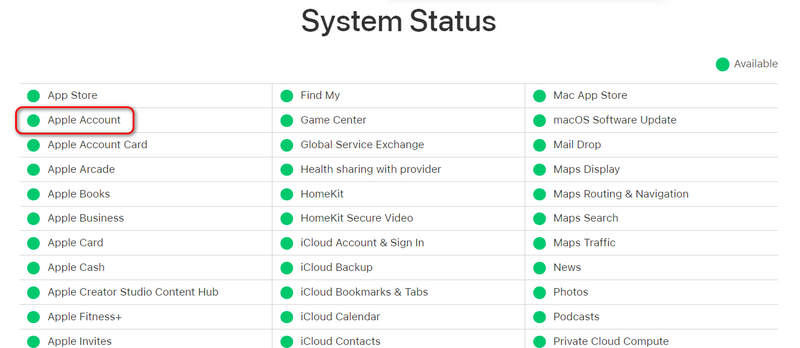
1. Controlla lo stato del sistema Apple
Prima di apportare qualsiasi modifica al telefono, assicurati che il sistema di gestione di Apple funzioni correttamente.
- 1.Apri un browser web e cerca la pagina Stato del sistema Apple.
- 2.Cercare Conto Apple.
- 3.Se il puntino accanto è rosso o giallo, Apple sta riscontrando problemi sui server. Dovrai solo attendere qualche ora affinché risolvano il problema. Se è verde, il problema è sul tuo dispositivo.
2. Verifica la tua connessione a Internet
Una rete debole può facilmente causare il problema "Perché non riesco a cambiare la password del mio ID Apple?".
- 1.Disattiva il Wi-Fi e passa a Dati cellulare, O viceversa.
- 2.Prova ad aprire una pagina web o a riprodurre un video su YouTube per verificare se la tua connessione internet si carica velocemente.
- 3.Se la connessione è lenta, riavvia il router o accendilo Modalità aereo Tienilo acceso per 10 secondi, poi spegnilo per aggiornare la rete.
Parte 3: Come risolvere il problema "Impossibile cambiare la password dell'ID Apple"
Se la tua connessione internet funziona correttamente e i server Apple sono attivi, utilizza questi metodi collaudati per sbloccare le impostazioni del tuo account.
Metodo 1. Disattivare le restrizioni di tempo di utilizzo dello schermo (soluzione più comune)
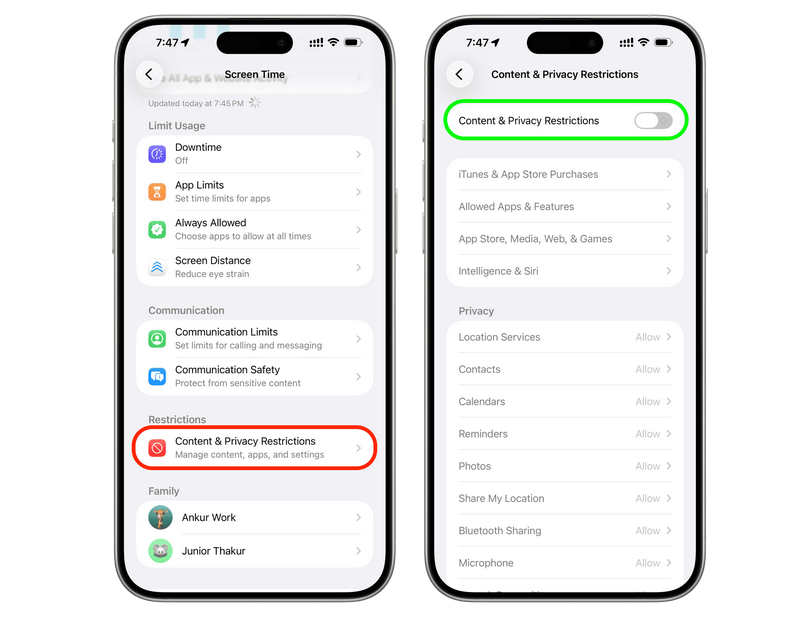
Se vai nelle Impostazioni del tuo iPhone, tocchi il tuo nome in alto e scopri che le opzioni per la password sono disattivate o non cliccabili, è quasi certo che Tempo di utilizzo ti stia bloccando. Ecco come disattivare questa restrizione per risolvere il problema del cambio password dell'ID Apple:
Passo 1: Aprire il Impostazioni profilo app sul tuo iPhone o iPad.
Passo 2: Scorri un po' verso il basso e tocca Tempo sullo schermo.
Passo 3: Scorri verso il basso e tocca Restrizioni relative al contenuto e alla privacy.
Passo 4: Scorri l'elenco fino a trovare il Consenti modifiche .
Passo 5: Tocca Modifiche all'account e assicurati che sia impostato su Consentire. (Se era impostato su Non consentire, ecco perché non potevi cambiare la password!). Quando apporti modifiche a Tempo di utilizzo, potrebbe essere necessario inserire il Password per il tempo di utilizzo.
Bonus: Non riesci a rimuovere il tempo di utilizzo dello schermo?
Tuttavia, a volte non è possibile rimuovere le restrizioni di Tempo di utilizzo. Questo perché l'istituto non ti concede i diritti sufficienti per farlo, oppure sei un bambino o uno studente. In tal caso, come puoi rimuovere Tempo di utilizzo per risolvere il problema "impossibile cambiare la password dell'ID Apple"? Dovresti usare Apeaksoft iFoneKit iOS UnlockerÈ possibile rimuovere con un solo clic tutti i tipi di restrizioni di Tempo di utilizzo, indipendentemente da chi le ha impostate sul tuo iPhone. Devi solo collegare il tuo iPhone a un computer e accenderlo. Attendi qualche secondo e il tuo iPhone sarà libero da ogni controllo.
Passo 1: Scarica, installa e avvia Apeaksoft iFoneKit iOS Unlocker sul tuo computer Windows o Mac. Collega il tuo iPhone al computer.
Download sicuro
Download sicuro
Passo 2: Nell'interfaccia principale di Apeaksoft, fare clic su Sblocca tempo schermo pulsante.

Passo 3: Ora, seleziona come è impostato il tuo Tempo di utilizzo. Se lo imposti tu, scegli l'opzione a sinistra. Se è impostato da altri, ad esempio dai tuoi genitori, scegli l'opzione a destra.

Passo 4: Infine, fai clic sul Inzia ora pulsante per rimuovere Tempo di utilizzo in modo rapido e diretto. In questo modo, risolverai il problema "impossibile cambiare la password dell'ID Apple".

Metodo 2. Riavvia il tuo iPhone
A volte il software del telefono si blocca. Un riavvio risolve i problemi temporanei del sistema senza eliminare foto o messaggi. Questo potrebbe risolvere il problema dell'impossibilità di cambiare la password dell'ID Apple.
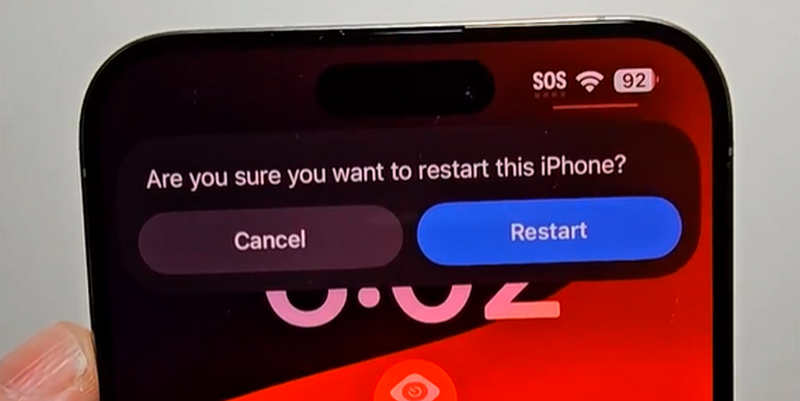
Una volta riavviato l'iPhone, torna subito alle impostazioni e verifica se ora è possibile cambiare la password.
Metodo 3. Aggiorna la tua versione iOS
Se il tuo telefono utilizza un sistema operativo obsoleto, potrebbe entrare in conflitto con i più recenti requisiti di sicurezza di Apple. Aggiornare il software può risolvere rapidamente questo problema.
Passo 1: Collega il tuo iPhone a una buona rete Wi-Fi e mettilo in carica.
Passo 2: Apri Impostazioni profilo e tocca General.
Passo 3: Tocca Aggiornamento software.
Passo 4: Se è disponibile un aggiornamento, tocca Aggiorna ora or Aggiornamento stasera.
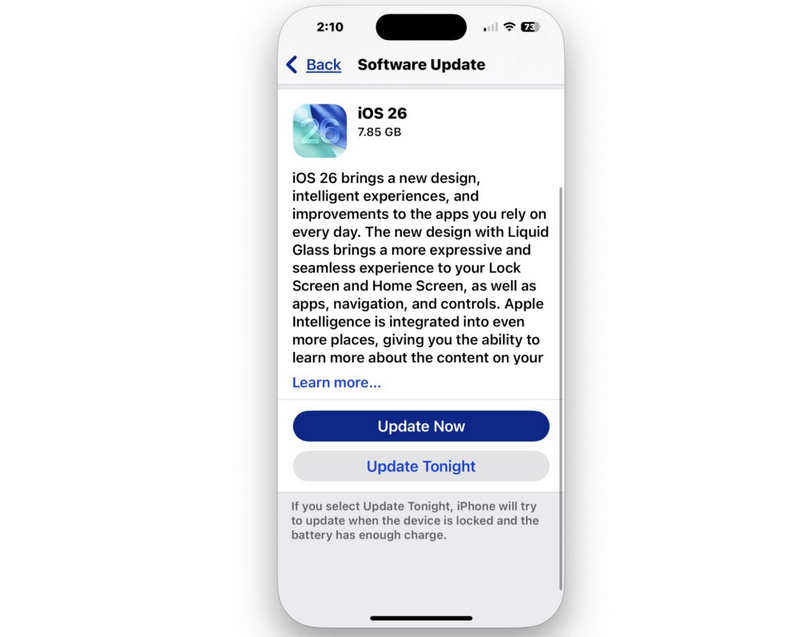
Una volta completato l'aggiornamento, il sistema verrà ripristinato, operazione che spesso risolve il problema del ciclo di errori che impedisce la modifica della password dell'ID Apple.
Letture consigliate
Parte 4: Metodi alternativi per reimpostare la password del tuo ID Apple
Se non riesci ancora a cambiare la password dell'ID Apple tramite il normale menu delle impostazioni dell'iPhone, non preoccuparti. Apple offre diverse soluzioni alternative per ripristinare le impostazioni in tutta sicurezza.
Metodo 1. Utilizzare la pagina web "iforgot"
Se il tuo telefono non funziona correttamente, puoi eseguire un ripristino completo utilizzando un browser web su un computer o qualsiasi dispositivo mobile.
Passo 1: Apri il tuo browser web e vai a iforgot.apple.com. Rubinetto Resetta la password.
Passo 2: Inserisci il tuo indirizzo email dell'ID Apple (l'indirizzo email che utilizzi per il tuo account).
Passo 3: Inserisci il numero di telefono associato all'account per confermare la tua identità.
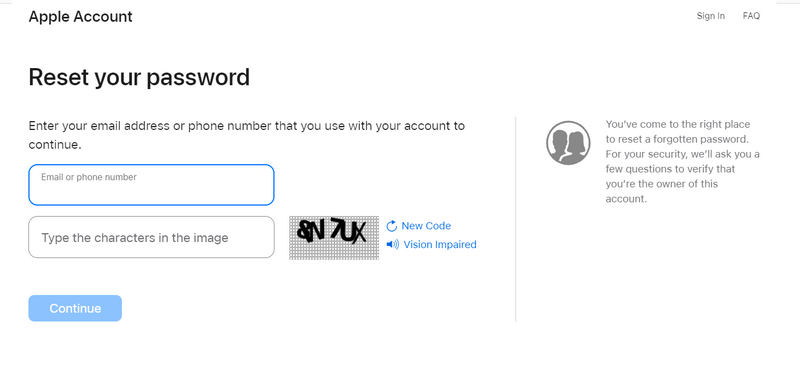
Passo 4: Riceverai una notifica sul tuo iPhone, iPad o Mac. Tocca Consentire sullo schermo del tuo dispositivo, e potrai digitare una nuova password immediatamente.
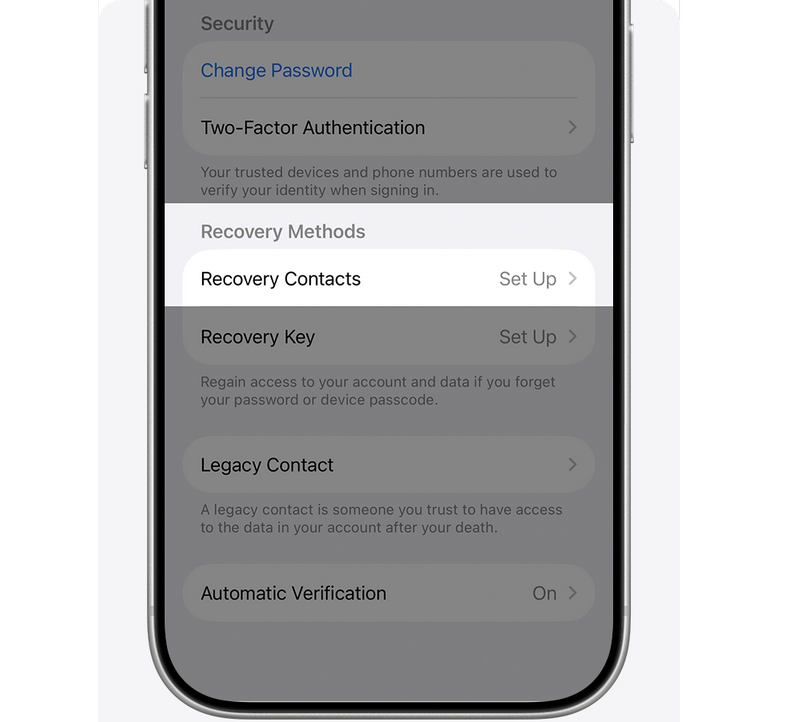
Metodo 2: Utilizzare il recupero dell'account (ultima risorsa)
Se hai provato tutto quanto sopra e ti chiedi ancora perché non riesci a reimpostare la password del tuo ID Apple perché non hai accesso al tuo numero di telefono o indirizzo email attendibili, la tua ultima opzione è il recupero dell'account.
Passo 1: Vai su Impostazioni e prova ad accedere con il tuo ID Apple.
Passo 2: Fai finta di non conoscere la password, e poi ti verrà offerta l'opzione di utilizzare il Recupero account.
Passo 3: Assicurati di spegnere tutti gli altri dispositivi che hanno effettuato l'accesso al tuo ID Apple durante il recupero dell'account.
Passo 4: Se il recupero dell'account andrà a buon fine, Apple ti contatterà entro 72 ore. Quando riceverai un SMS o una chiamata automatica, segui le istruzioni per riottenere l'accesso al tuo ID Apple. In questo modo, potrai risolvere definitivamente il problema dell'impossibilità di cambiare la password dell'ID Apple.
Conclusione
Trattare con un Impossibile cambiare la password dell'ID Apple Il problema è fastidioso, ma è quasi sempre facile da risolvere. Nel 90% dei casi, è sufficiente disattivare le restrizioni dell'account Tempo di utilizzo o eseguire un riavvio forzato rapido per far funzionare di nuovo tutto perfettamente. Se non riesci a risolvere il problema con Tempo di utilizzo, Apeaksoft iFoneKit iOS Unlocker È la tua ultima risorsa. Può rimuovere facilmente tutti i tipi di codici di accesso e restrizioni di Tempo di utilizzo, e sarai libero di apportare qualsiasi modifica al tuo iPhone o ID Apple.
 Kit Apeaksoft iFone
 Sblocca tutti i tipi di password iOS da iPhone, iPad e iPod.
Download sicuro
Download sicuro
Articoli Correlati




