


Come accedere al tuo iPad senza conoscere il codice di accesso

"Ho dimenticato il codice di accesso del mio iPad e non ho accesso ai miei dati. C'è un modo per accedere a un iPad senza codice di accesso?"
Una volta che possiedi un iPad, puoi impostare un codice di accesso per proteggere i tuoi dati da accessi non autorizzati. Lo svantaggio è che, se dimentichi il codice di sblocco, non potrai più accedere al dispositivo. La buona notizia è che puoi recuperare l'accesso anche se hai dimenticato il codice. Questa guida illustra i metodi collaudati e i passaggi dettagliati.
CONTENUTO DELLA PAGINA:
- Parte 1: Come accedere a un iPad senza codice di accesso cancellando i dati dell'iPad
- Parte 2: Come accedere all'iPad senza codice di accesso tramite Trova il mio
- Parte 3: Come accedere all'iPad senza codice di accesso con iTunes/Finder
- Parte 4: Come accedere all'iPad senza codice di accesso con un solo clic
Parte 1: Come accedere a un iPad senza codice di accesso cancellando i dati dell'iPad
Apple ha aggiunto la funzione Blocco di sicurezza a iPadOS 15.2 e versioni successive. Questa funzione consente di cancellare i dati del dispositivo utilizzando la password dell'account Apple collegato e di accedere all'iPad senza conoscere il codice di accesso.
Su iPadOS 17 o versioni successive
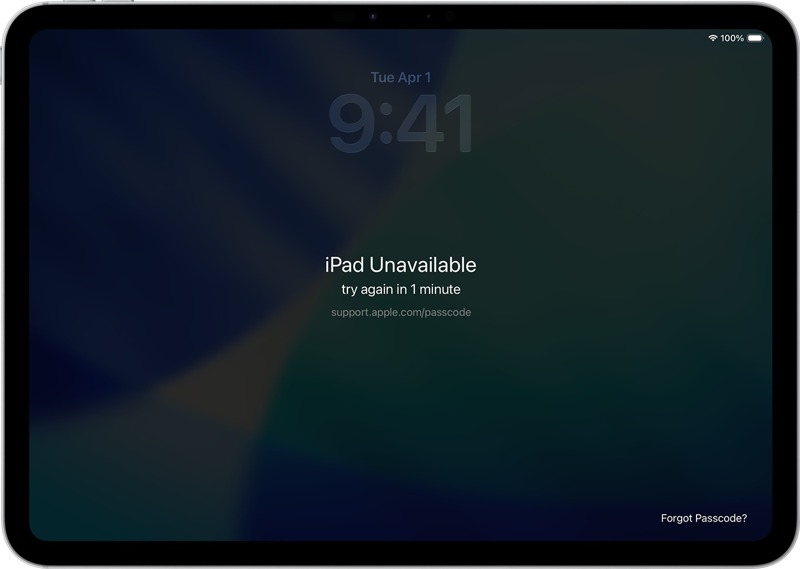
Passo 1: Inserisci ripetutamente un codice di accesso errato finché non compare la schermata "iPad non disponibile".
Passo 2: Clicca il Hai dimenticato il passcode pulsante.
Passo 3: Stampa Avvia il ripristino dell'iPad per confermarlo.
Passo 4: Inserisci la password del tuo account Apple per disconnetterti.
Passo 5: Quindi, tocca Cancella iPad per accedere all'iPad senza il codice di accesso.
Su iPadOS 15.2 o versioni successive
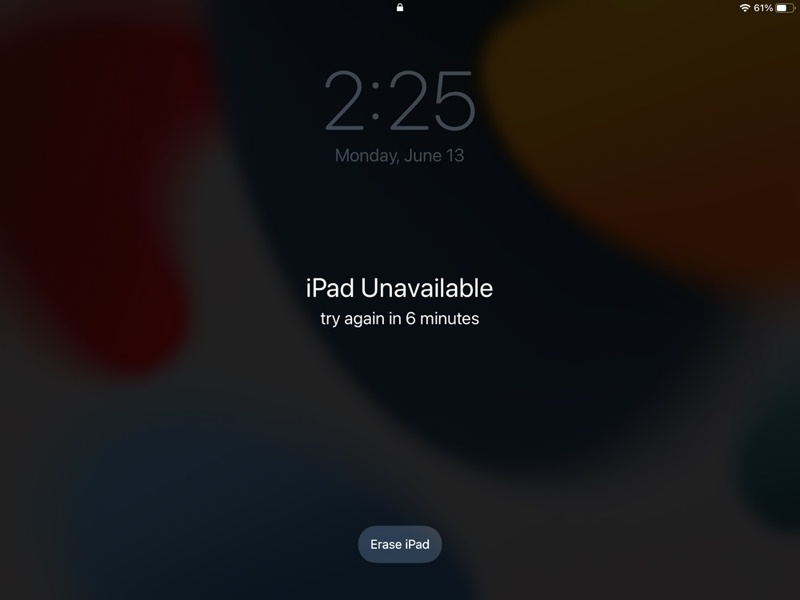
Passo 1: Inserire più volte un codice di accesso errato per attivare la schermata "iPad non disponibile".
Passo 2: Clicca il Cancella iPad opzione.
Passo 3: Leggi la notifica e premi Cancella iPad.
Passo 4: Inserisci la password dell'account Apple collegato.
Passo 5: Tocca Cancella iPad per ripristinare il dispositivo.
Parte 2: Come accedere all'iPad senza codice di accesso tramite Trova il mio
Senza conoscere il codice di accesso, è possibile accedere a un iPad se la funzione Trova il mio iPad è attiva. Per completare la procedura, è possibile accedere al portale Dov'è tramite un browser o all'app Dov'è su un dispositivo Apple preso in prestito.
Su Trova il mio portale
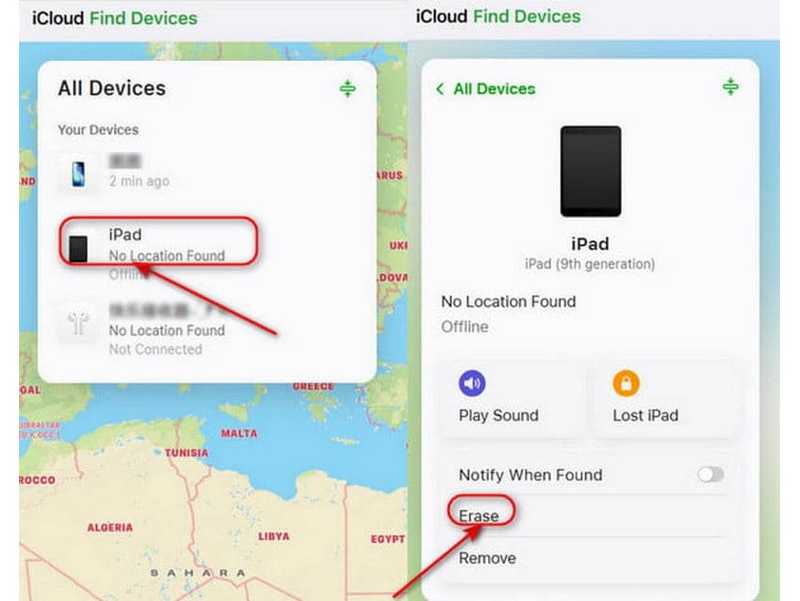
Passo 1: Visita www.icloud.com/find nel tuo browser.
Passo 2: Accedi con l'account Apple collegato.
Passo 3: Trova e fai clic sul tuo iPad da Tutti i dispositivi elenco.
Passo 4: Clicca su Cancellare or Cancella questo dispositivo pulsante dopo che è stato tracciato sulla mappa.
Passo 5: Segui le istruzioni visualizzate sullo schermo per cancellare i dati dal tuo iPad da remoto.
In Trova la mia app
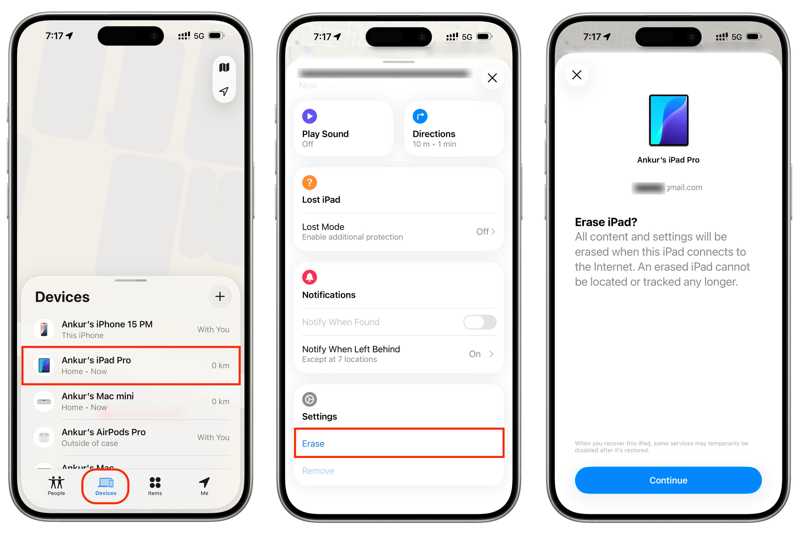
Passo 1: Corri il Trova il mio un'app su un dispositivo iOS preso in prestito.
Passo 2: Accedi con il tuo account Apple e la relativa password.
Passo 3: Vai dispositivi scheda e scegli il tuo iPad.
Passo 4: Espandi la barra degli strumenti e tocca Cancellare.
Passo 5: Leggi l'avviso e tocca Continua.
Passo 6: Inserisci il tuo numero di telefono affidabile e tocca Cancellare.
Passo 7: Inserisci nuovamente la password dell'account Apple collegato e premi Cancellare.
Passo 8: Una volta completata la procedura, potrai accedere al tuo iPad senza bisogno del codice di accesso.
Parte 3: Come accedere all'iPad senza codice di accesso con iTunes/Finder
Se non hai attivato "Trova il mio iPad" sul tuo dispositivo, iTunes è un'altra opzione per rimuovere la schermata di blocco. Può cancellare tutti i dati sul dispositivo, incluso il codice di accesso della schermata di blocco. In questo modo, potrai accedere direttamente al tuo iPad.
Passo 1: Collega il tuo iPad a un computer tramite un cavo compatibile.
Passo 2: Apri iTunes su Windows e macOS Mojave o versioni precedenti. Su macOS Catalina o versioni successive, esegui il Finder.
Passo 3: Metti il tuo iPad in modalità di ripristino:
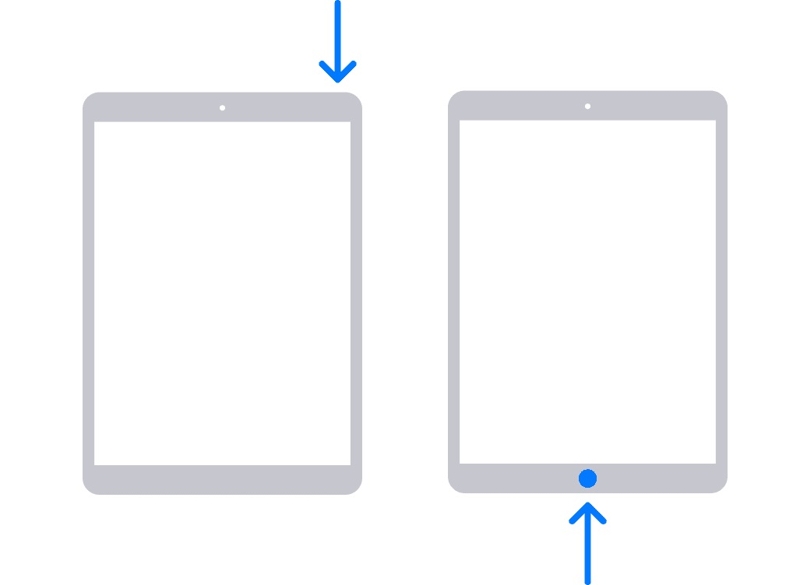
Per un iPad senza tasto Home
Premere e rilasciare rapidamente il Volume su pulsante.
Premere e rilasciare rapidamente il volume giù pulsante.
Tenere premuto il tasto Side pulsante fino a visualizzare la schermata della modalità di ripristino.
Per un iPad con un pulsante Home
Tenere premuto a lungo il pulsante Casa + Sleep / Wake pulsanti insieme.
Rilascia i pulsanti finché il tuo iPad non entra in modalità di recupero.
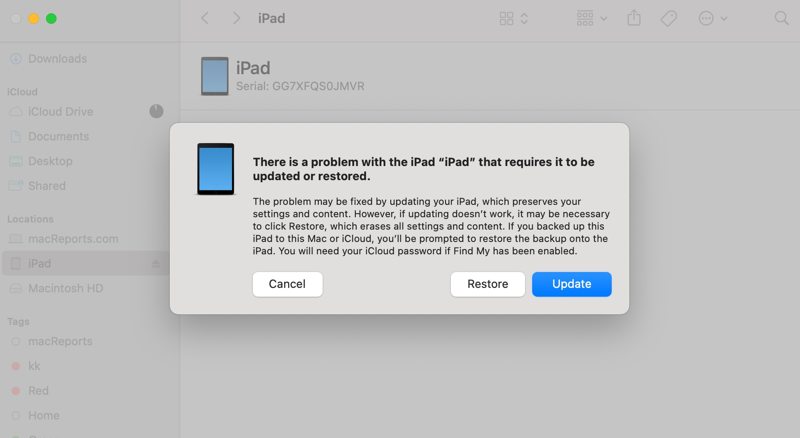
Passo 4: Quindi, fare clic su Ripristinare pulsante nella finestra di dialogo.
Passo 5: Quando l'iPad si riavvia, è possibile accedere al dispositivo senza codice di accesso.
Parte 4: Come accedere all'iPad senza codice di accesso con un solo clic
Se hai dimenticato il tuo codice di accesso, Apeaksoft iFoneKit iOS Unlocker Consente di accedere a un iPad senza codice di accesso. Può rimuovere tutti i blocchi schermo da un iPad senza alcuna restrizione. Inoltre, il design conciso semplifica il processo.

Scaricato da oltre 1,000,000 utenti
- Sblocca rapidamente un iPad senza codice di accesso.
- Facile da usare, permette di completare la procedura in tre semplici passaggi.
- Rimuovi i codici di accesso numerici, Face ID e Touch ID.
- Offri funzionalità bonus, come bypass MDM.
- Compatibile con le ultime versioni di iPadOS.
Download sicuro
Download sicuro

Come accedere al tuo iPad senza un codice di accesso
Passo 1: Installa lo sblocco per iPad
Dopo aver installato il software di sblocco per iPad sul computer, avvialo. È disponibile per Windows 11/10/8/7/XP/Vista e Mac OS X 10.7 o versioni successive. Seleziona la modalità "Sblocca schermo iOS" per procedere.

Passo 2: Connettiti al tuo iPad
Collega il tuo iPad al computer con un cavo Lightning. Una volta che avrai autorizzato il computer, il software rileverà immediatamente il dispositivo. Dopo che il software avrà caricato le informazioni del dispositivo, controllale e fai clic Inzia ora per scaricare il firmware.

Passo 3: Entra nel tuo iPad
Successivamente, fare clic sul OK pulsante nella finestra di dialogo di conferma. Quindi, premere il Conferma di nuovo pulsante per verificare il firmware. Dopo la verifica, il software si avvierà sbloccare il tuo iPad.

Conclusione
Questa guida condivide diversi modi per accedere a un iPad senza passwordPuoi scegliere un metodo appropriato e seguire i nostri passaggi per rimuovere il blocco schermo dal tuo iPad. Se i metodi comuni non sono disponibili, prova Apeaksoft iFoneKit iOS UnlockerÈ in grado di rimuovere qualsiasi blocco schermo senza restrizioni.
 Kit Apeaksoft iFone
 Sblocca tutti i tipi di password iOS da iPhone, iPad e iPod.
Download sicuro
Download sicuro
Articoli Correlati




